

Captain est l’IA de Chatwoot. Elle peut répondre à vos clients, aider vos agents à rédiger leurs réponses et apprendre à partir de vos documents d’aide et de vos conversations passées.
Ce que Captain peut faire
| Fonctionnalité | Description | Qui l’utilise | Page |
|---|---|---|---|
| Assistant | Répond aux clients dans les boîtes de réception que vous connectez et transmet la conversation à votre équipe lorsqu’il ne peut pas les aider | Clients | Configurer un assistant Captain et connecter vos boîtes de réception |
| Base de connaissances | Apprend à partir des pages de votre site web, des PDF et des FAQ que vous ajoutez | Administrateurs | Ajouter des documents à la base de connaissances de Captain |
| Garde-fous, consignes et scénarios | Détermine les réponses de l’assistant, son ton et son comportement dans des situations spécifiques | Administrateurs | Définir les garde-fous, les consignes et les scénarios de Captain |
| Audience et horaires | Limite les clients auxquels l’assistant répond et les moments où il le fait | Administrateurs | Contrôler à qui Captain répond et à quel moment |
| Outils personnalisés | Permet à l’assistant de consulter vos propres systèmes, par exemple pour connaître le statut d’une commande | Administrateurs | Configurer des outils personnalisés pour Captain |
| Copilot | Aide les agents à résumer, rédiger des réponses et trouver des informations pendant leur travail | Agents | Travailler plus vite avec Captain Copilot |
| Mémoires | Enregistre les informations importantes sur les clients dans leurs notes de contact pour la prochaine fois | Assistant | Utiliser les mémoires de Captain |
| Aide IA dans l’éditeur et la boîte de réception | Reformuler, résumer et suggérer des réponses dans l’éditeur, transcrire l’audio et Suggérer avec Captain les libellés et la priorité d’une conversation | Agents ; activation par les administrateurs | |
| Conditions Captain dans l’automatisation | Une règle d’automatisation peut demander à Captain si une conversation correspond à une description que vous rédigez, par exemple « le client veut annuler » | Administrateurs | |
| Traduction automatique | Affiche les messages des clients dans la langue de chaque agent et envoie les réponses des agents dans la langue du client | Agents ; activation par les administrateurs | Comment traduire automatiquement les messages d’une conversation ? |
Forfaits et accès
| Forfait | Captain |
|---|---|
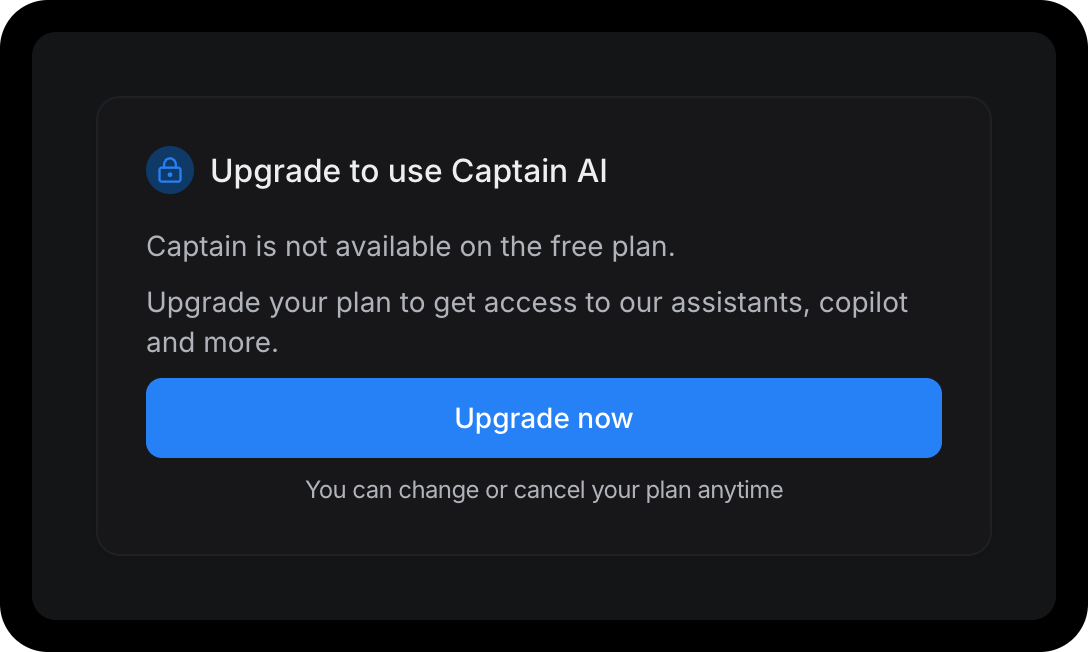
| Hacker (gratuit) | Non inclus |
| Startups | Inclus, avec des crédits IA mensuels |
| Business | Inclus, avec davantage de crédits IA mensuels. Ajoute les outils personnalisés |
| Enterprise | Inclus, avec le plus grand nombre de crédits IA mensuels |
-
Les montants de crédits par forfait et le prix des recharges figurent dans Tarifs et forfaits > Crédits IA Captain. Le fonctionnement des crédits est expliqué dans Crédits IA et utilisation de Captain.
-
Rôle : seuls les administrateurs peuvent créer ou modifier des assistants, des documents, des FAQ et des outils. Les agents peuvent consulter les assistants, les tester dans le Playground, examiner les suggestions de FAQ et utiliser Copilot.
-
Hébergement autonome : Captain est inclus dans les forfaits Premium et Enterprise en hébergement autonome, avec votre propre clé OpenAI. Consultez Activer Captain en hébergement autonome.
-
Essai gratuit : Captain n’est pas disponible pendant l’essai gratuit.
Comment vérifier si vous y avez accès
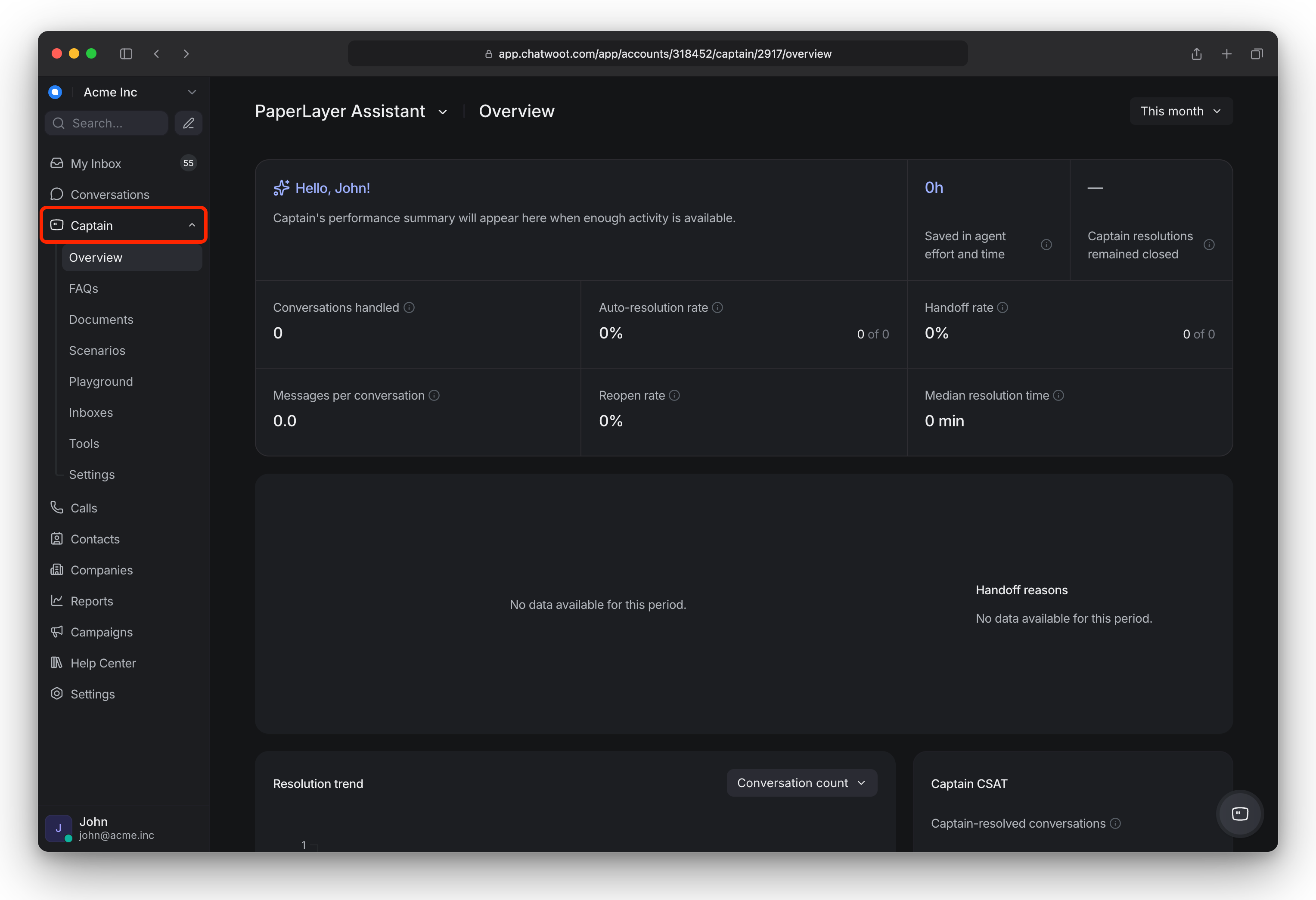
Recherchez Captain dans la barre latérale de gauche. Si vous cliquez dessus et voyez Passer à une offre supérieure pour utiliser Captain AI, votre compte est sur le forfait Hacker. Un administrateur peut passer à une offre supérieure depuis Facturation.
Configurer et essayer
Voici l’ordre habituel :
-
Configurer un assistant Captain et connecter vos boîtes de réception, puis le tester dans le Playground.
-
Ajouter des documents à la base de connaissances de Captain pour qu’il connaisse votre produit.
-
Facultatif : Contrôler à qui Captain répond et à quel moment,Définir les garde-fous, les consignes et les scénarios de Captain, Configurer des outils personnalisés pour Captain.
Les administrateurs en hébergement autonome commencent par Activer Captain en hébergement autonome.
En tirer le meilleur parti
-
Gardez la base de connaissances à jour : examinez les suggestions de FAQ chaque semaine. Consultez Ajouter des FAQ et examiner les suggestions de FAQ dans Captain
-
Consultez la Vue d’ensemble de l’assistant pour voir la Couverture des connaissances et le nombre de conversations qu’il a traitées.
-
Transférez vous-même une conversation à l’assistant : sélectionnez-le dans la liste déroulante des responsables de la conversation. Consultez
Configurer un assistant Captain et connecter vos boîtes de réception -
Consultez l’utilisation des crédits dans Facturation. Voir Crédits IA et utilisation de Captain.
Modifications apportées aux autres fonctionnalités lorsque Captain est activé
-
Chat en direct sur le site web : le message « nous sommes absents » ne s’affiche pas pendant que l’assistant répond.
-
Poursuivre les conversations par e-mail : l’invite à envoyer un e-mail ne s’affiche pas, sauf si l’assistant transfère la conversation.
-
Message d’accueil de la boîte de réception : le message d’accueil de la boîte de réception n’est pas envoyé pendant que l’assistant traite la conversation. Si l’assistant répond à tout le monde (audience définie sur Tout le monde), les clients de ses boîtes de réception ne voient pas le message d’accueil.
-
La leçon 5 de la section « Commencer ici » présente Captain de bout en bout. Consultez Leçon 5 : Actions IA.
Dépannage
Si Captain ne répond pas, donne de mauvaises réponses ou n’apprend pas, consultez Dépannage de Captain.