

Captain ist die KI von Chatwoot. Sie kann für Sie Kundenanfragen beantworten, Ihren Agents beim Verfassen von Antworten helfen und aus Ihren Hilfeartikeln und früheren Gesprächen lernen.
Was Captain kann
| Funktion | Was sie tut | Wer sie nutzt | Seite |
|---|---|---|---|
| Assistent | Antwortet Kunden in den Postfächern, die Sie verbinden, und übergibt an Ihr Team, wenn sie nicht weiterhelfen kann | Kunden | Einen Captain-Assistenten einrichten und Ihre Postfächer verbinden |
| Wissen | Lernt aus Webseiten, PDFs und FAQs, die Sie hinzufügen | Administratoren | Dokumente zu Captains Wissensdatenbank hinzufügen |
| Leitplanken, Richtlinien und Szenarien | Legt fest, welche Antworten der Assistent gibt, wie er klingt und was er in bestimmten Situationen tut | Administratoren | Captains Leitplanken, Richtlinien und Szenarien festlegen |
| Zielgruppe und Zeitplan | Beschränkt, welchen Kunden der Assistent antwortet und wann | Administratoren | Festlegen, wem Captain wann antwortet |
| Benutzerdefinierte Tools | Ermöglicht dem Assistenten, Informationen in Ihren eigenen Systemen abzurufen, zum Beispiel den Bestellstatus | Administratoren | Benutzerdefinierte Tools für Captain einrichten |
| Copilot | Hilft Agents beim Zusammenfassen, Verfassen von Antworten und Nachschlagen während der Arbeit | Agents | Mit Captain Copilot schneller arbeiten |
| Erinnerungen | Speichert wichtige Kundendetails als Kontaktnotizen für das nächste Mal | Assistent | Captain-Erinnerungen verwenden |
| KI-Hilfe im Editor und Postfach | Formuliert um, fasst zusammen und schlägt Antworten im Editor vor, transkribiert Audio und bietet Mit Captain vorschlagen für Labels und Priorität eines Gesprächs | Agents; von Administratoren aktiviert | |
| Captain-Bedingungen in Automatisierungen | Eine Automatisierungsregel kann Captain fragen, ob ein Gespräch einer von Ihnen verfassten Beschreibung entspricht, zum Beispiel „Kunde möchte kündigen“ | Administratoren | |
| Automatische Übersetzung | Zeigt Kundennachrichten in der Sprache jedes Agents an und sendet Antworten der Agents in der Sprache des Kunden | Agents; von Administratoren aktiviert | Wie lassen sich Nachrichten in einem Gespräch automatisch übersetzen? |
Tarif und Zugriff
| Tarif | Captain |
|---|---|
| Hacker (kostenlos) | Nicht enthalten |
| Startups | Enthalten, mit monatlichen KI-Credits |
| Business | Enthalten, mit mehr monatlichen KI-Credits. Enthält benutzerdefinierte Tools |
| Enterprise | Enthalten, mit den meisten monatlichen KI-Credits |
-
Die Credit-Mengen pro Tarif und der Aufladepreis sind unter Preise und Tarife > Captain-KI-Credits aufgeführt. Wie Credits verwendet werden, erfahren Sie unter Captain-KI-Credits und Nutzung.
-
Rolle: Nur Administratoren können Assistenten, Dokumente, FAQs und Tools erstellen oder ändern. Agents können Assistenten anzeigen, sie im Playground ausprobieren, FAQ-Vorschläge prüfen und Copilot verwenden.
-
Self-hosted: Captain ist in den Self-hosted-Tarifen Premium und Enterprise mit Ihrem eigenen OpenAI-Schlüssel enthalten. Siehe Captain in Self-hosted aktivieren.
-
Kostenlose Testphase: Captain ist während der kostenlosen Testphase nicht verfügbar.
So überprüfen Sie, ob Sie Zugriff haben
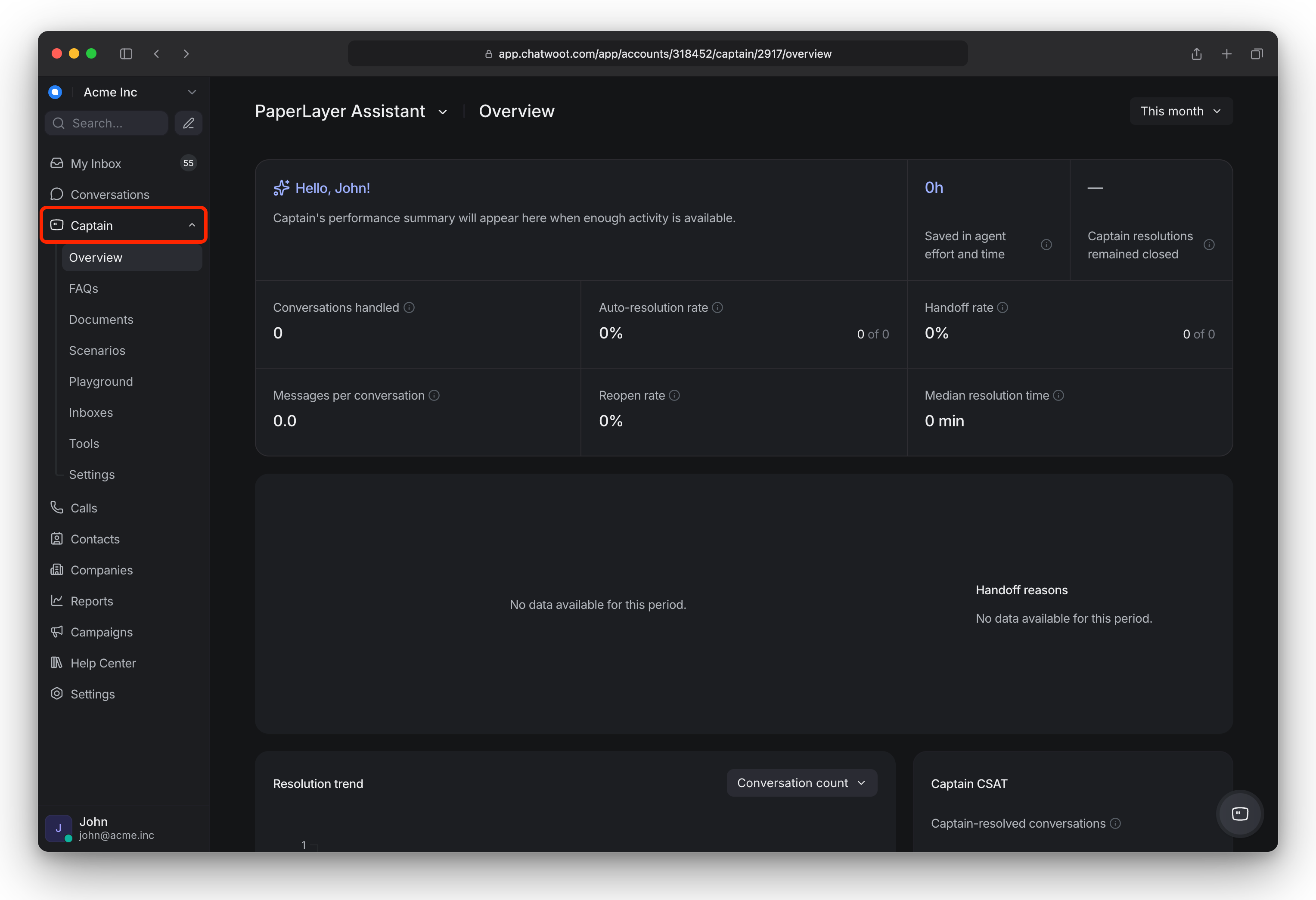
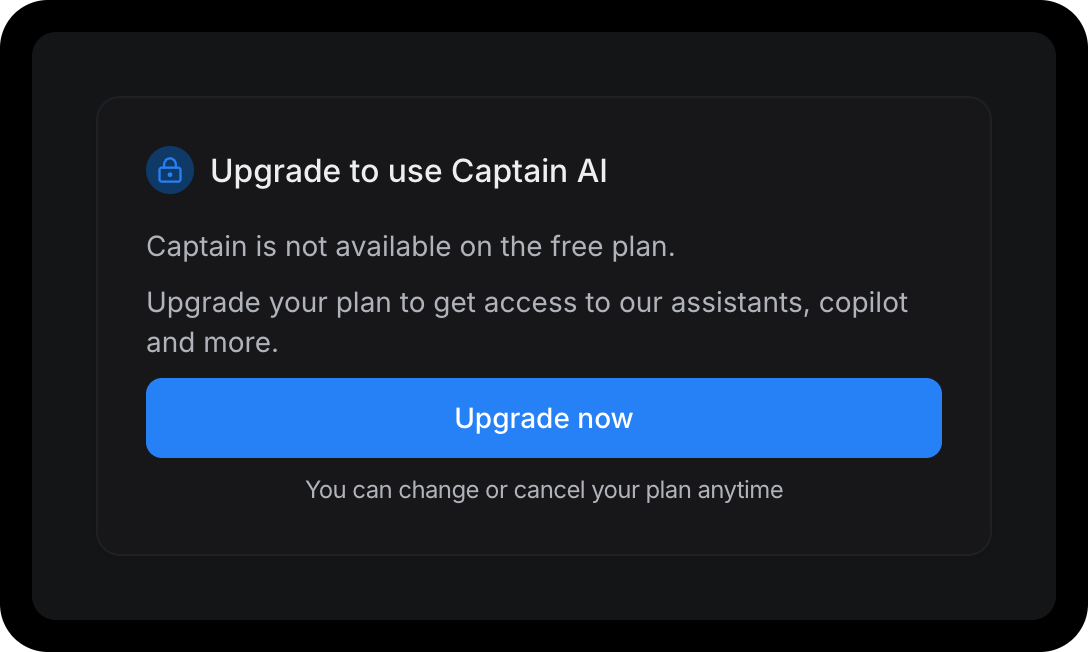
Suchen Sie in der linken Seitenleiste nach Captain. Wenn Sie darauf klicken und Upgrade, um Captain AI zu nutzen sehen, nutzt Ihr Konto den Hacker-Tarif. Ein Administrator kann unter Abrechnung ein Upgrade durchführen.
Einrichten und ausprobieren
Die übliche Reihenfolge:
-
Einen Captain-Assistenten einrichten und Ihre Postfächer verbinden und ihn anschließend im Playground testen.
-
Dokumente zu Captains Wissensdatenbank hinzufügen, damit er Ihr Produkt kennt.
-
Optional: Festlegen, wem Captain wann antwortet,Captains Leitplanken, Richtlinien und Szenarien festlegen, Benutzerdefinierte Tools für Captain einrichten.
Self-hosted-Administratoren beginnen mit Captain in Self-hosted aktivieren.
Mehr herausholen
-
Wissen aktuell halten: Prüfen Sie jede Woche die FAQ-Vorschläge. Siehe FAQs hinzufügen und FAQ-Vorschläge in Captain prüfen
-
Behalten Sie in der Übersicht des Assistenten die Wissensabdeckung und die Anzahl der bearbeiteten Gespräche im Blick.
-
Übergeben Sie dem Assistenten selbst ein Gespräch: Wählen Sie ihn im Dropdown-Menü für den zuständigen Agenten des Gesprächs aus. Siehe
Einen Captain-Assistenten einrichten und Ihre Postfächer verbinden -
Prüfen Sie die Credit-Nutzung unter Abrechnung. Siehe Captain-KI-Credits und Nutzung.
Was sich bei anderen Funktionen ändert, wenn Captain aktiviert ist
-
Website-Live-Chat: Die Nachricht „Wir sind nicht da“ wird nicht angezeigt, während der Assistent antwortet.
-
Gespräche per E-Mail fortsetzen: Die Aufforderung zur E-Mail-Eingabe wird nicht angezeigt, sofern der Assistent das Gespräch nicht übergibt.
-
Begrüßung im Postfach: Die Begrüßungsnachricht des Postfachs wird nicht gesendet, während der Assistent das Gespräch bearbeitet. Wenn der Assistent allen antwortet (Zielgruppe auf Alle gesetzt), sehen Kunden in seinen Postfächern die Begrüßung nicht.
-
Lektion 5 in „Erste Schritte“ führt durch Captain von Anfang bis Ende. Siehe Lektion 5: KI-Aktionen.
Fehlerbehebung
Wenn Captain nicht antwortet, falsche Antworten gibt oder nicht dazulernt, lesen Sie Captain – Fehlerbehebung.