

Zurück zu Erste Schritte mit Captain AI.
Entdecken
Jeder Assistent hat eine Übersicht, die zeigt, wie er abschneidet: wie viele Konversationen er bearbeitet hat, wie viele er selbst gelöst hat, warum er weitergeleitet hat und wie Kunden ihn bewertet haben.
Pläne & Zugriff: Startups, Business oder Enterprise Preise & Pläne. Jeder, der Captain öffnen kann, sieht die Übersicht. Nur Administratoren können auf eine Zahl klicken, um die dahinterliegenden Konversationen zu sehen.
Einrichten & Ausprobieren
Bevor Sie starten
- Ein Assistent, der mit einem Posteingang verbunden ist und bereits einige Konversationen bearbeitet hat. Siehe Einen Captain-Assistenten einrichten und Ihre Posteingänge verbinden. Solange kein Posteingang verbunden ist, zeigt die Übersicht "Dieser Assistent ist noch mit keinem Posteingang verbunden und wird daher nicht auf Konversationen antworten."
Die Übersicht öffnen
-
Gehen Sie zu Captain und wählen Sie den Assistenten im Assistenten-Umschalter aus.
-
Öffnen Sie die Übersicht.
-
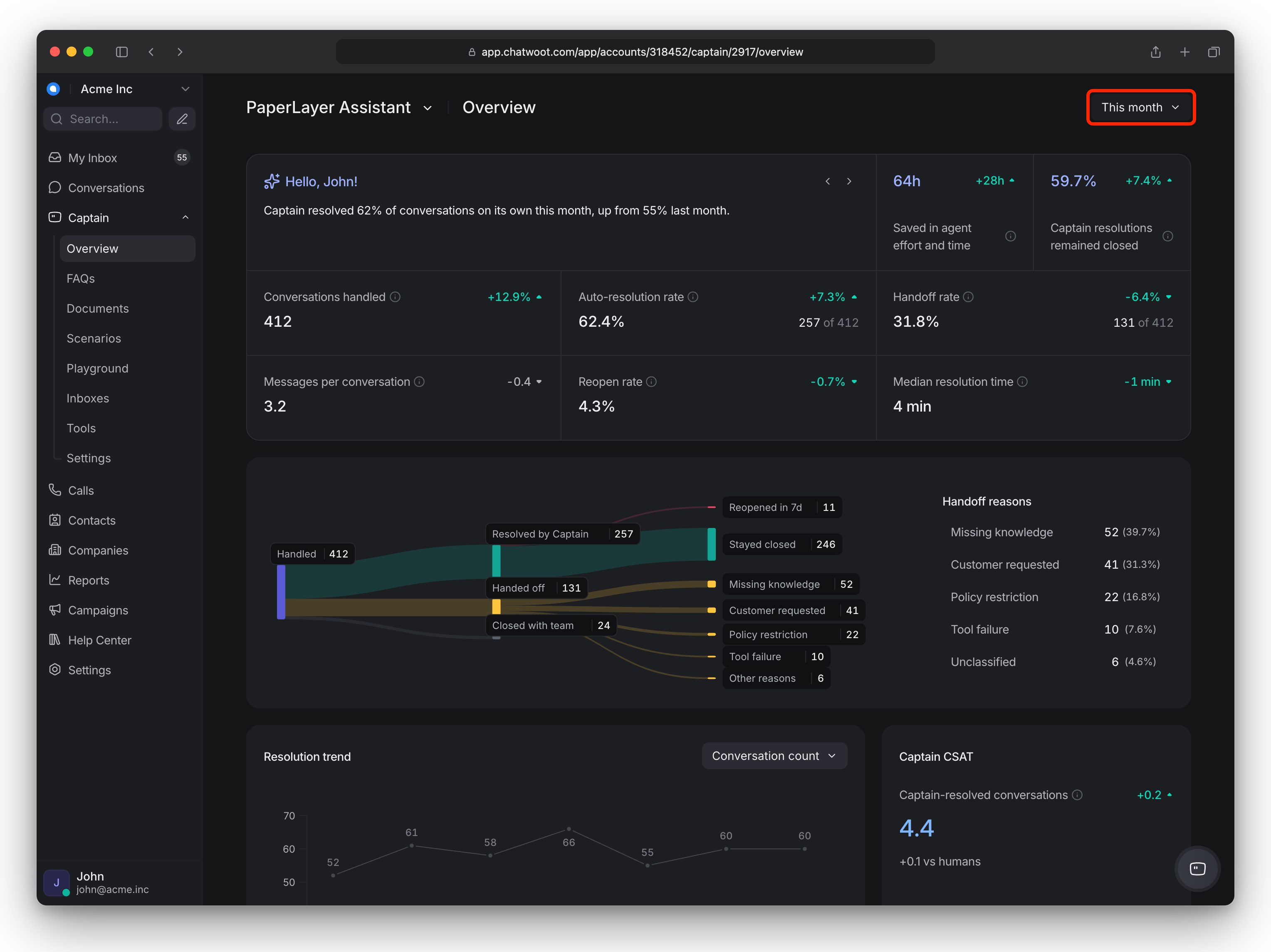
Wählen Sie oben den Zeitraum aus: eine Anzahl an Tagen, Diese Woche, Letzte Woche, Dieser Monat oder Letzter Monat. Standardmäßig ist Dieser Monat ausgewählt.
Was jede Zahl bedeutet
| Zahl | Bedeutung |
|---|---|
| Bearbeitete Konversationen | Konversationen, bei denen Captain dem Kunden geantwortet oder das Gespräch an Ihr Team übergeben hat |
| Auto-Resolution-Rate | Der Anteil der bearbeiteten Konversationen, die Captain ohne Hilfe Ihres Teams gelöst hat. Je höher, desto besser |
| Übergaberate | Der Anteil der bearbeiteten Konversationen, die Captain an Ihr Team weitergeleitet hat |
| Wiedervorlage-Rate | Der Anteil der von Captain gelösten Konversationen, zu denen die Kunden später zurückgekehrt sind. Je niedriger, desto besser |
| Captain-Lösungen blieben geschlossen | Der Anteil der von Captain gelösten Konversationen, die auch nach sieben Tagen noch geschlossen sind. Nur Lösungen, die mindestens sieben Tage alt sind, werden gezählt |
| Median der Lösungszeit | Die typische Zeitdauer vom Eingang der Konversation bei Captain bis zu deren Lösung |
| Nachrichten pro Konversation | Die durchschnittliche Anzahl von Antworten, die Captain in jeder bearbeiteten Konversation gesendet hat |
| Eingesparte Arbeitszeit und Aufwand | Eine Schätzung, basierend auf zwei Minuten Ersparnis für jede öffentliche Captain-Antwort |
Die anderen Karten
-
Captain-Zusammenfassung: eine kurze schriftliche Zusammenfassung, wie der Assistent abschneidet. Sie erscheint, sobald genügend Aktivität vorliegt.
-
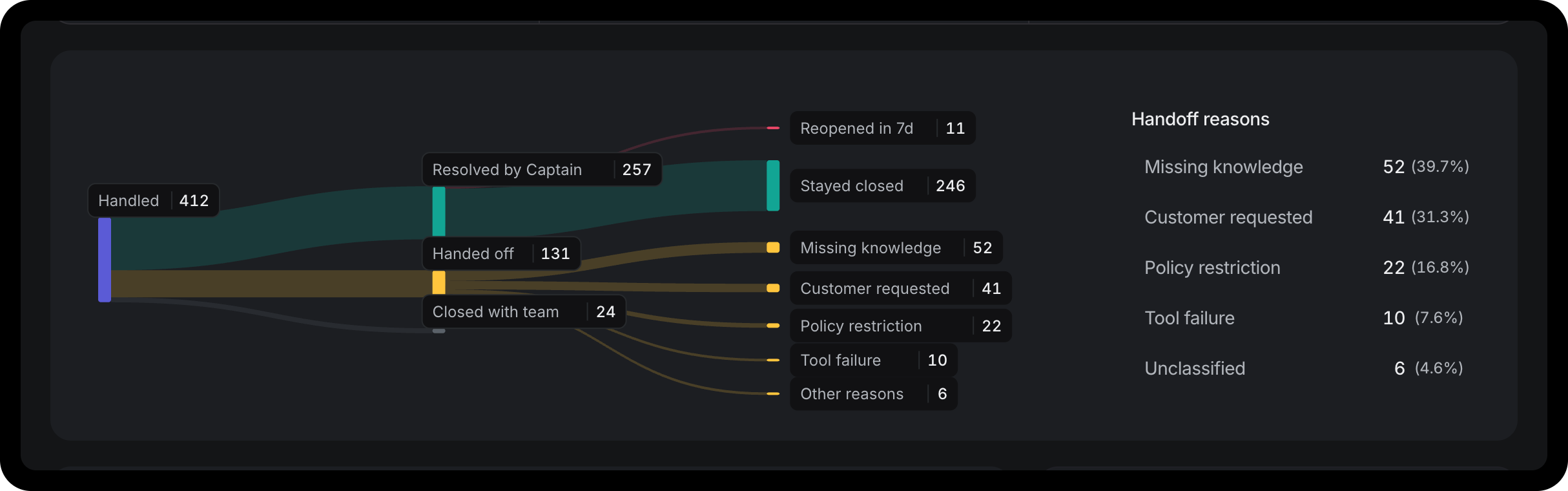
Das Flussdiagramm: wie sich bearbeitete Konversationen in Von Captain gelöst, Übergeben und Mit Team geschlossen aufteilen, und wie viele Captain-Lösungen Innerhalb von 7 Tagen wieder geöffnet oder Geschlossen geblieben sind.
-
Übergabegründe: warum Captain Konversationen an Ihr Team weitergeleitet hat: Kundenwunsch, Fehlendes Wissen, Nicht unterstützte Anfrage, Richtlinien-Einschränkung, Tool-Fehler, Ausstehende Kundenklärung, Nutzungslimit oder Unklassifiziert.
-
Lösungstrend: vom Captain bearbeitete und gelöste Konversationen im Zeitraum, verglichen mit dem vorherigen Zeitraum an vergleichbaren Wochentagen.
-
Captain CSAT: die durchschnittliche Kundenbewertung für Von Captain gelöste Konversationen und Von Captain unterstützte Konversationen, verglichen mit den Konversationen, die Ihr Team allein bearbeitet hat.
-
Wissensabdeckung: genehmigte FAQs im Vergleich zu Vorgeschlagenen FAQs, die auf eine Überprüfung warten. Klicken Sie auf FAQs prüfen, um zur Warteschlange zu gelangen.
-
Nutzung: Credits und Dokumente, die für das Konto verbraucht wurden. Klicken Sie auf Nutzung aktualisieren, um zu aktualisieren, oder auf Mehr Credits kaufen.
Die Gespräche hinter einer Zahl anzeigen
Administratoren können auf eine Zahl oder auf einen Übergabegrund klicken, um die dahinterliegenden Konversationen zu sehen. Klicken Sie auf Mehr laden für weitere Einträge.
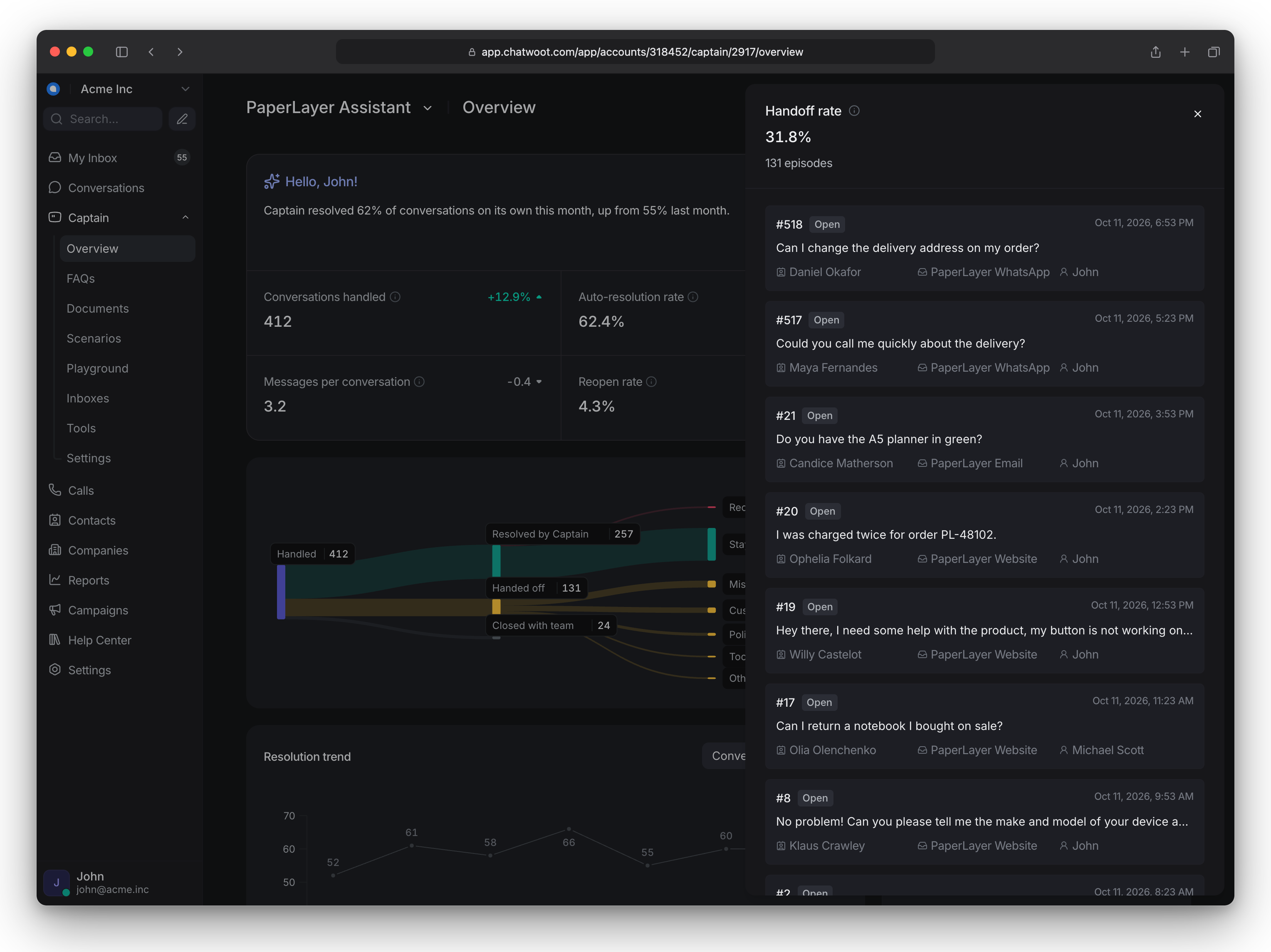
Die Liste zählt "Episoden". Eine Konversation kann mehr als einmal erscheinen, wenn Captain sie zu verschiedenen Zeiten bearbeitet hat, z. B. nachdem sie erneut geöffnet wurde.
Testen Sie es
Wählen Sie Diesen Monat, klicken Sie auf Übergaberate und öffnen Sie einige Konversationen. Überprüfen Sie, ob die Übergabegründe mit dem tatsächlichen Verlauf übereinstimmen.
Wert schöpfen
Nutzen Sie die Übergabegründe, um zu entscheiden, was Sie zuerst verbessern sollten:
| Wenn dieser Wert hoch ist | Versuchen Sie Folgendes |
|---|---|
| Fehlendes Wissen | Dokumente hinzufügen und FAQ-Vorschläge freigeben. Siehe Dokumente zum Captain-Wissen hinzufügen und FAQs hinzufügen und FAQ-Vorschläge in Captain prüfen |
| Tool-Fehler | Prüfen Sie Ihre Tools. Siehe Eigene Tools für Captain einrichten |
| Richtlinien-Einschränkung oder Nicht unterstützte Anfrage | Überprüfen Sie, ob Ihre Guardrails und Szenarien nicht zu strikt sind. Siehe Guardrails, Richtlinien und Szenarien für Captain festlegen |
| Nutzungslimit | Das Konto hat keine Credits mehr. Siehe Captain AI Credits und Nutzung |
| Kundenwunsch | Häufig zu erwarten. Wenn dies sehr hoch ist, überprüfen Sie die Antworten des Assistenten im Playground. |
-
Wenn die Wiedervorlage-Rate steigt, sehen die Antworten möglicherweise richtig aus, lösen aber das Problem nicht. Lesen Sie einige der wieder geöffneten Konversationen.
-
Eingesparte Arbeitszeit und Aufwand ist eine Schätzung, keine Messung.
-
Für Berichte über alle Bots im Konto.
Fehlerbehebung
| Symptom | Wahrscheinliche Ursache | Was tun? |
|---|---|---|
| "Für diesen Zeitraum sind keine Daten verfügbar." | Kein Posteingang verbunden oder Captain hat in diesem Zeitraum keine Konversationen bearbeitet | Einen Posteingang verbinden oder anderen Zeitraum wählen |
| Für einen Zeitraum steht "Noch keine Berichtshistorie verfügbar" | Der Assistent hat für diesen Zeitraum keine Daten | Kürzeren Zeitraum wählen |
| Captain-Lösungen blieben geschlossen hat keinen Wert | Im Zeitraum gibt es noch keine mindestens sieben Tage alte Lösung | Erwartet. Später erneut prüfen |
| Beim Klicken auf eine Zahl passiert nichts | Sie sind kein Administrator | Einen Administrator fragen |
| Eine Konversation erscheint doppelt in einer Liste | Captain hat sie in zwei verschiedenen Episoden bearbeitet | Erwartet |
| Nutzungszahlen wirken veraltet | Die Karte wurde nicht aktualisiert | Auf Nutzung aktualisieren klicken |
Weitere Ursachen: Fehlerbehebung Captain.