

Entdecken
Sie können auswählen, welchen Kunden der Assistent antwortet (Zielgruppe) und wann (Zeitplan). Unterhaltungen, die der Assistent nicht übernimmt, bleiben Offen für Ihr Team. Zielgruppe und Zeitplan gehören zum Assistenten und gelten für alle verbundenen Posteingänge.
Plan & Zugriff: Startups, Business oder Enterprise : Preise & Pläne. Administratoren ändern diese Einstellungen.
Einrichten & ausprobieren
Bevor Sie beginnen
-
Ein mit einem Posteingang verbundener Assistent. Siehe Einen Captain-Assistenten einrichten und Ihre Posteingänge verbinden.
-
Für einen Zeitplan: Die Geschäftszeiten müssen für diesen Posteingang in dessen eigenen Einstellungen aktiviert sein. Siehe Geschäftszeiten und Auto-Responder.
-
Für Zielgruppenregeln mit eigenen Daten: Die gewünschten benutzerdefinierten Kontaktattribute. Siehe Kontakte verstehen.
Zielgruppe auswählen
-
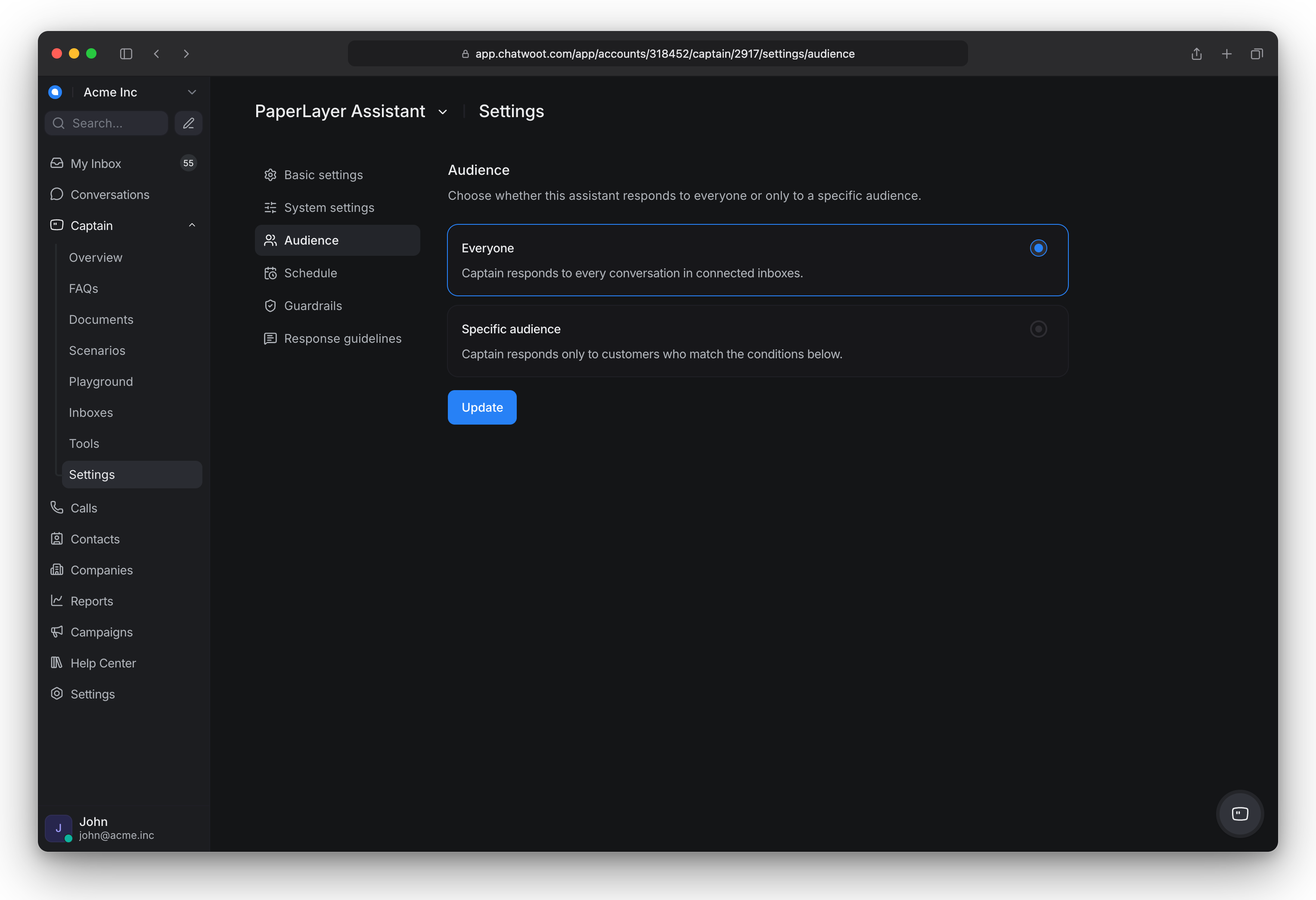
Gehen Sie zu Captain > Assistenten, öffnen Sie den Assistenten und wählen Sie Einstellungen > Zielgruppe.
-
Wählen Sie:
-
Alle: Der Assistent antwortet in jeder Unterhaltung in seinen Posteingängen. Dies ist die Standardeinstellung.
-
Spezifische Zielgruppe: Der Assistent antwortet nur Kunden, die Ihre Bedingungen erfüllen.
-
-
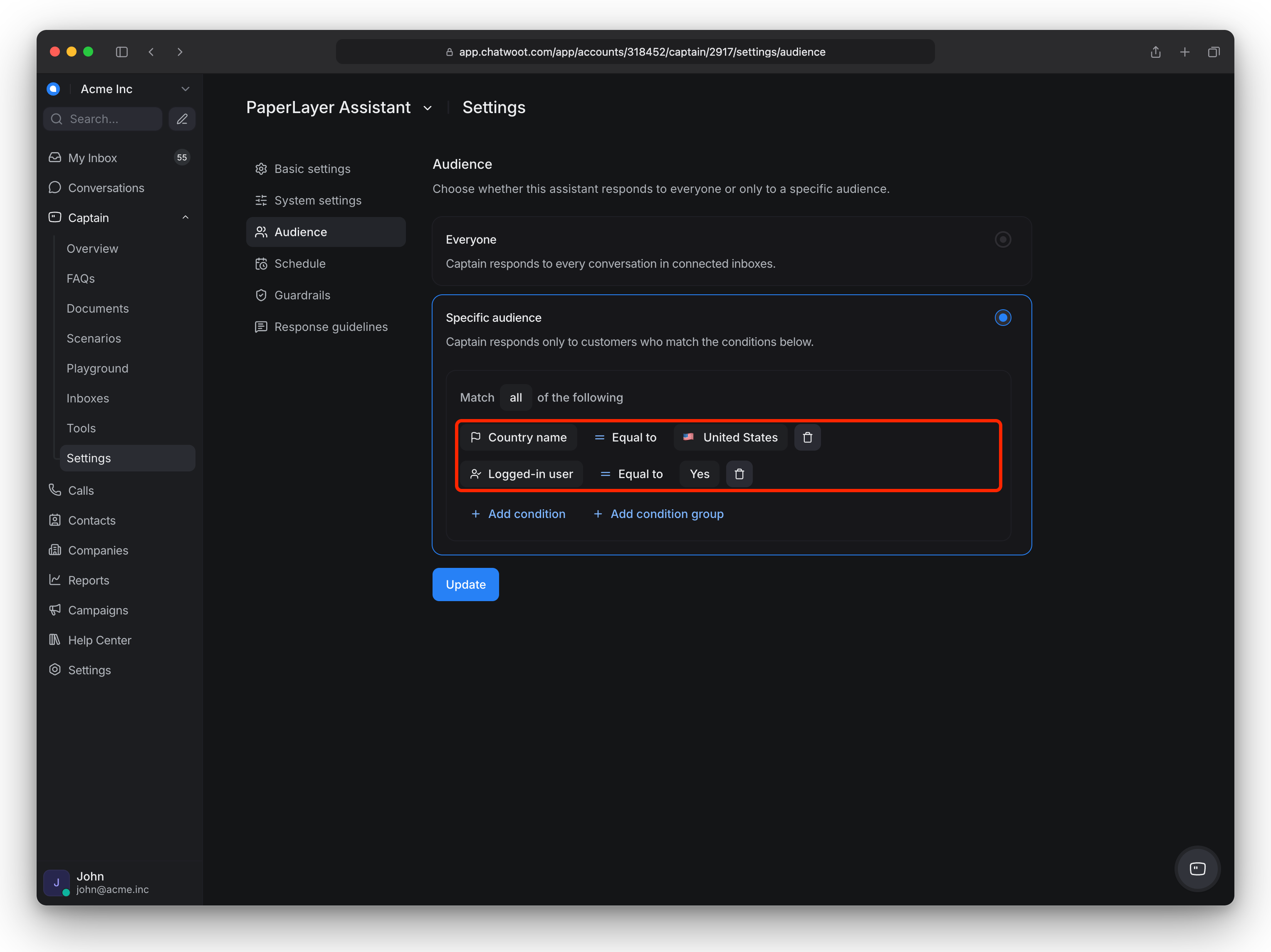
Für eine spezifische Zielgruppe fügen Sie Bedingungen hinzu. Jede besteht aus einem Attribut, einem Operator und einem Wert.
-
Kontaktattribute: Name, E-Mail, Telefon, Kennung, Land, Stadt, Unternehmen, Erstellt am, Letzte Aktivität, Blockiert, Labels.
-
Unterhaltungsattribute: Angemeldeter Benutzer, Browser-Sprache. Die Browser-Sprache stammt nur aus dem Webseiten-Widget und funktioniert daher nicht für WhatsApp, Telegram, SMS oder andere Kanäle. Labels bedeutet Kontaktlabels, nicht Unterhaltungslabels. Angemeldeter Benutzer bedeutet, dass der Besucher durch Identitätsvalidierung (HMAC) im Webseiten-Widget verifiziert wurde.
-
Ihre benutzerdefinierten Kontaktattribute.
-
Die verfügbaren Operatoren hängen vom Attribut ab. Zum Beispiel bietet Name nur "gleich" und "ungleich" an, E-Mail bietet zudem "enthält" (verwenden Sie dies, um eine Domain wie
@acme.comanzusteuern), und Daten bieten "größer als", "kleiner als" und "vor X Tagen".
-
-
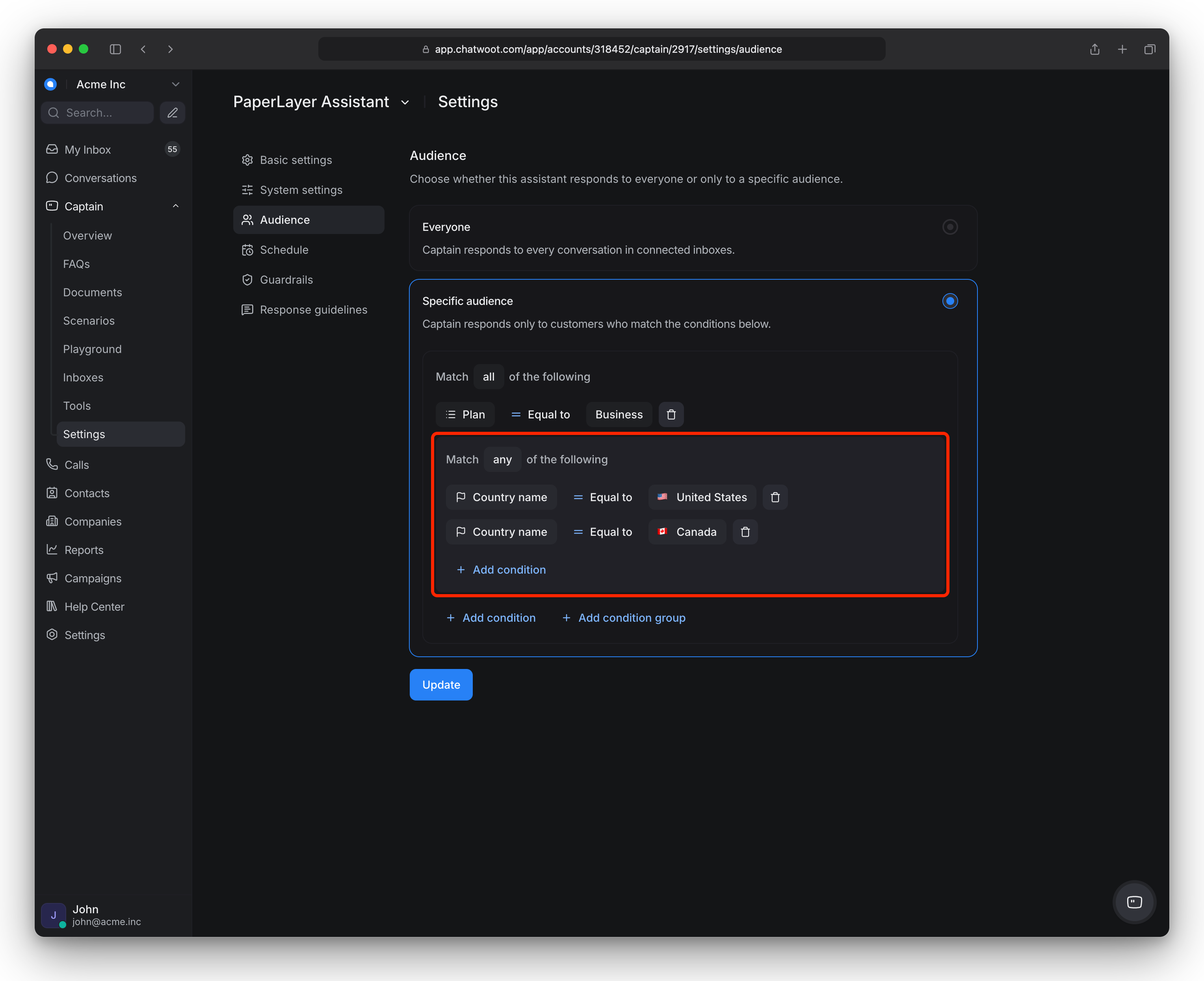
Wählen Sie, ob die Kunden alle Bedingungen oder eine davon erfüllen müssen. Sie können Bedingungen gruppieren, zum Beispiel "Plan ist Pro UND (Land ist USA ODER Land ist Kanada)". Sie können Gruppen eine Ebene tief schachteln: Eine Gruppe kann Untergruppen enthalten, aber eine Untergruppe kann keine weitere Gruppe enthalten.
-
Speichern.
Zeitplan auswählen
-
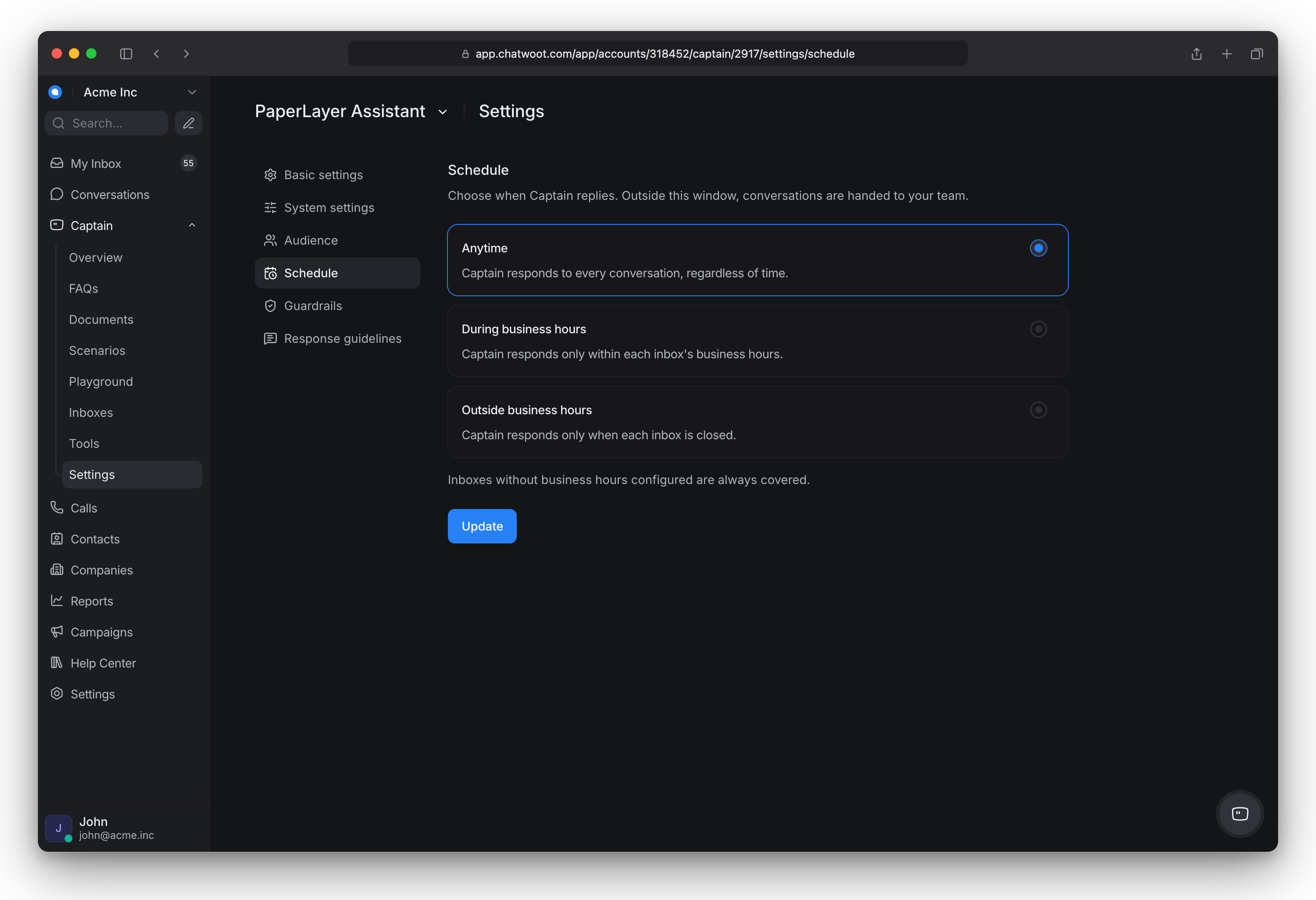
Öffnen Sie im gleichen Einstellungen-Bereich den Punkt Zeitplan.
-
Wählen Sie Jederzeit (Standard), Während der Geschäftszeiten oder Außerhalb der Geschäftszeiten.
-
Speichern.
Beide Regeln müssen erfüllt sein: Der Assistent antwortet nur, wenn der Kunde zur Zielgruppe gehört und es sich im Zeitplan befindet.
Testen
-
Starten Sie eine neue Unterhaltung als ein Kunde, der übereinstimmt, und zwar innerhalb des Zeitplans. Der Assistent antwortet.
-
Starten Sie eine als Kunde, der nicht übereinstimmt. Die Unterhaltung geht an Ihr Team, ohne dass der Assistent antwortet.
Wert erhalten
-
Gängige Setups: Assistent nur außerhalb der Geschäftszeiten; Assistent nur für eingeloggte Webseiten-Benutzer; Assistent für alle außer Kunden mit dem Label "VIP".
-
Die Regeln werden geprüft, wenn eine Unterhaltung beginnt oder eine gelöste wieder geöffnet wird, nicht bei jeder Nachricht. Ist der Assistent einmal in einer Unterhaltung, bleibt er dort, bis die Unterhaltung gelöst oder weitergereicht wird. Änderungen gelten nur für neue und wieder geöffnete Unterhaltungen.
-
Textabgleich beachtet keine Groß-/Kleinschreibung. Telefonnummern werden mit oder ohne führendem + abgeglichen. Ein nie gesetztes Kontrollkästchen-Attribut zählt als nicht aktiviert.
-
Der Zeitplan richtet sich nach den Geschäftszeiten und der Zeitzone des Posteingangs. Ist die Zeitzone falsch, kann der Assistent während eines Großteils des Tages für Ihre Kunden nicht aktiv sein – ohne Warnung.
-
Diese Regeln bestimmen, wann der Assistent von sich aus einsteigt. Ein Agent kann dennoch jede Unterhaltung manuell über das Zuweisungs-Menü an den Assistenten übergeben, dabei werden Zielgruppe und Zeitplan ignoriert. Siehe Einen Captain-Assistenten einrichten und Ihre Posteingänge verbinden.
Fehlerbehebung
| Symptom | Wahrscheinliche Ursache | Maßnahmen |
|---|---|---|
| Assistent antwortet jemandem, den Sie ausgeschlossen haben | Die Kontaktdaten haben sich nach Beginn der Unterhaltung geändert | Erwartet. Die Regel gilt ab der nächsten neuen oder erneut geöffneten Unterhaltung. Öffnen Sie den Kontakt und prüfen Sie die Attribute in der Seitenleiste. Captain prüft die Werte, die beim Start der Unterhaltung galten. |
| Assistent ist in einer Unterhaltung, die er überspringen sollte | Ein Agent hat die Unterhaltung dem Assistenten zugewiesen | Erwartet. Manuelle Zuweisung ignoriert Zielgruppe und Zeitplan |
| Zeitplan hat keine Auswirkung | Die Geschäftszeiten sind für diesen Posteingang deaktiviert. Posteingänge ohne Geschäftszeiten gelten als immer aktiv | Aktivieren Sie die Geschäftszeiten in den Einstellungen des Posteingangs |
| Ihr Attribut ist nicht in der Liste | Es ist ein benutzerdefiniertes Attribut der Unterhaltung. Nur benutzerdefinierte Kontaktattribute funktionieren | Nutzen Sie stattdessen ein Kontaktattribut. Legen Sie es unter Einstellungen › Benutzerdefinierte Attribute an und wählen Sie Kontakt. |
| Zielgruppe kann nicht gespeichert werden | Eine Bedingung hat keinen Wert (rot markiert) oder "Spezifische Zielgruppe" hat keine Bedingungen | Ergänzen oder entfernen Sie die Bedingung. Ist vorhanden und Ist nicht vorhanden (nur bei Datumsattributen) benötigen keinen Wert. |
| Assistent ist für jeden still | Zielgruppe oder Zeitplan schließen alle Kunden aus | Überprüfen Sie beide Einstellungen und dann Captain Fehlerbehebung |