

Découvrir
Vous pouvez choisir à quels clients l’assistant répond (Audience) et quand (Programme). Les conversations que l’assistant ne prend pas en charge restent Ouvertes pour votre équipe. Audience et Programme appartiennent à l’assistant : ils s’appliquent donc à chaque boîte de réception à laquelle il est connecté.
Abonnement & accès : Startups, Business ou Enterprise : Tarifs & forfaits. Les administrateurs modifient ces paramètres.
Configurer & essayer
Avant de commencer
-
Un assistant connecté à une boîte de réception. Voir Configurer un assistant Captain et connecter vos boîtes de réception.
-
Pour un programme, les horaires d’ouverture doivent être activés pour cette boîte, dans ses propres paramètres. Voir Horaires d’ouverture et répondeur automatique.
-
Pour les règles d’audience sur vos propres données, les attributs personnalisés de contact que vous souhaitez utiliser. Voir Comprendre les contacts.
Choisir l’audience
-
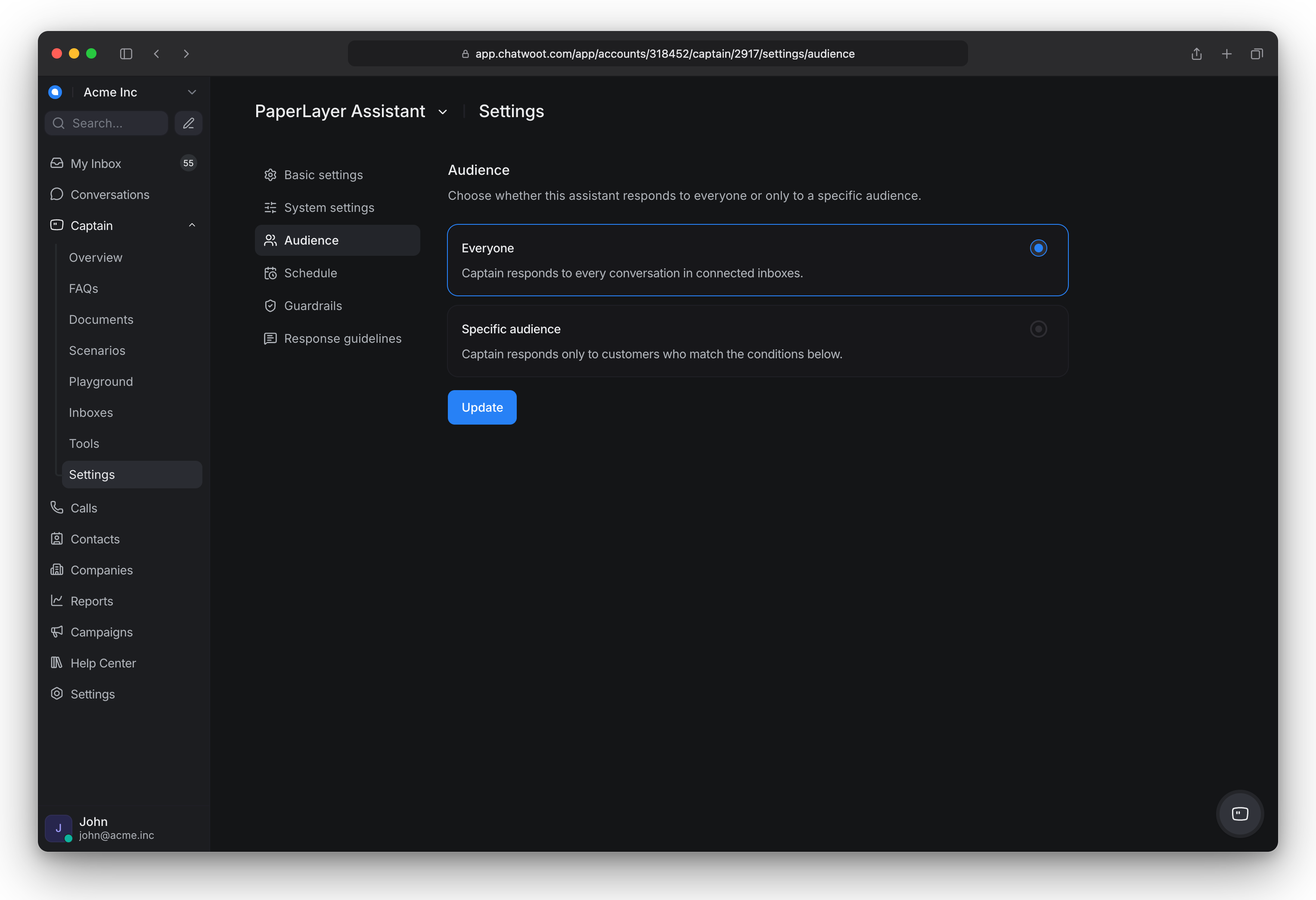
Allez dans Captain > Assistants, ouvrez l’assistant, puis allez dans Paramètres > Audience.
-
Choisissez :
-
Tout le monde : l’assistant répond à chaque conversation dans ses boîtes de réception. C’est le paramètre par défaut.
-
Audience spécifique : l’assistant ne répond qu’aux clients qui remplissent vos conditions.
-
-
Pour une audience spécifique, ajoutez des conditions. Chacune comprend un attribut, un opérateur et une valeur.
-
Attributs de contact : Nom, Email, Téléphone, Identifiant, Pays, Ville, Société, Créé le, Dernière activité, Bloqué, Labels.
-
Attributs de conversation : Utilisateur connecté, Langue du navigateur. La langue du navigateur provient uniquement du widget du site web, elle ne fonctionne donc pas pour WhatsApp, Telegram, SMS ou d’autres canaux. Labels signifie étiquettes de contact, pas d’étiquettes de conversation. Utilisateur connecté signifie que le visiteur a été vérifié par validation d’identité (HMAC) dans votre widget web.
-
Vos attributs personnalisés de contact.
-
Les opérateurs disponibles dépendent de l’attribut. Par exemple, Nom propose seulement égal et non égal, Email propose aussi contient (à utiliser pour cibler un domaine comme
@acme.com), et les dates offrent supérieur à, inférieur à et jours avant.
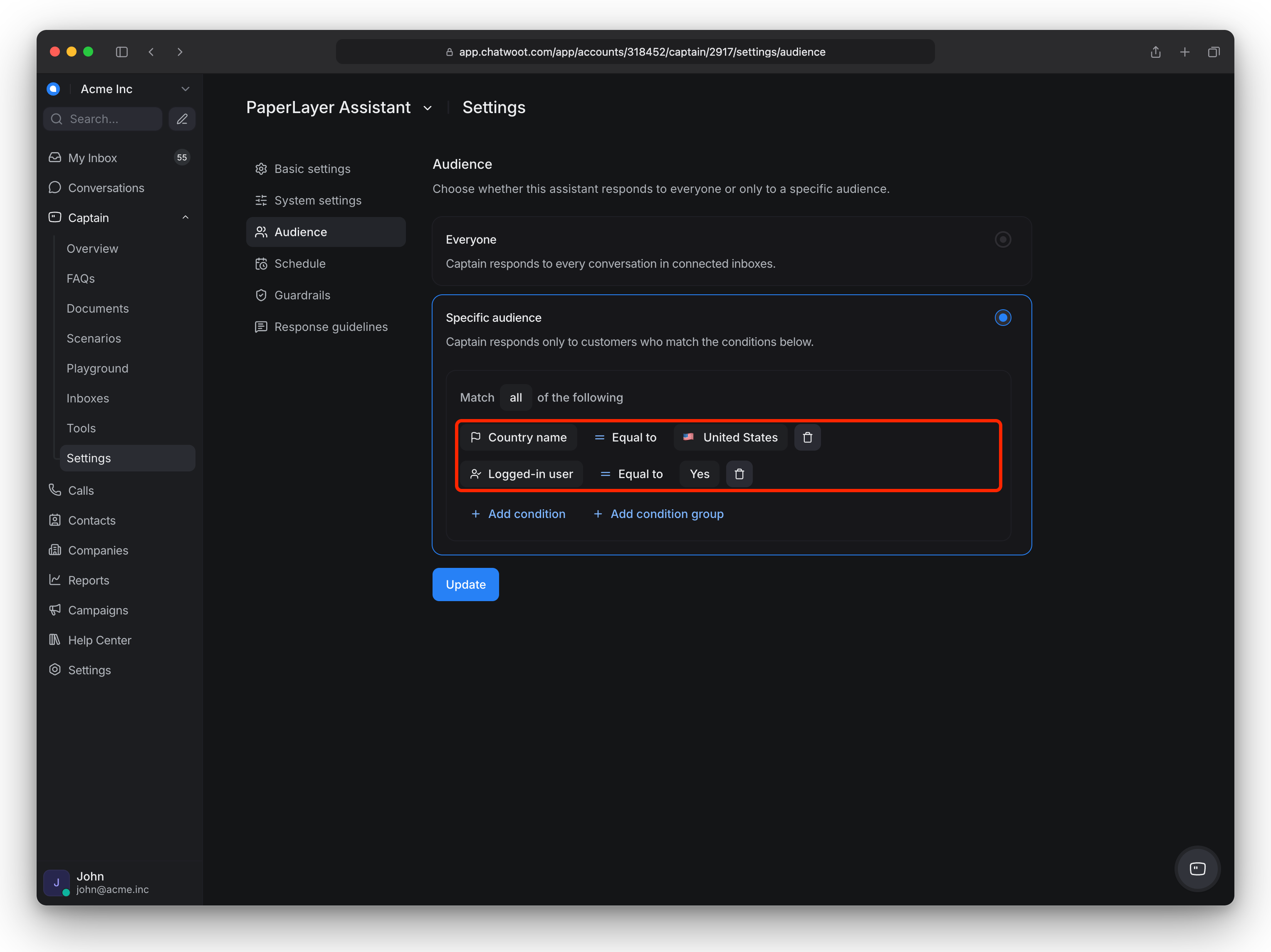
-
-
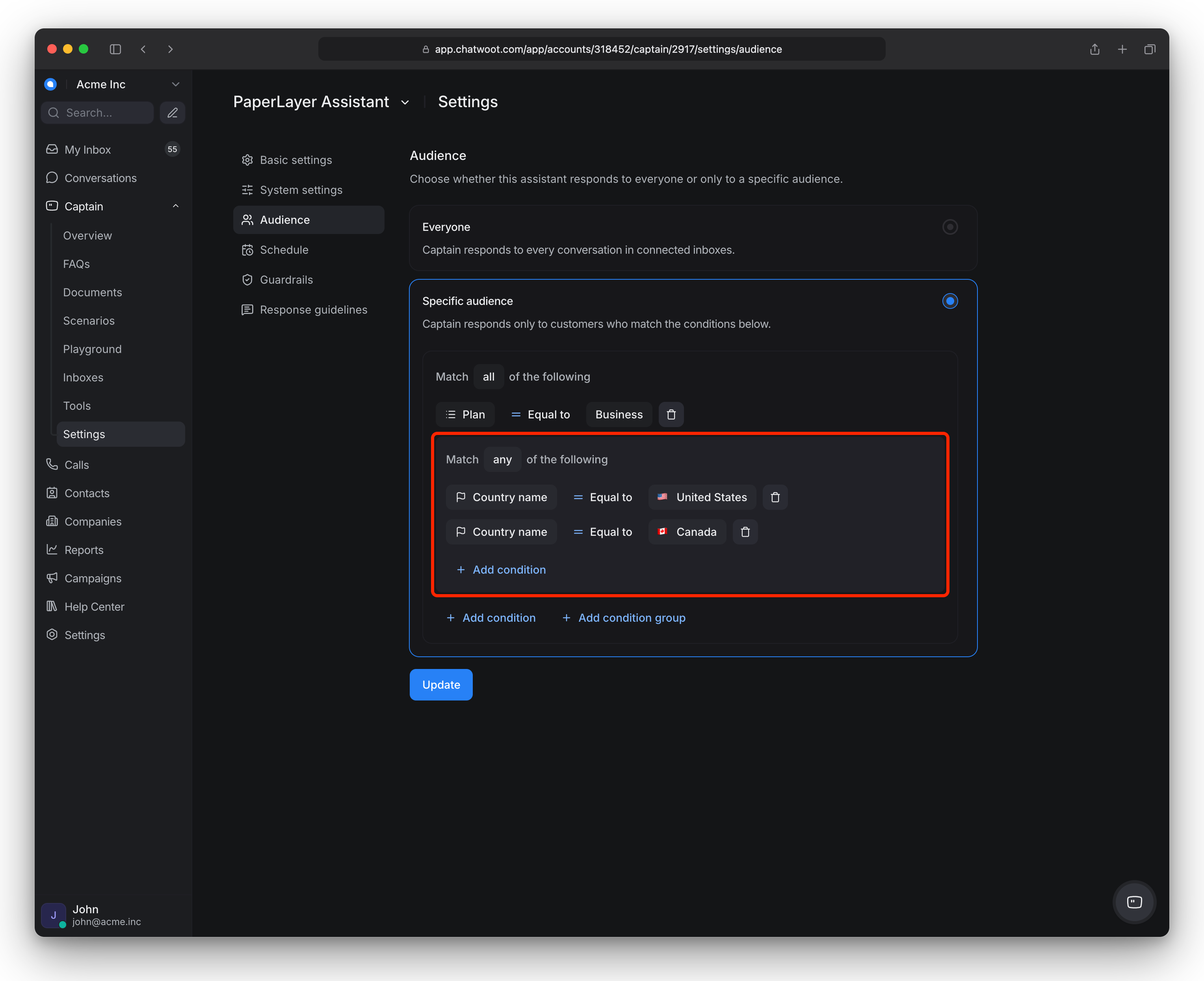
Choisissez si les clients doivent répondre à toutes les conditions ou seulement à certaines. Vous pouvez regrouper des conditions, par exemple « Le forfait est Pro ET (Pays est US OU Pays est Canada) ». Vous pouvez imbriquer les groupes sur un seul niveau : un groupe peut contenir des sous-groupes, mais un sous-groupe ne peut pas contenir un autre groupe.
-
Enregistrez.
Choisir le programme
-
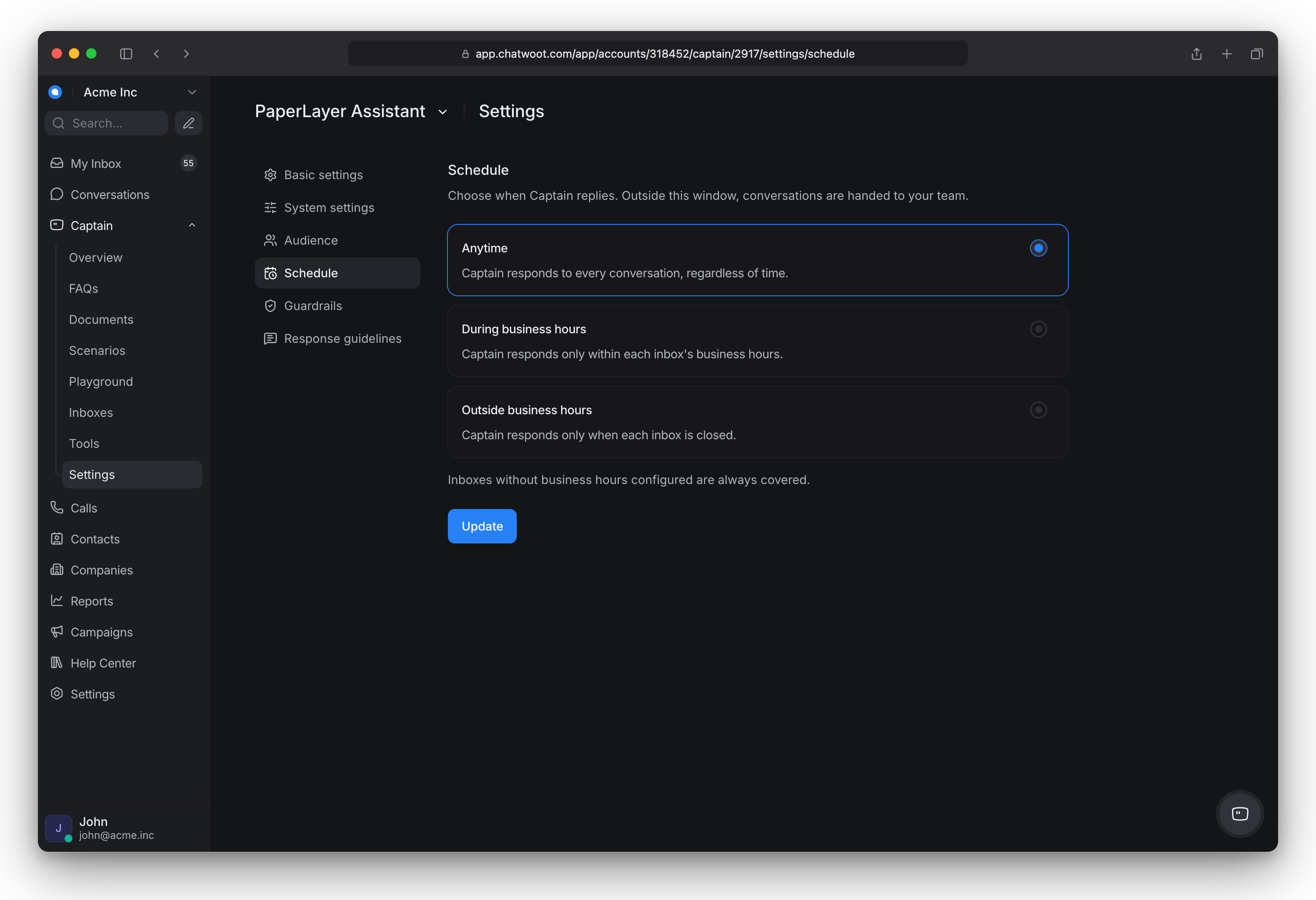
Dans les mêmes Paramètres, ouvrez Programme.
-
Choisissez N’importe quand (par défaut), Pendant les horaires d’ouverture, ou En dehors des horaires d’ouverture.
-
Enregistrez.
Les deux règles doivent être respectées : l’assistant ne répond que si le client est dans l’audience ET que la demande est dans le programme.
Tester
-
Lancez une nouvelle conversation en tant que client correspondant, pendant la plage horaire sélectionnée. L’assistant répond.
-
Lancez une conversation en tant que client ne correspondant pas. Celle-ci est transmise à votre équipe sans réponse de l’assistant.
Générer de la valeur
-
Configurations fréquentes : assistant actif uniquement en dehors des horaires d’ouverture ; assistant réservé aux utilisateurs connectés du site web ; assistant pour tous sauf les clients avec le label « VIP ».
-
Les règles sont contrôlées quand une conversation démarre ou qu’une conversation résolue est rouverte, pas à chaque message. Une fois que l’assistant intervient dans une conversation, il y reste jusqu’à ce qu’elle soit résolue ou transférée. Les changements s’appliquent uniquement aux nouvelles conversations ou aux conversations rouvertes.
-
La correspondance de texte n’est pas sensible à la casse. Les numéros de téléphone correspondent, avec ou sans le + initial. Une case à cocher jamais définie est considérée comme décochée.
-
Le programme suit les horaires d’ouverture et le fuseau horaire de la boîte de réception. Si le fuseau n’est pas correct, l’assistant peut être désactivé pour la plus grande partie de la journée de vos clients, sans avertissement.
-
Ces règles décident quand l’assistant intervient de lui-même. Un agent peut tout de même confier une conversation à l’assistant via le menu d’attribution, ce qui ignore audience et programme. Voir Configurer un assistant Captain et connecter vos boîtes de réception.
Dépanner
| Symptôme | Cause probable | Que faire |
|---|---|---|
| L’assistant répond à quelqu’un que vous avez exclu | Les informations du contact ont changé après le début de la conversation | Attendu. La règle s’applique sur la prochaine conversation créée ou rouverte. Ouvrez le contact et vérifiez ses attributs dans la barre latérale. Captain vérifie les valeurs initiales. |
| L’assistant intervient alors qu’il devrait ignorer | Un agent a assigné manuellement la conversation à l’assistant | Attendu. Une assignation manuelle ignore l’audience et le programme |
| Le programme n’a aucun effet | Les horaires d’ouverture sont désactivés pour cette boîte. Une boîte non configurée est « ouverte » en continu | Activez les horaires d’ouverture dans les paramètres de la boîte |
| Votre attribut n’est pas dans la liste | C’est un attribut personnalisé de conversation. Seuls les attributs personnalisés de contact sont pris en compte | Utilisez plutôt un attribut de contact. Créez-le dans Paramètres › Attributs personnalisés et choisissez Contact. |
| Impossible d’enregistrer l’audience | Une condition n’a pas de valeur (affichée en rouge), ou « Audience spécifique » n’a pas de condition | Complétez ou supprimez la condition. Est présent et N’est pas présent (pour les dates uniquement) ne nécessitent pas de valeur. |
| L’assistant reste silencieux pour tout le monde | L’audience ou le programme les exclut | Vérifiez ces deux paramètres, puis Dépanner Captain |