

La fenêtre de 24 heures
WhatsApp vous permet d'envoyer n'importe quel message pendant 24 heures après le dernier message du client. Passé ce délai, vous ne pouvez envoyer qu'un modèle : un message approuvé à l'avance par Meta.
-
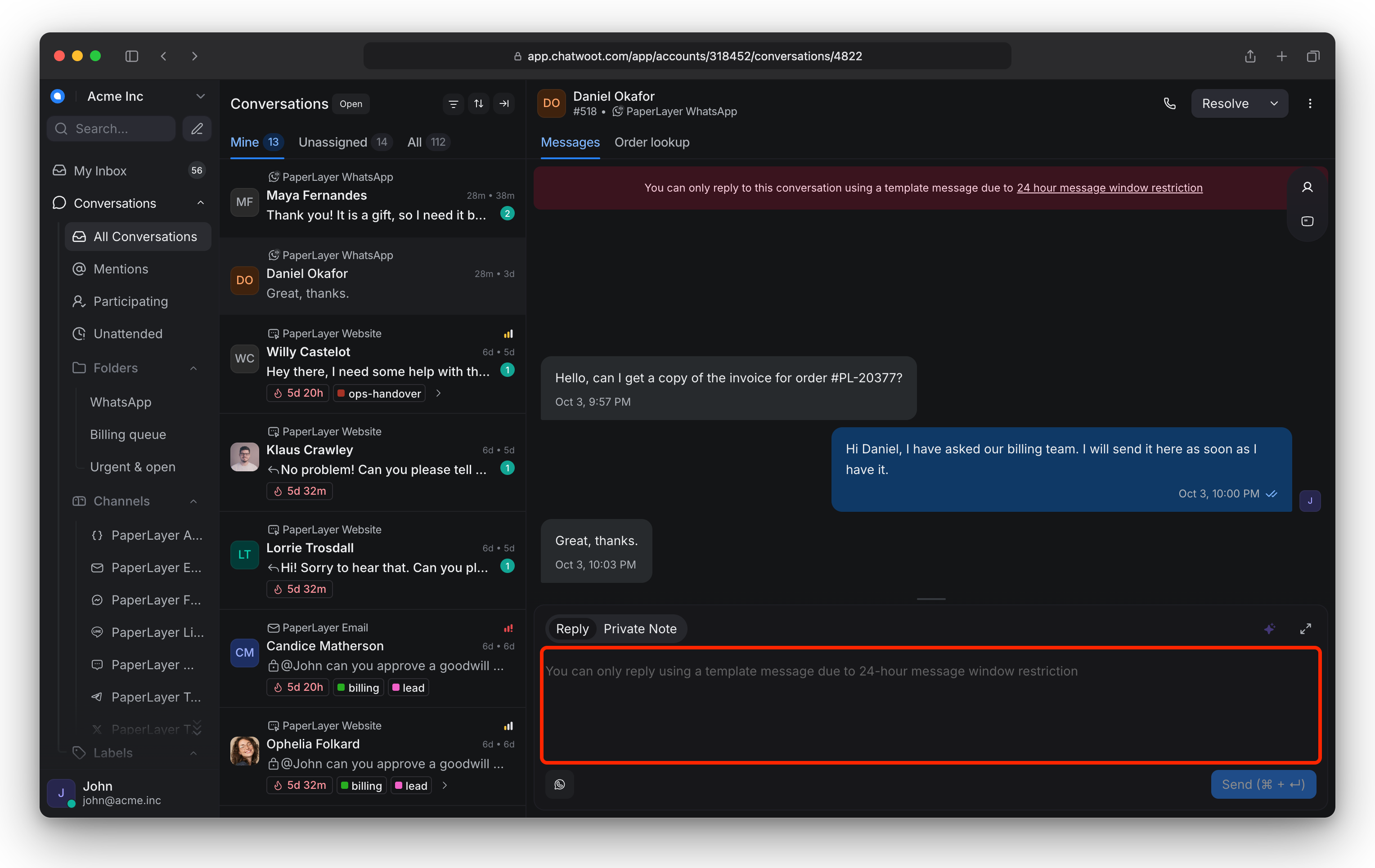
Dans Chatwoot, lorsque la fenêtre est terminée, la boîte de réponse affiche : Vous ne pouvez répondre qu'en utilisant un message modèle en raison de la restriction de la fenêtre de 24 heures
-
Dès que le client répond, une nouvelle fenêtre de 24 heures s'ouvre et vous pouvez de nouveau écrire librement.
-
Pour démarrer une conversation avec un client qui ne vous a pas encore écrit, vous avez également besoin d'un modèle.
Offre & accès
-
Chaque offre qui inclut WhatsApp (Startups et supérieur, et l'essai gratuit). Fonctionne avec les boîtes WhatsApp Cloud API (configuration rapide ou manuelle) et les boîtes Twilio. Voir Tarifs & Offres.
-
Les agents dans la boîte de réception peuvent envoyer des modèles. Les administrateurs peuvent synchroniser les modèles et gérer les jetons.
D'où viennent les modèles
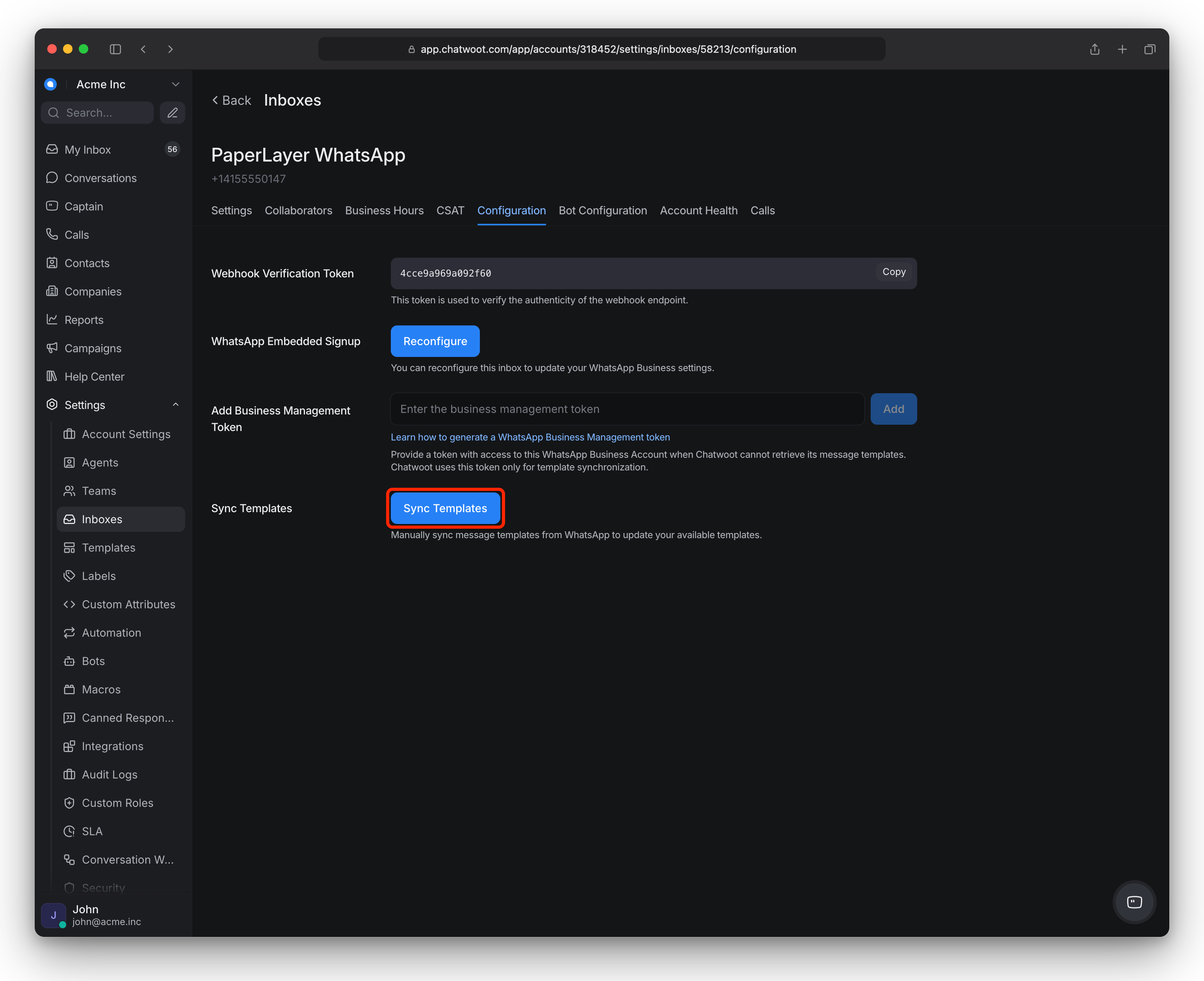
Les modèles sont créés et approuvés en dehors de Chatwoot, puis synchronisés.
| Type de boîte | Créer les modèles dans | Synchronisation avec Chatwoot |
|---|---|---|
| WhatsApp Cloud API | WhatsApp Manager (Outils du compte › Modèles de message). Meta les examine, généralement sous 24h. | Automatiquement après un certain délai, ou immédiatement avec Synchroniser les modèles dans l'onglet Configuration de la boîte |
| Twilio | Twilio Console (Content Template Builder), puis soumis à WhatsApp pour approbation | Uniquement manuellement : un administrateur clique sur Synchroniser les modèles dans l'onglet Configuration de la boîte. Les agents ne peuvent pas synchroniser les modèles. |
Seuls les modèles approuvés d'un type pris en charge apparaissent dans Chatwoot.
Envoyer un modèle dans une conversation
-
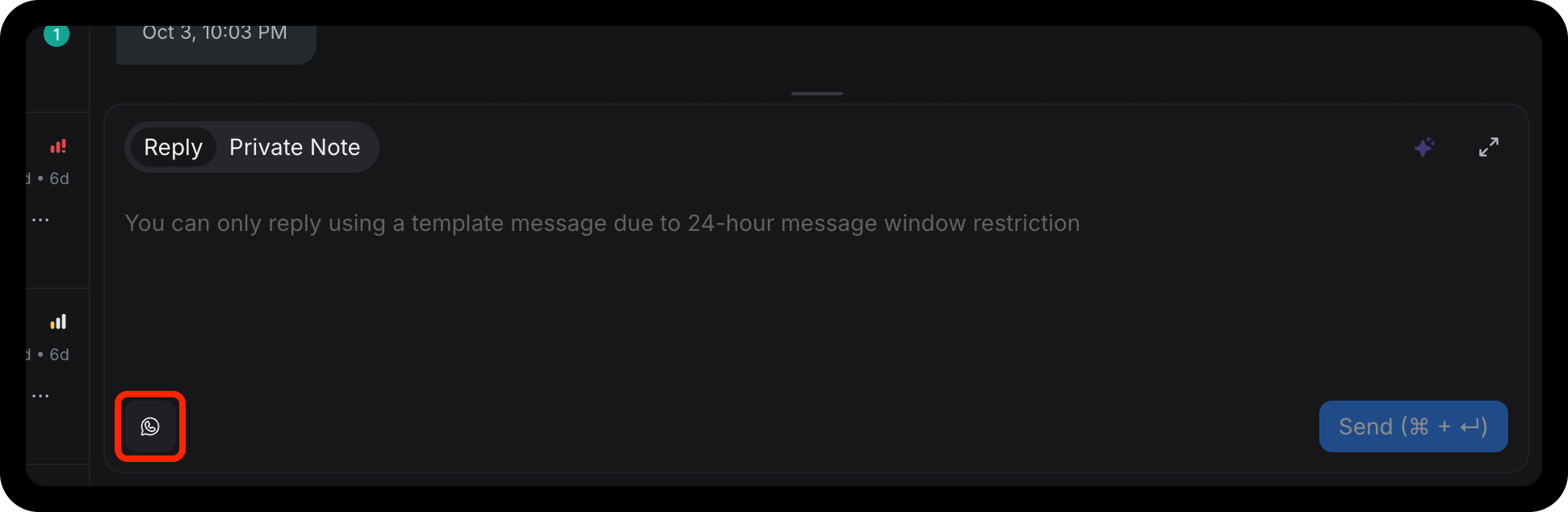
Ouvrez la conversation et cliquez sur l’icône modèle dans votre boîte de réponse.
-
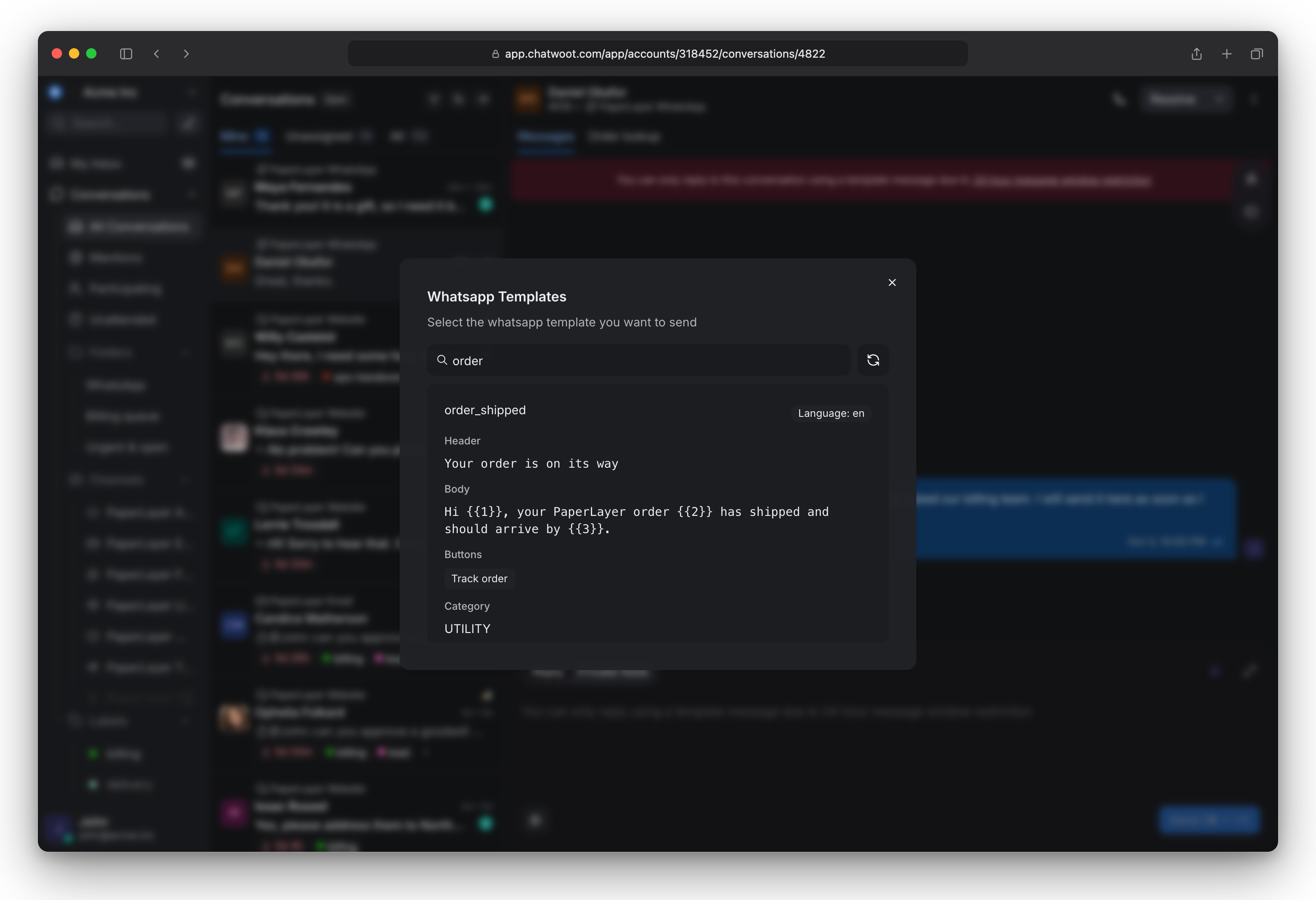
Le sélecteur de modèles WhatsApp s'ouvre. Cherchez et sélectionnez un modèle.
-
Complétez les variables, par exemple le nom du client ou un numéro de commande. Pour les en-têtes média, collez une URL publique vers l'image, vidéo ou document. Si le modèle possède un bouton de lien vers un site web avec une variable ou un bouton de code à copier (coupon), remplissez aussi le champ Paramètres du bouton.
-
Vérifiez le message, qui se met à jour au fur et à mesure que vous renseignez les variables, puis cliquez sur Envoyer le message.
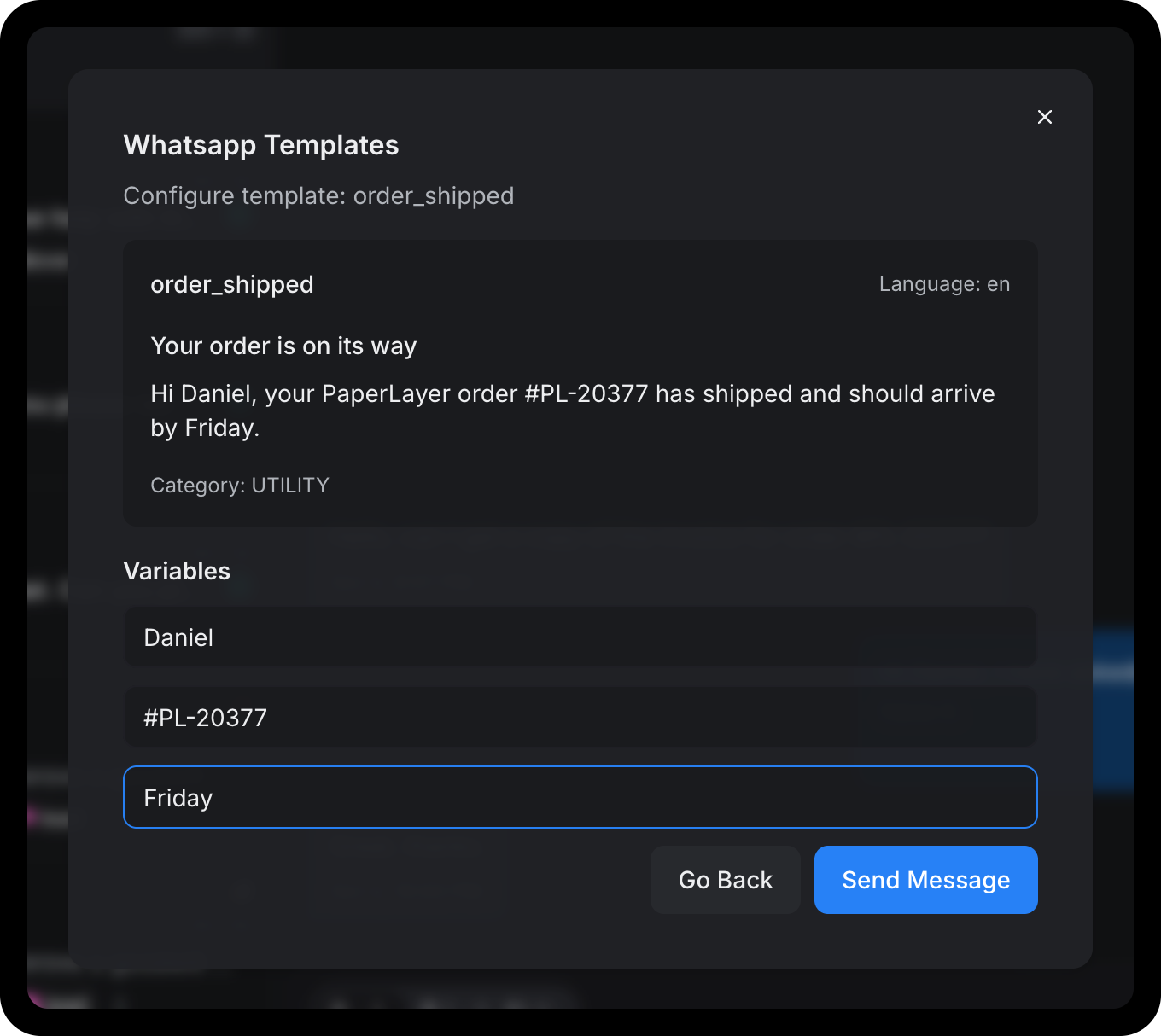
Testez-le : envoyez d'abord un modèle à votre propre numéro pour voir le rendu sur le téléphone.
Démarrer une nouvelle conversation avec un modèle
Utilisez cela pour écrire à un client qui ne vous a pas encore contacté.
-
Ouvrez le formulaire de nouvelle conversation : cliquez sur l’icône stylo en haut de la barre latérale, cliquez sur Message sur la page Contacts, ou cliquez sur l’icône Nouveau message dans le panneau de contact d'une conversation.
-
Dans À :, recherchez le contact par nom, e-mail ou numéro de téléphone.
-
Dans Via :, choisissez votre boîte WhatsApp. Si vous trouvez le contact par recherche, une boîte WhatsApp est listée seulement si le contact a un numéro de téléphone. Si vous partez depuis la page du contact ou le panneau de contact, les boîtes déjà utilisées avec ce contact sont également listées.
-
Ici, les boîtes WhatsApp n'ont pas de zone de message texte libre. Cliquez sur Sélectionner un modèle, puis recherchez et sélectionnez un modèle.
-
Complétez les variables, l’URL média et les paramètres de bouton requis par le modèle, puis cliquez sur Envoyer le message.
-
Quand Le message a été envoyé avec succès ! apparaît, cliquez sur Voir pour ouvrir la nouvelle conversation.
De quoi est composé un modèle
Les modèles peuvent inclure un en-tête, un corps, un pied de page et des boutons :
-
En-tête : texte, image, vidéo ou document
-
Corps : votre message, avec des variables comme le nom du client
-
Pied de page : une courte ligne de texte
-
Boutons : réponses rapides, liens web, numéros de téléphone et code à copier
Boutons de site web avec une variable
Un bouton de site web (URL) peut se finir par une variable, par exemple : https://example.com/order/{{1}}. Cela permet que chaque client reçoive son propre lien.
-
Dans une conversation (ou une nouvelle conversation), Chatwoot affiche un champ Paramètres du bouton pour ce bouton. Entrez uniquement la valeur qui remplace la variable, comme
12345, et non le lien complet. Le bouton ouvrira alorshttps://example.com/order/12345. -
Dans une campagne WhatsApp, la même valeur va dans le champ Boutons (Entrer le paramètre pour le bouton 1). Vous pouvez utiliser des variables de contact ici, comme dans les champs du corps, afin que chaque destinataire ait son propre lien.
-
Un bouton code à copier utilise le même champ pour le code promo (jusqu'à 15 caractères).
Certains types de modèles WhatsApp ne peuvent pas être utilisés dans Chatwoot : modèles d'authentification (OTP), listes, produits et catalogues, carrousels, en-têtes de localisation, modèles d'autorisation d'appel, formulaires, paiements et Flows.
Média dans l’en-tête d’un modèle
Le fichier doit être à un lien public accessible par WhatsApp (et Twilio, pour les boîtes Twilio), sans authentification. Limites pour les boîtes WhatsApp Cloud API (voir les types de médias pris en charge par Meta) :
| Type | Formats | Taille maximale |
|---|---|---|
| Image | JPEG, PNG | 5 Mo |
| Vidéo | MP4, 3GPP (vidéo H.264, audio AAC) | 16 Mo |
| Document | 100 Mo |
Les autres types de documents, comme Word, Excel, PowerPoint et les fichiers texte, peuvent être envoyés comme messages ordinaires dans une conversation, mais pas dans un en-tête de modèle.
Les boîtes Twilio suivent les règles de Twilio, qui diffèrent du tableau ci-dessus. Twilio accepte les images JPG, JPEG ou PNG (jusqu’à 5 Mo), les vidéos en MP4 (vidéo H.264, audio AAC), et les documents PDF, DOC, DOCX, PPTX ou XLSX. Un modèle média Twilio peut aller jusqu'à 16 Mo, et chaque modèle média approuvé est fixé à un seul type de média (image, vidéo ou document). Un gros PDF envoyé depuis une boîte Cloud API peut échouer sur une boîte Twilio. Voir les médias dans les modèles de contenu Twilio et les messages média WhatsApp.
Les modèles de contenu Twilio (créés dans le Content Template Builder de la Twilio Console ou avec l’API Content de Twilio) prennent en charge le texte (jusqu’à 100 variables), les médias, les réponses rapides et les modèles d’appel à l’action. Ils ne peuvent pas être utilisés dans les campagnes. Les modèles sélecteur de listes, catalogue et carrousel ne sont pas pris en charge.
-
Les variables Twilio sont des espaces réservés numérotés,
{{1}},{{2}},{{3}}, à utiliser dans l’ordre sans saut. Twilio transmet leurs valeurs comme variables de contenu (ContentVariablesdans l’API Content). Dans Chatwoot, vous renseignez une valeur pour chaque variable lors de l’envoi. Le nombre de variables renseignées doit correspondre au modèle. -
Vérifiez le statut d’approbation d’un modèle dans la Twilio Console, et non dans WhatsApp Manager.
-
Si la synchronisation échoue, vérifiez que le Account SID et Auth Token (ou API Key SID et API Key Secret) de la boîte sont toujours valides dans Twilio, puis synchronisez à nouveau.
Bonnes pratiques
-
Les modèles utilitaires (informations de commande, rappels) sont destinés aux messages transactionnels. Les modèles marketing sont pour les promotions et respectent les règles d’envoi de Meta.
-
Obtenez d’abord le consentement. Avant d’envoyer un message initié par l’entreprise (modèle), le client doit avoir accepté d’être contacté par votre entreprise sur WhatsApp. Respectez toute demande de désinscription et cessez de contacter ce client. Voir les consignes de consentement Meta et la politique de messagerie WhatsApp Business.
-
Gardez un petit ensemble de modèles bien nommés, faciles à utiliser pour votre équipe.
-
Meta surveille la qualité des messages. Trop de messages bloqués ou ignorés peuvent réduire votre limite d’envoi. Voir Limite de messagerie dans Gérez votre numéro WhatsApp.
Si les modèles ne se synchronisent pas (boîtes configuration rapide)
Parfois, les messages fonctionnent encore mais les modèles ne se synchronisent plus. Cela se produit quand la connexion faite lors de la configuration rapide perd la permission de lire votre compte WhatsApp Business. Vous pouvez résoudre cela en donnant à Chatwoot un jeton Business Management, utilisé uniquement pour synchroniser les modèles. Chatwoot ne l’utilise pas pour envoyer ou recevoir des messages, livrer des webhooks, enregistrer votre numéro ni modifier votre compte WhatsApp Business.
Offre & accès : Chatwoot Cloud, boîtes configuration rapide uniquement (y compris Coexistence). Les boîtes configuration manuelle utilisent leur propre jeton : vérifiez alors que ce jeton dispose de whatsapp_business_management à la place. Vous devez être administrateur dans Chatwoot et dans le portefeuille métier Meta, et disposer d’une application Meta liée à ce compte WhatsApp Business.
-
Dans les Paramètres d’entreprise Meta, allez dans Utilisateurs › Utilisateurs système et sélectionnez (ou créez) un utilisateur système administrateur. Un dédié, du type
Chatwoot template sync, est plus simple à gérer.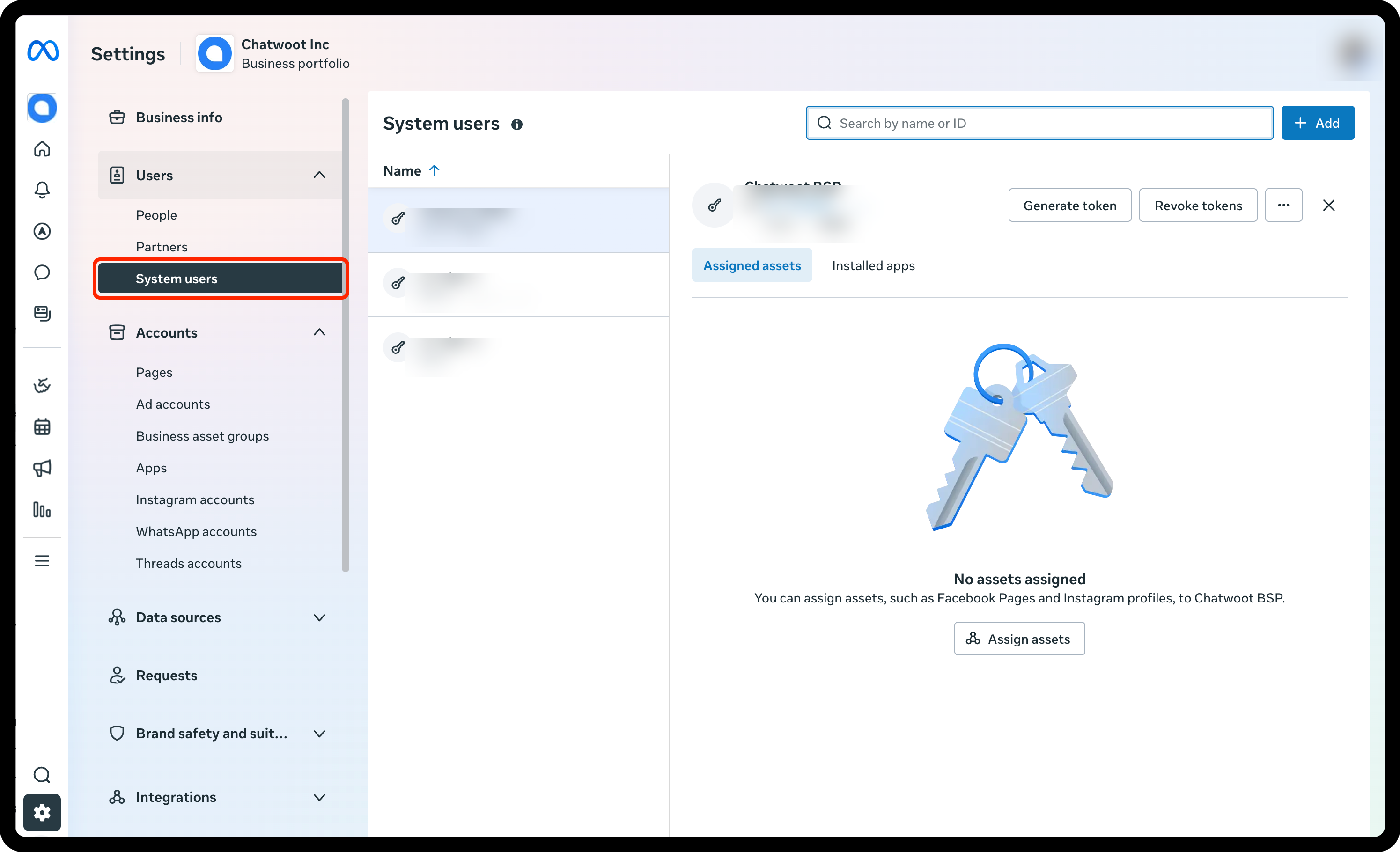
-
Cliquez sur Attribuer des actifs, choisissez Comptes WhatsApp, sélectionnez le compte WhatsApp Business relié à Chatwoot, et donnez le contrôle total. N’attribuez que ce compte.
-
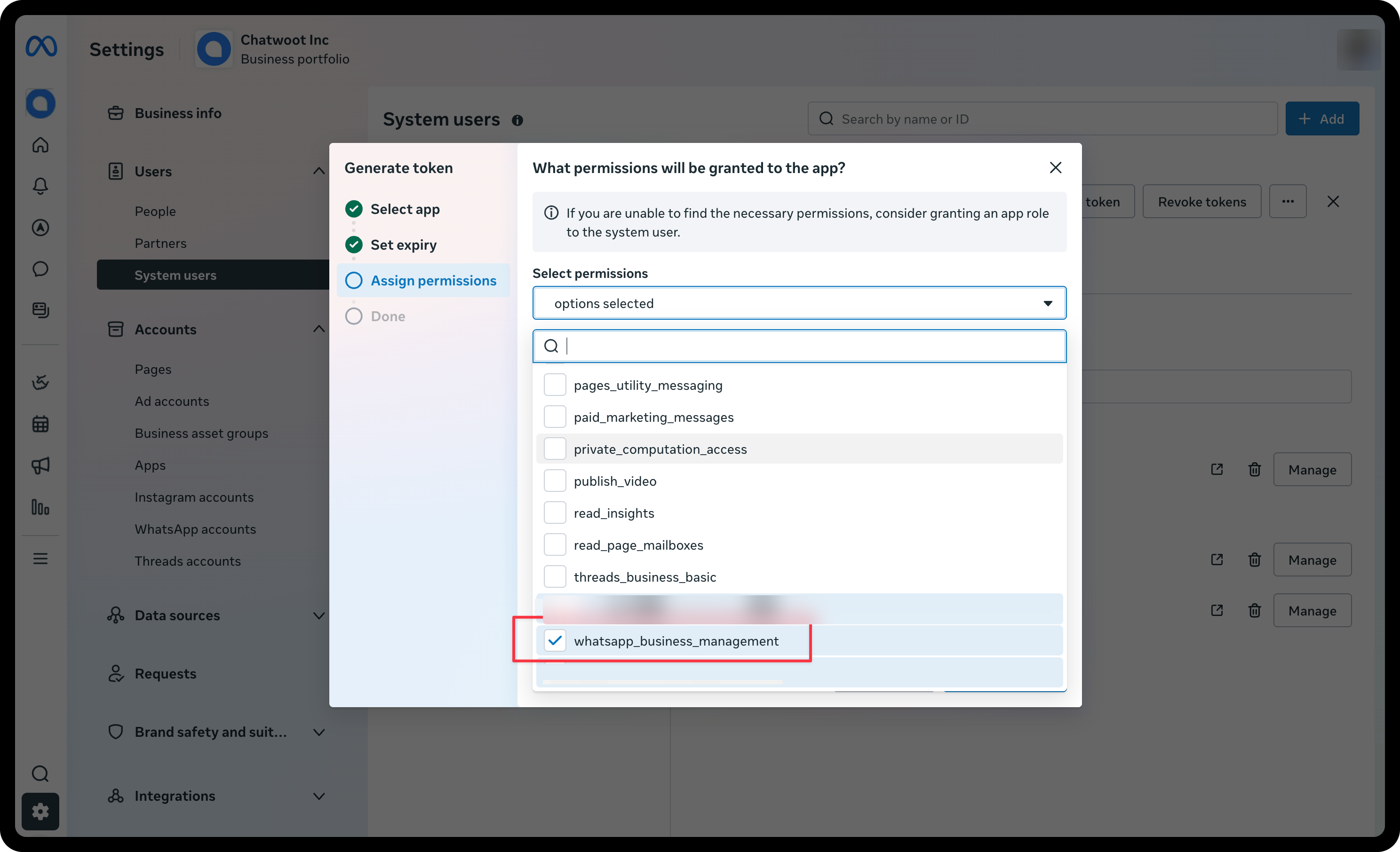
Cliquez sur Générer un jeton, sélectionnez l’application Meta liée à ce compte WhatsApp et choisissez une expiration (60 jours est plus sécurisé ; Jamais demande moins de maintenance).
-
Sélectionnez uniquement whatsapp_business_management et copiez le jeton. Meta peut ne l’afficher qu’une seule fois.
Si vous ne pouvez pas sélectionner whatsapp_business_management, vérifiez que l’application WhatsApp est bien configurée, que l'utilisateur système a accès à l’application, que le compte WhatsApp Business est attribué à l’utilisateur système, et que votre entreprise satisfait les exigences de Meta.
-
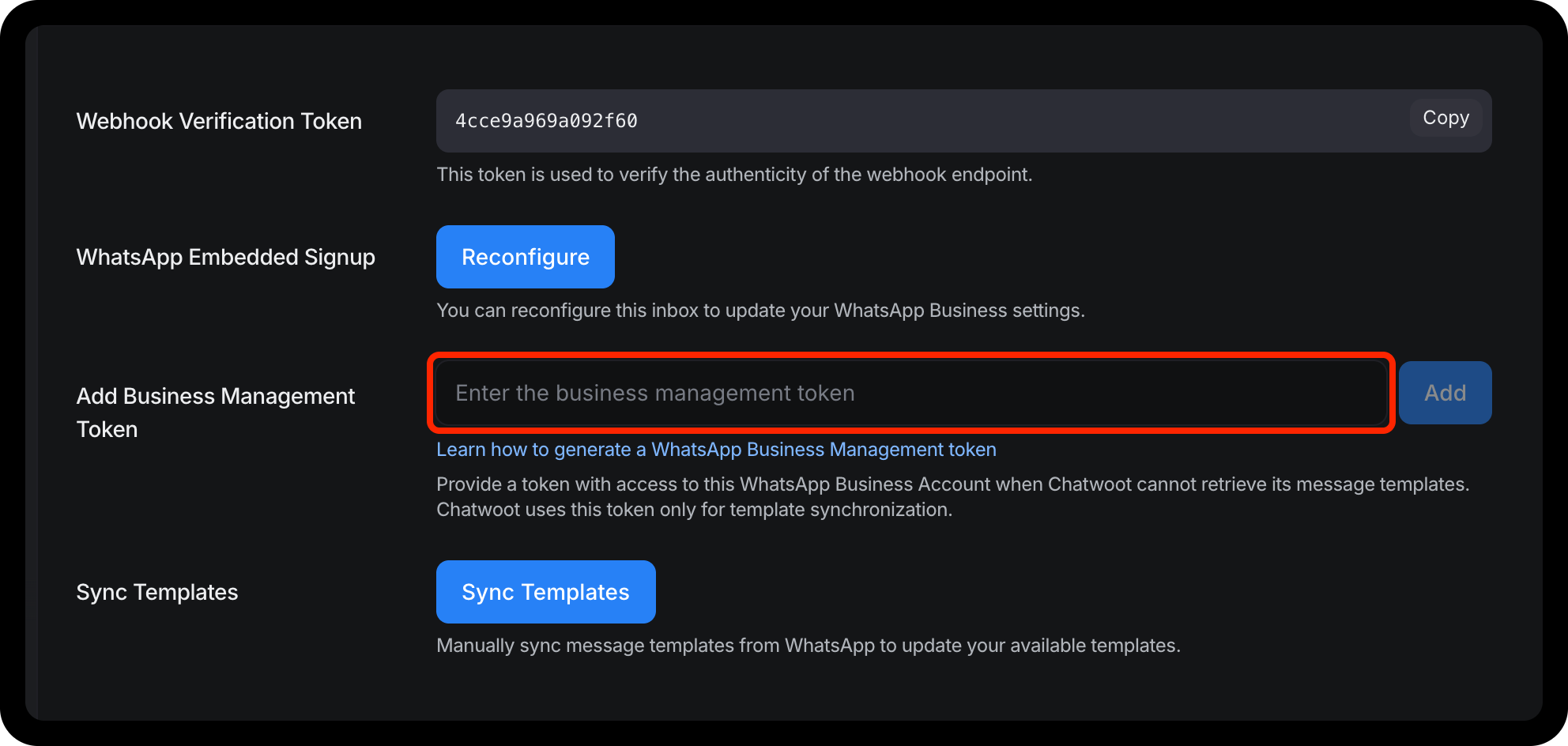
Dans Chatwoot, allez dans Paramètres › Boîtes, ouvrez la boîte, passez à l’onglet Configuration et trouvez Ajouter un jeton Business Management. Collez le jeton et cliquez sur Ajouter. Chatwoot vérifie que le jeton dispose de la permission whatsapp_business_management avant de l’enregistrer.
-
Cliquez sur Synchroniser les modèles.
Traitez ce jeton comme un mot de passe. Si vous le révoquez dans Meta, remplacez-le dans Chatwoot sinon la synchronisation des modèles sera interrompue.
-
Jeton 60 jours : la synchronisation des modèles s'arrête à expiration. Générez un nouveau jeton et remplacez l’ancien.
-
Jeton illimité : il peut toujours cesser de fonctionner si l’utilisateur système, l’application, la permission ou l’attribution de l’actif change.
-
Pour remplacer un jeton : une fois un jeton enregistré, le champ affiche Remplacer le jeton Business Management. Collez le nouveau jeton et cliquez sur Remplacer.