

Découvrir
Vous pouvez exécuter Captain sur votre propre installation de Chatwoot avec votre propre clé OpenAI.
Plan & accès : inclus dans les forfaits Premium et Entreprise auto-hébergés. Voir Enterprise Edition. Vous avez besoin d'un accès à la console Super Admin. L'édition Communautaire n'inclut pas Captain.
Premium et Entreprise bénéficient des mêmes fonctionnalités et paramètres Captain.
Configuration & essai
Avant de commencer
-
Une clé API OpenAI.
-
Facultatif : un endpoint compatible OpenAI si vous hébergez votre propre modèle.
-
Facultatif : une clé API Firecrawl pour un meilleur crawl de site web. Sans cela, Chatwoot utilise un robot d’indexation intégré plus simple.
1. Configurer Captain pour l'installation
-
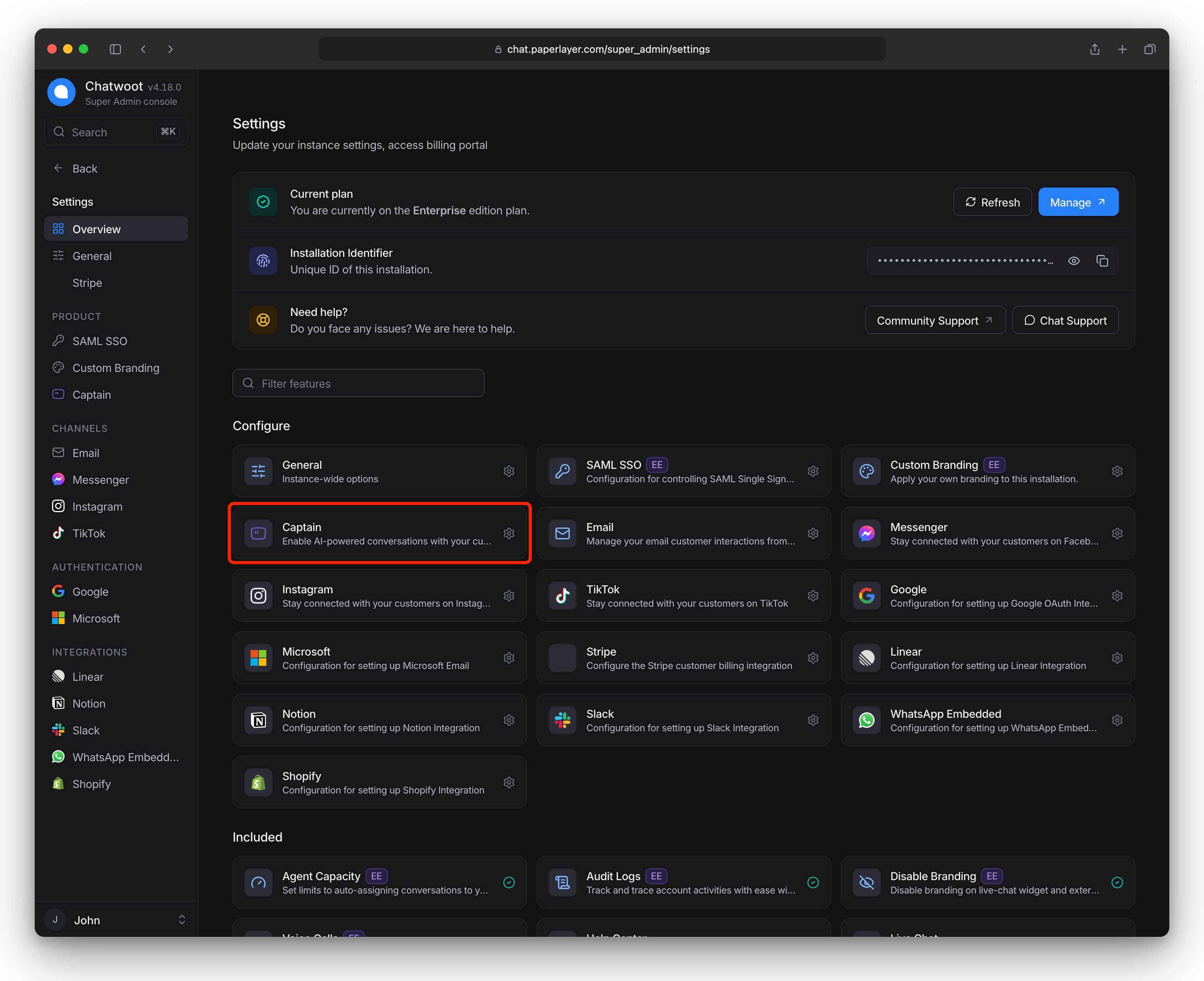
Ouvrez la console Super Admin et allez dans Paramètres.
-
Sur la carte Captain, cliquez sur l'icône des paramètres (engrenage).
-
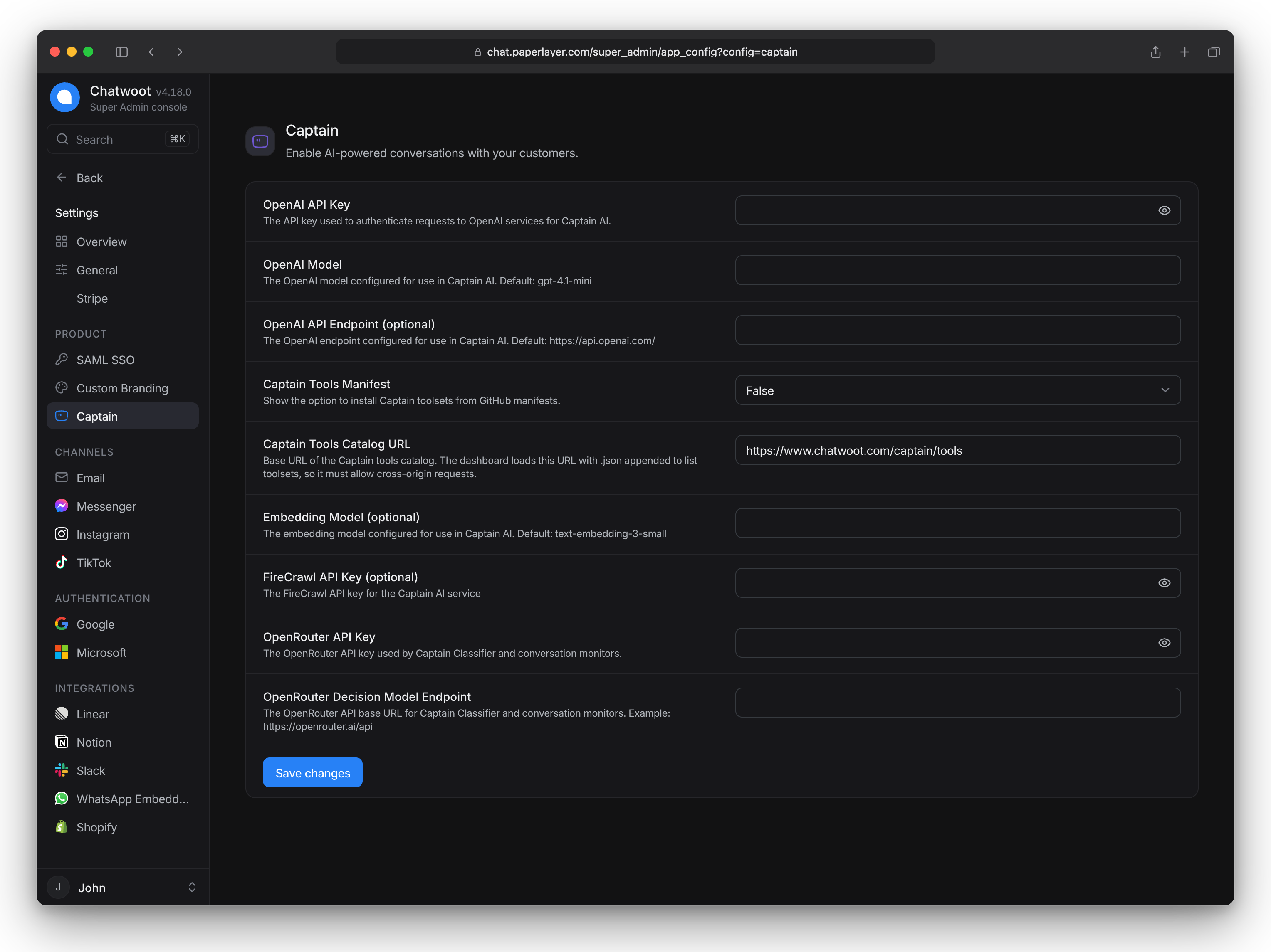
Renseignez :
-
Clé API OpenAI.
-
Modèle OpenAI : définit le modèle pour les fonctionnalités Copilot et éditeur. Laissez vide pour utiliser
gpt-4.1-mini. L’assistant utilisegpt-5.2par défaut. Pour le modifier, allez dans Super Admin › Comptes, éditez le compte et ouvrez l’onglet Captain models. Si vous utilisez un endpoint personnalisé, assurez-vous qu'il permette les modèles choisis ici.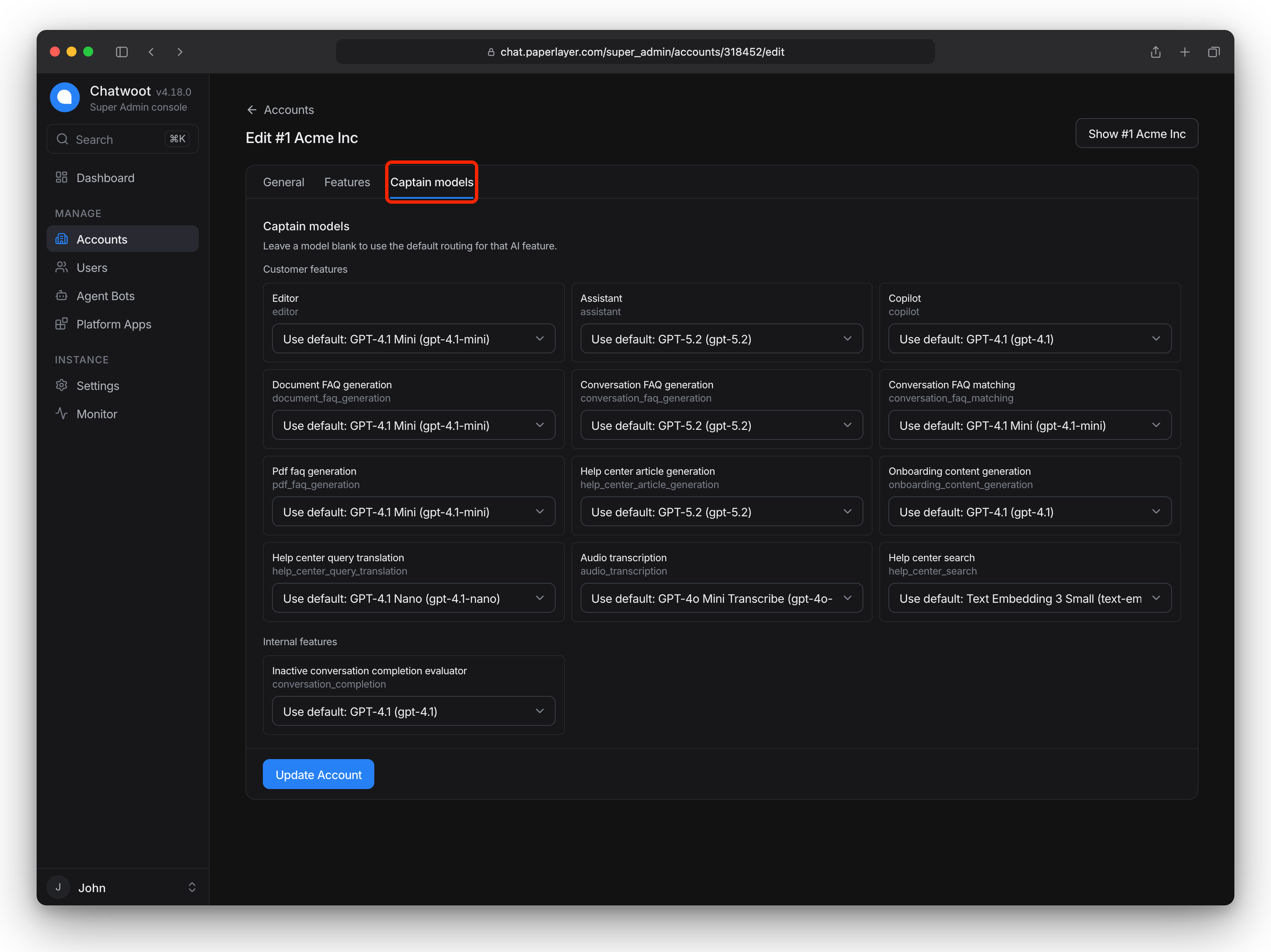
-
Endpoint API OpenAI (facultatif), pour un modèle auto-hébergé compatible.
-
Modèle d'Embedding (facultatif).
-
Clé API FireCrawl (facultatif).
-
-
Cliquez sur Envoyer.
2. Activer Captain pour un compte
Les comptes créés alors que votre installation est sous Premium ou Entreprise ont déjà Captain activé. Pour les comptes créés avant :
-
Dans la console Super Admin, allez dans Comptes.
-
Ouvrez le compte et cliquez sur Modifier.
-
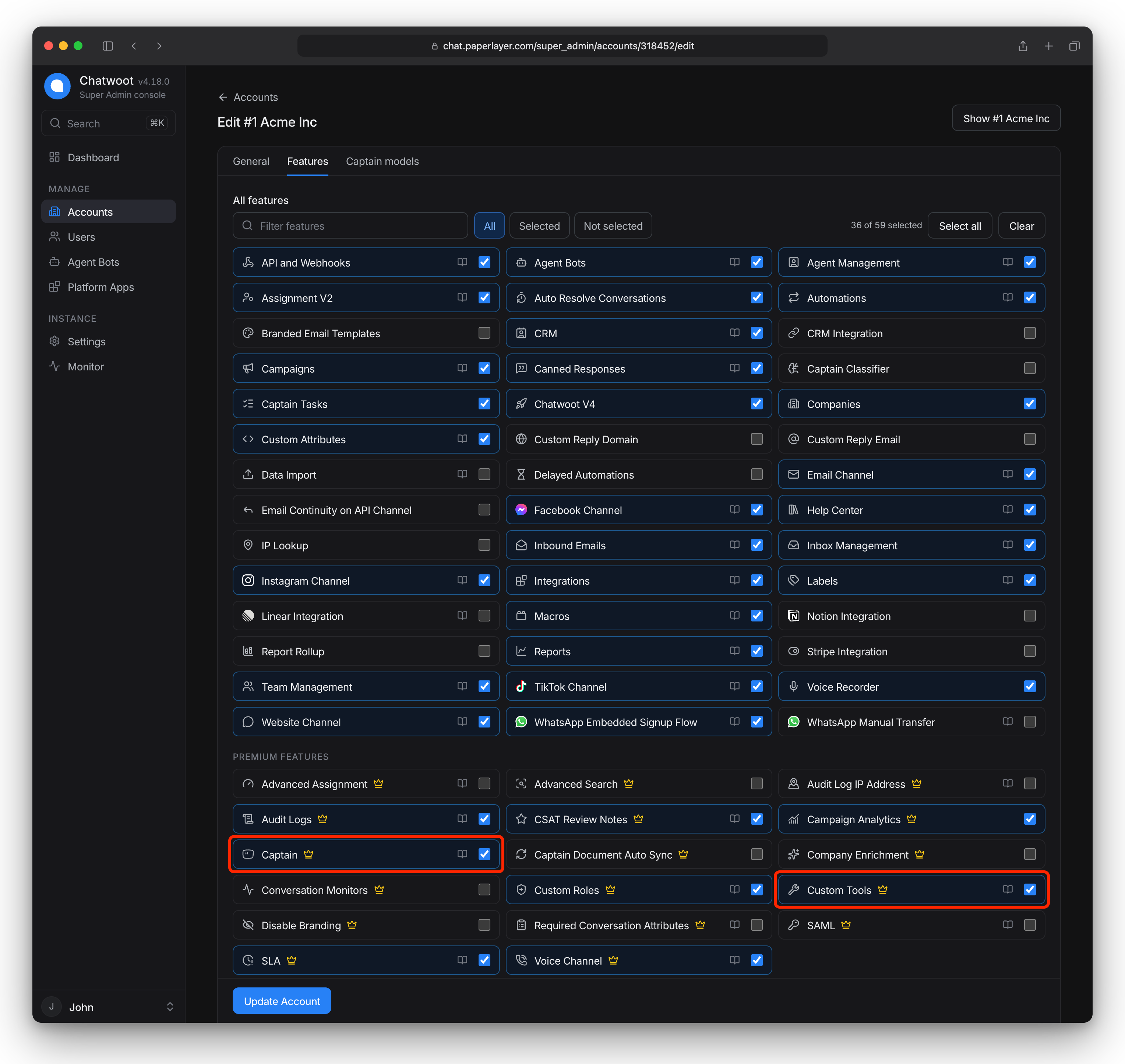
Dans les fonctionnalités premium, activez Captain. Les garde-fous, consignes de réponse et scénarios sont inclus. Pour les outils personnalisés, activez aussi Outils Personnalisés (Configurer des outils personnalisés pour Captain).
-
Enregistrez.
Tester
Connectez-vous à ce compte. Captain apparaît dans la barre latérale. Créez un assistant et envoyez un message dans le Playground. Voir Créer un assistant Captain et connecter vos boîtes de réception.
Générez de la valeur
-
OpenAI vous facture pour l’utilisation via votre propre clé. Chatwoot ne décompte pas de crédits Captain sur les installations auto-hébergées.
-
Vous effectuez une mise à niveau depuis une ancienne version où les assistants utilisaient le champ Instructions ? Celui-ci n’est plus utilisé. Déplacez vos instructions dans les garde-fous et consignes de réponse avant de mettre à niveau (Définir les garde-fous, consignes et scénarios de Captain).
-
Tout le reste fonctionne comme sur Cloud. Continuez avec Ajouter des documents à la base de connaissances de Captain.
Dépannage
| Symptôme | Cause probable | Que faire |
|---|---|---|
| Pas de Captain dans la barre latérale | Non activé pour le compte, ou licence non Premium ou Entreprise | Vérifiez les deux étapes ; vérifiez votre licence |
| Pas d’outils | Outils personnalisés désactivés pour le compte | Activez-les dans Super Admin > Comptes |
| L’assistant ne répond pas | Clé OpenAI invalide ou inactive, ou nom de modèle non pris en charge | Vérifiez la clé. Vérifiez que votre endpoint propose le modèle de l’assistant (gpt-5.2 par défaut, ou celui configuré dans l’onglet Captain models du compte). |
| Des pages manquent sur les documents | Pas de clé Firecrawl, robot d’indexation simple utilisé | Ajoutez une clé API FireCrawl |
| Les documents web ne se synchronisent pas | Clé API Firecrawl invalide | Vérifiez la validité de la clé Firecrawl. Si une clé est définie, Chatwoot utilise toujours Firecrawl, donc une clé invalide empêche la synchronisation. Retirez la clé pour utiliser le robot intégré. |
| Toujours un échec | Une erreur sur le serveur | Vérifiez les logs web et worker |