

Découvrir
Un assistant répond aux clients dans les boîtes de réception que vous connectez et transmet la conversation à votre équipe lorsqu'il ne peut pas aider.
Forfait & accès : Startups, Business ou Enterprise Tarifs & Forfaits. Les administrateurs créent, modifient et suppriment les assistants. Les agents peuvent les voir et utiliser le Playground. Chaque boîte de réception ne peut avoir qu'un seul assistant.
Configurer & essayer
Avant de commencer
-
Au moins une boîte de réception à connecter (chat en direct, WhatsApp, Instagram, email et autres).
-
Quelques connaissances à ajouter dès le départ : pages web, PDFs ou FAQs. Sans connaissances l’assistant n’aura que peu de réponses à donner.
-
Crédits Captain : chaque réponse de l’assistant à un client utilise des crédits.
1. Créer l’assistant
-
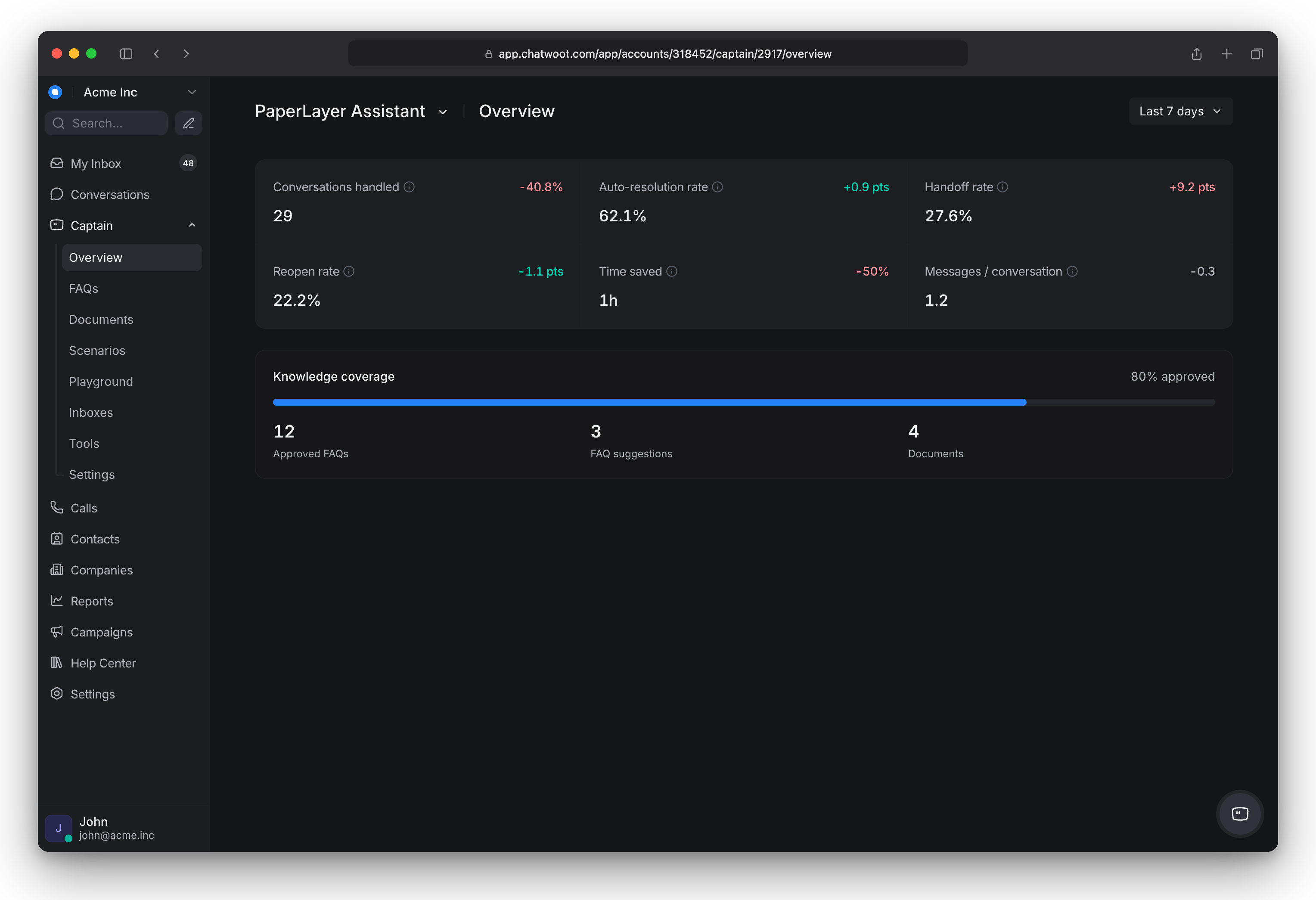
Allez dans Captain > Assistants.
-
Démarrez un nouvel assistant :
-
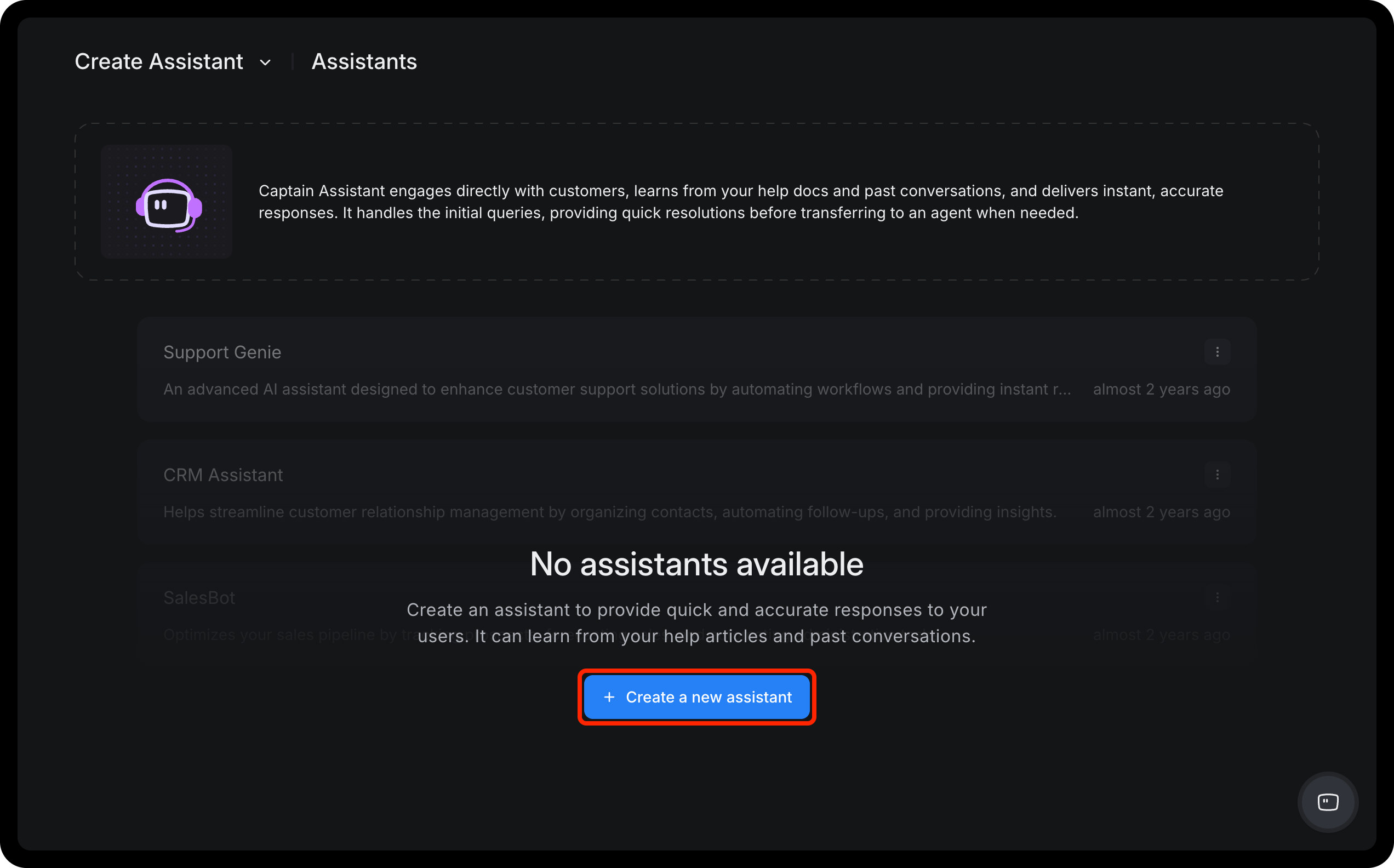
Aucun assistant encore : cliquez sur Créer un nouvel assistant sur la page vide.
-
Vous avez déjà un assistant : ouvrez le sélecteur à côté du nom de l’assistant et cliquez sur Créer un assistant.
-
-
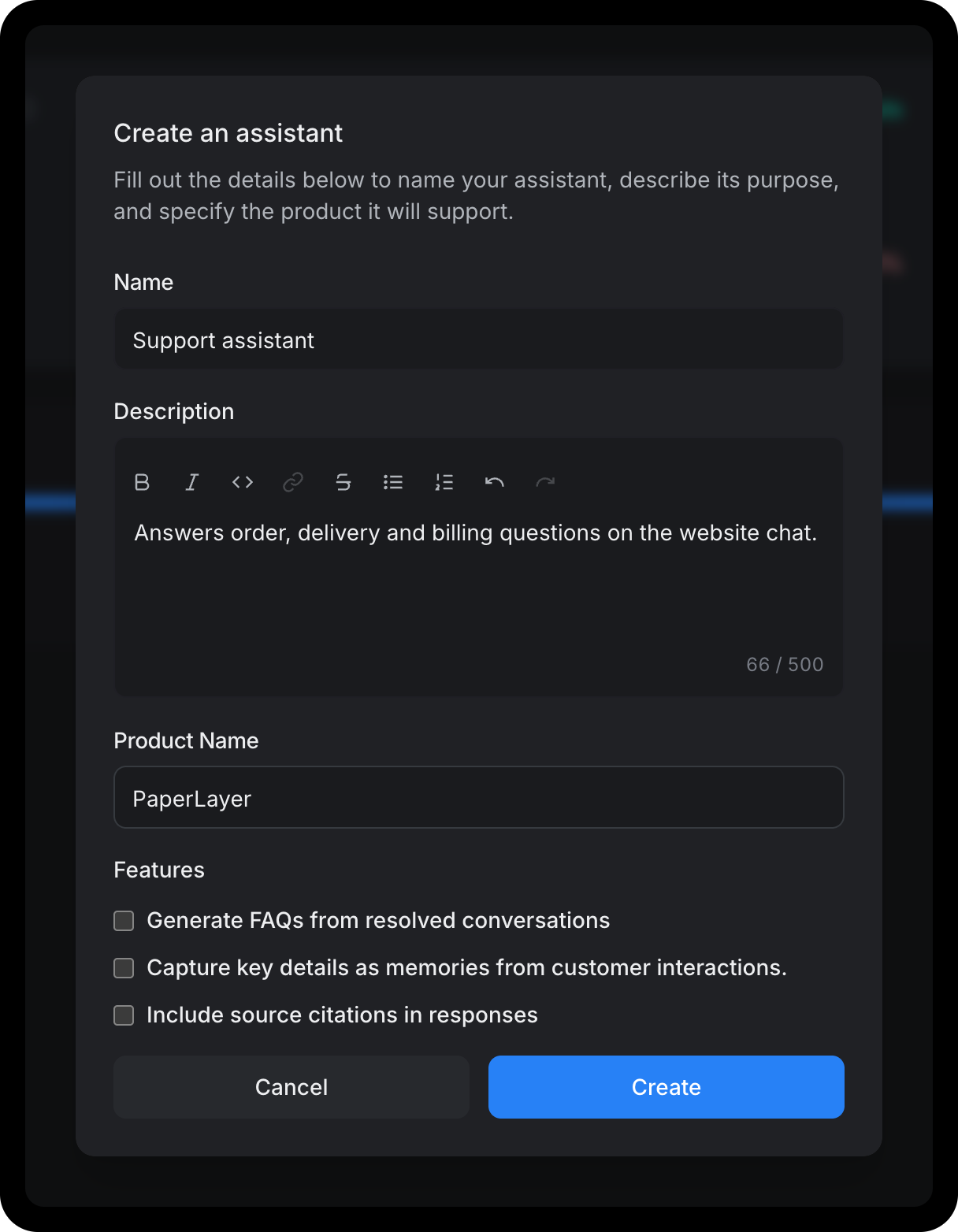
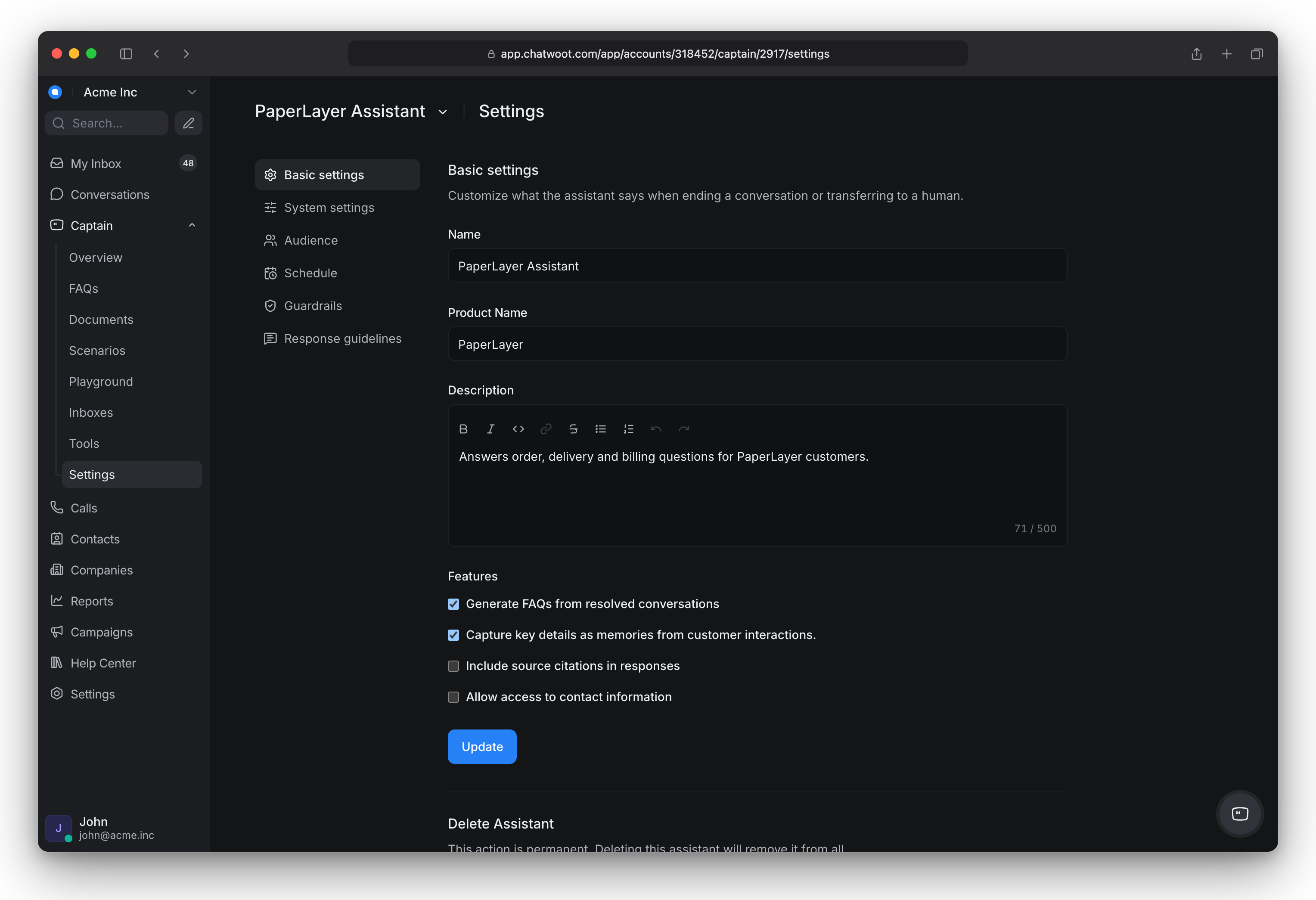
Complétez : Nom, Description et Nom du produit sont obligatoires. La description peut comporter jusqu’à 500 caractères.
-
Nom : un nom interne, par exemple "Assistant support".
-
Description : à quoi sert l’assistant. Écrivez un objectif, pas des instructions.
-
Nom du produit : le produit qu’il supporte. Il utilise ce nom lorsqu’il parle de votre produit. Captain ne répond qu’aux questions sur le produit nommé ici, utilisez donc votre marque ou le nom du produit, pas une fonctionnalité spécifique.
-
-
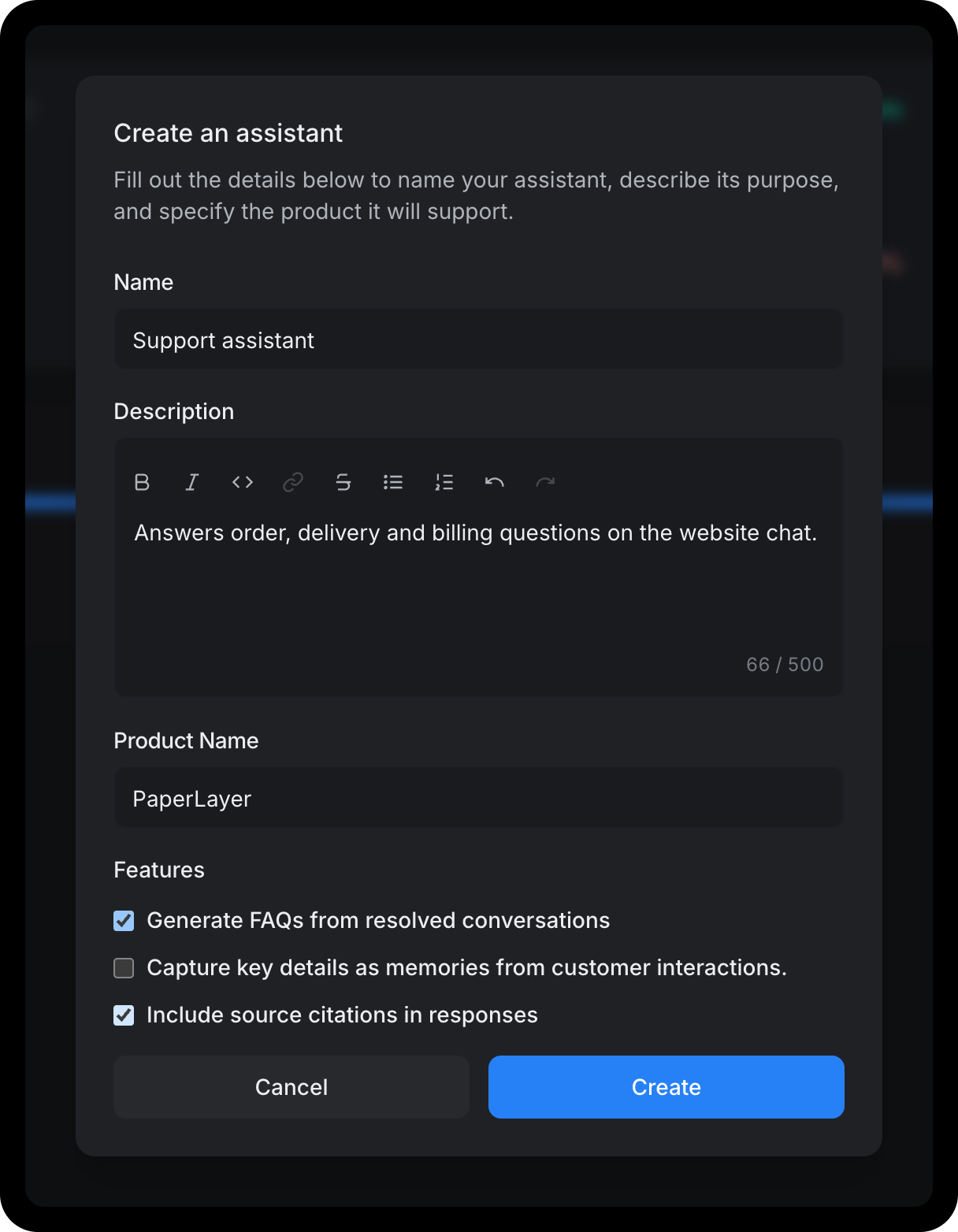
Choisissez les fonctionnalités (toutes désactivées par défaut) :
-
Générer des FAQ à partir des conversations résolues : Captain suggère de nouvelles FAQ tirées des conversations résolues. Voir Ajouter des FAQs et revoir les suggestions de FAQ dans Captain.
-
Capturer les informations clés en mémoire à partir des interactions clients. Voir Utiliser les Mémoires de Captain.
-
Inclure les sources citées dans les réponses : la réponse indique le document utilisé.
-
-
Cliquez sur Créer.
-
Si c’est votre premier assistant, Chatwoot ouvre ses FAQs.
-
Si vous avez utilisé le sélecteur, Chatwoot reste sur l’assistant que vous consultiez. Sélectionnez le nouvel assistant dans le sélecteur avant l’étape suivante.
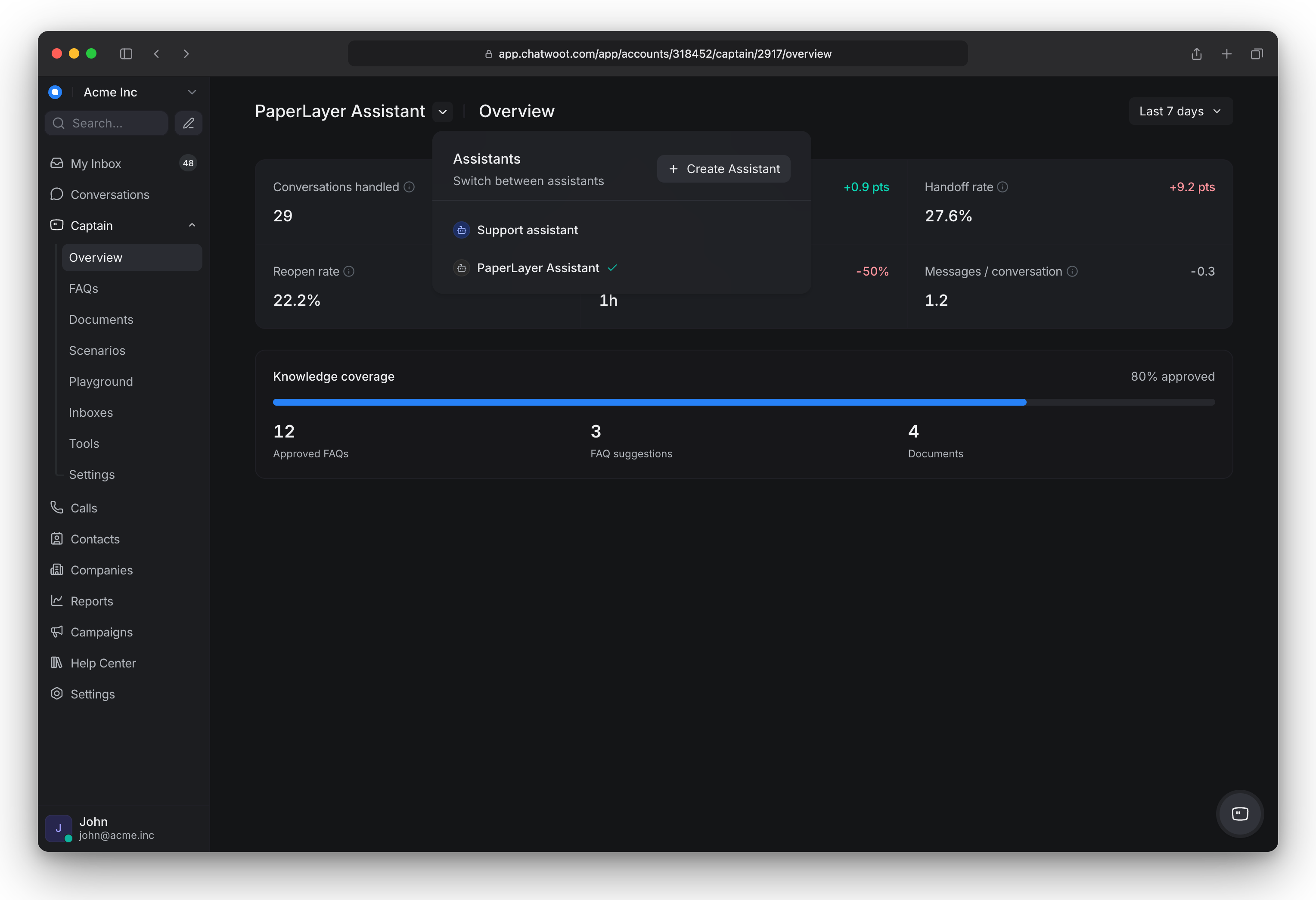
-
2. Connecter une boîte de réception
-
Sélectionnez le nouvel assistant dans le sélecteur, puis allez dans Boîtes de réception.
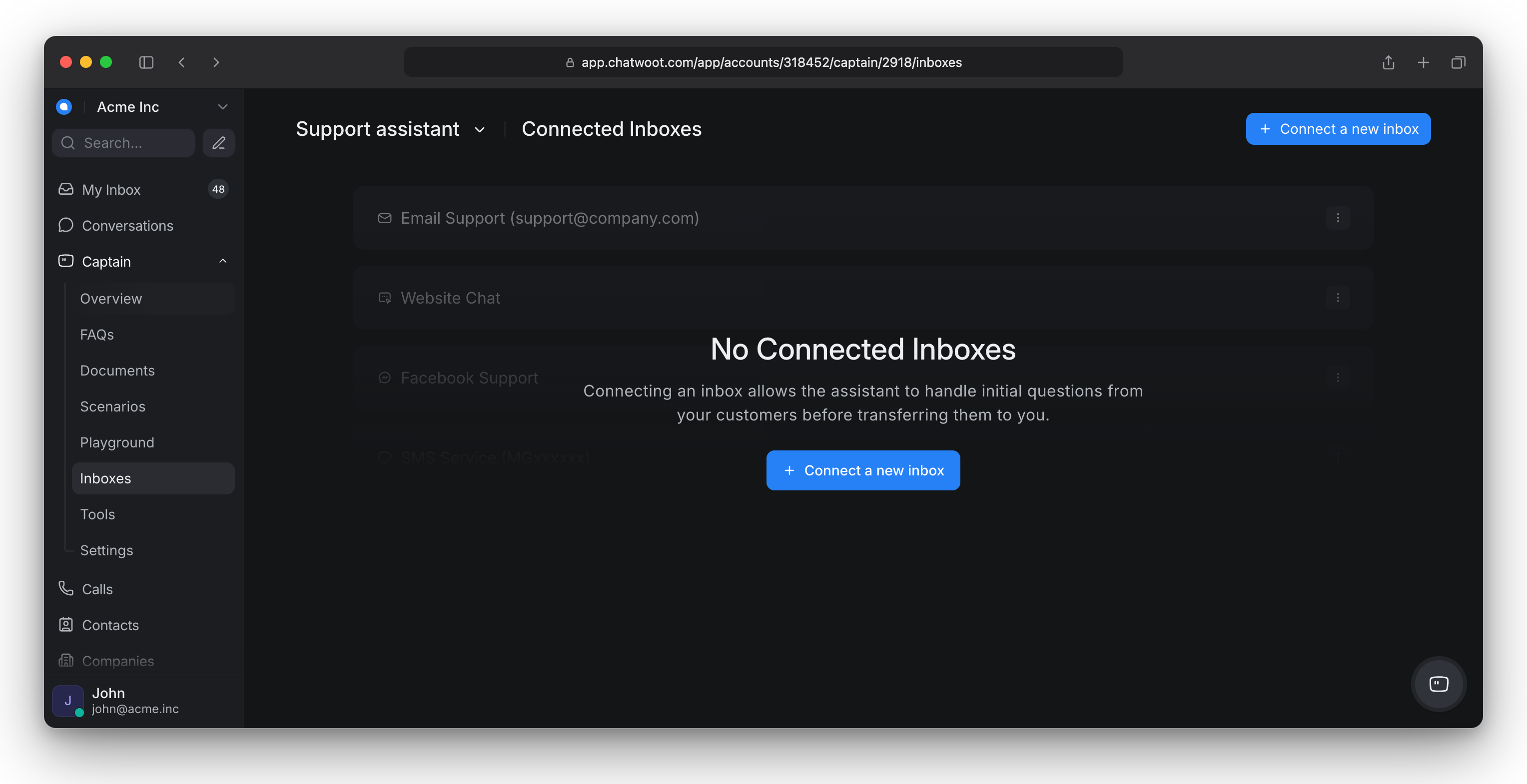
-
Cliquez sur Connecter une nouvelle boîte de réception, choisissez la boîte et confirmez.
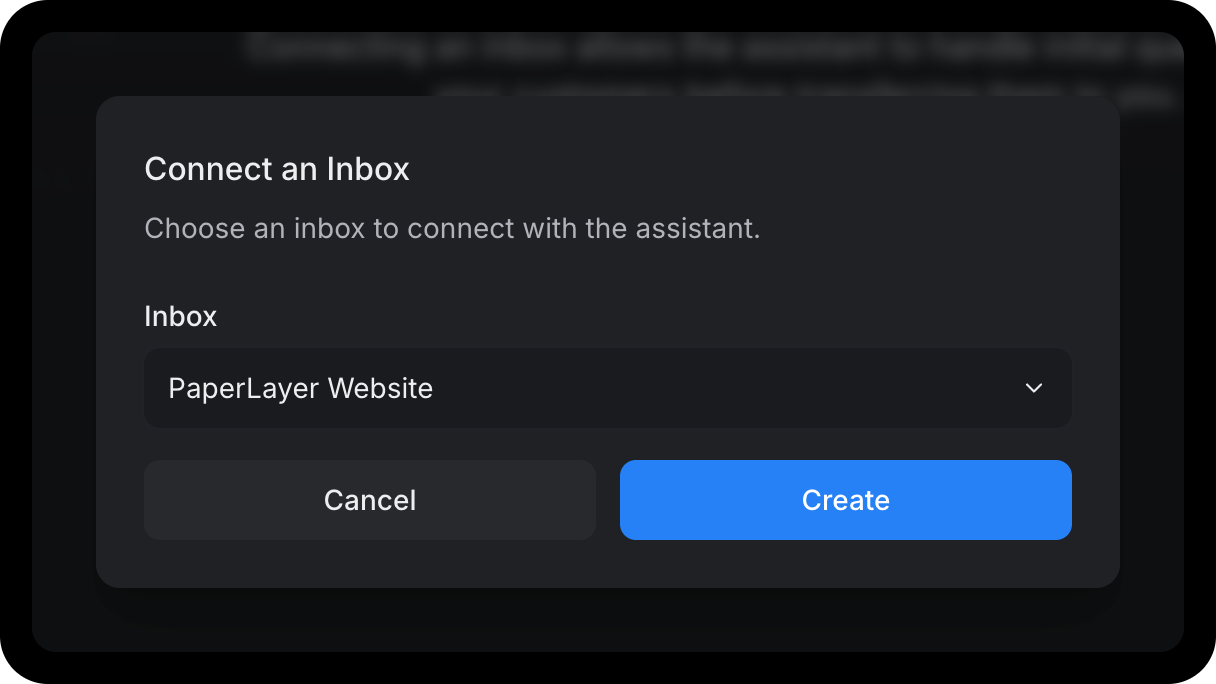
Tant qu’aucune boîte de réception n’est connectée, l’Aperçu de l’assistant affiche : "Cet assistant n’est connecté à aucune boîte de réception pour l’instant, il ne répondra donc à aucune conversation."
3. Définir ce qu’il dit et quand il clôture
Ouvrez les Paramètres de l’assistant.
-
Paramètres de base : activez Autoriser l’accès aux informations du contact si l’assistant doit utiliser les coordonnées du contact dans ses réponses.
-
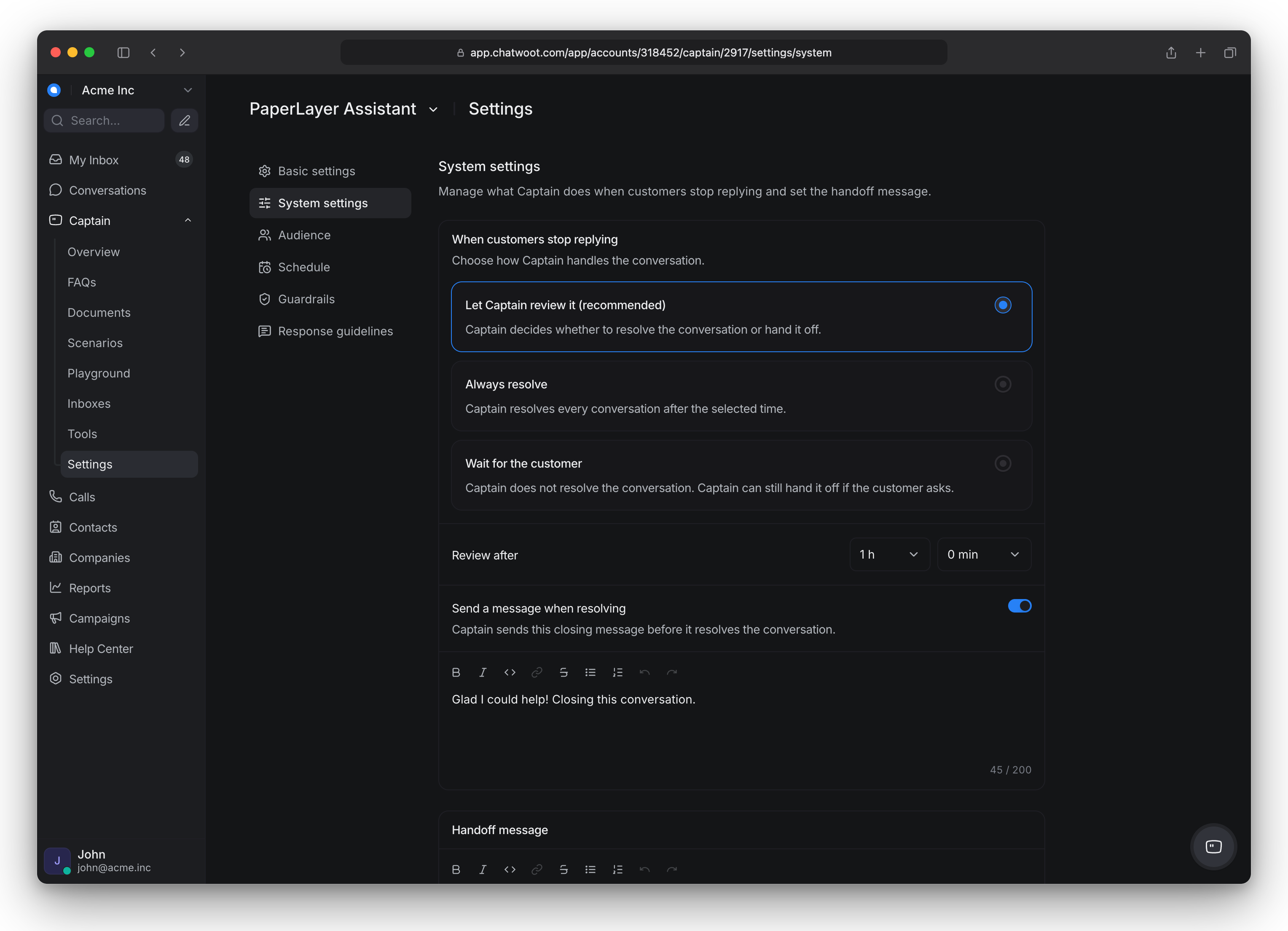
Paramètres système :
-
Message de transfert : ce que l’assistant dit lorsqu’il transmet la conversation à votre équipe.
-
Quand les clients arrêtent de répondre : choisissez l’Action quand le client ne répond plus et le délai d’attente (5 minutes à 24 heures ; 60 minutes par défaut).
-
Laisser Captain décider (recommandé) : Captain décide de la résolution ou du transfert. C’est l’option par défaut.
-
Toujours résoudre : Captain résout chaque conversation après le délai.
-
Attendre le client : Captain ne résout jamais seul. Il peut toutefois transférer si le client le demande.
-
-
Envoyer un message lors de la résolution (activé par défaut) envoie le Message de résolution avant que Captain ne résolve.
-
Testez-le
-
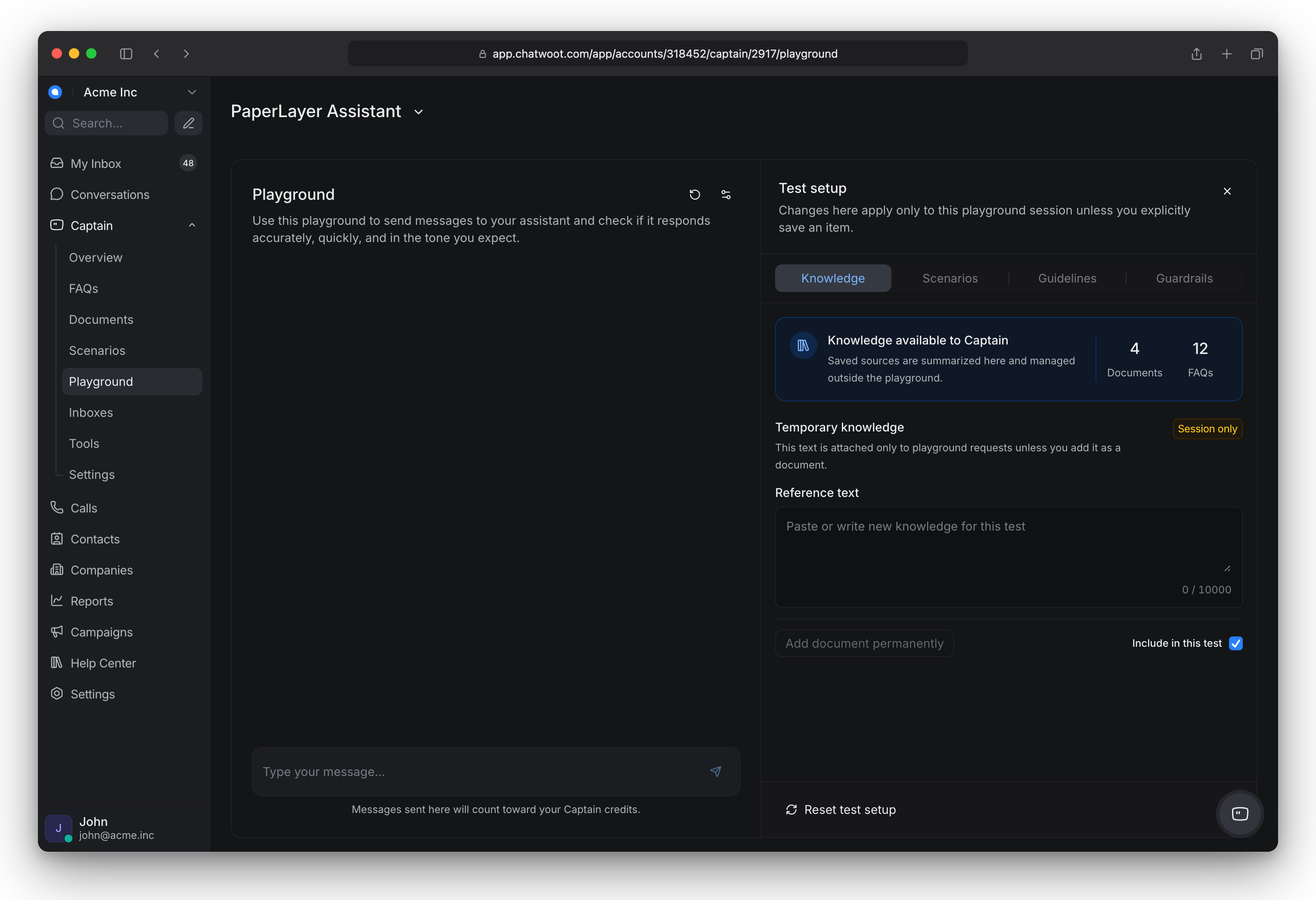
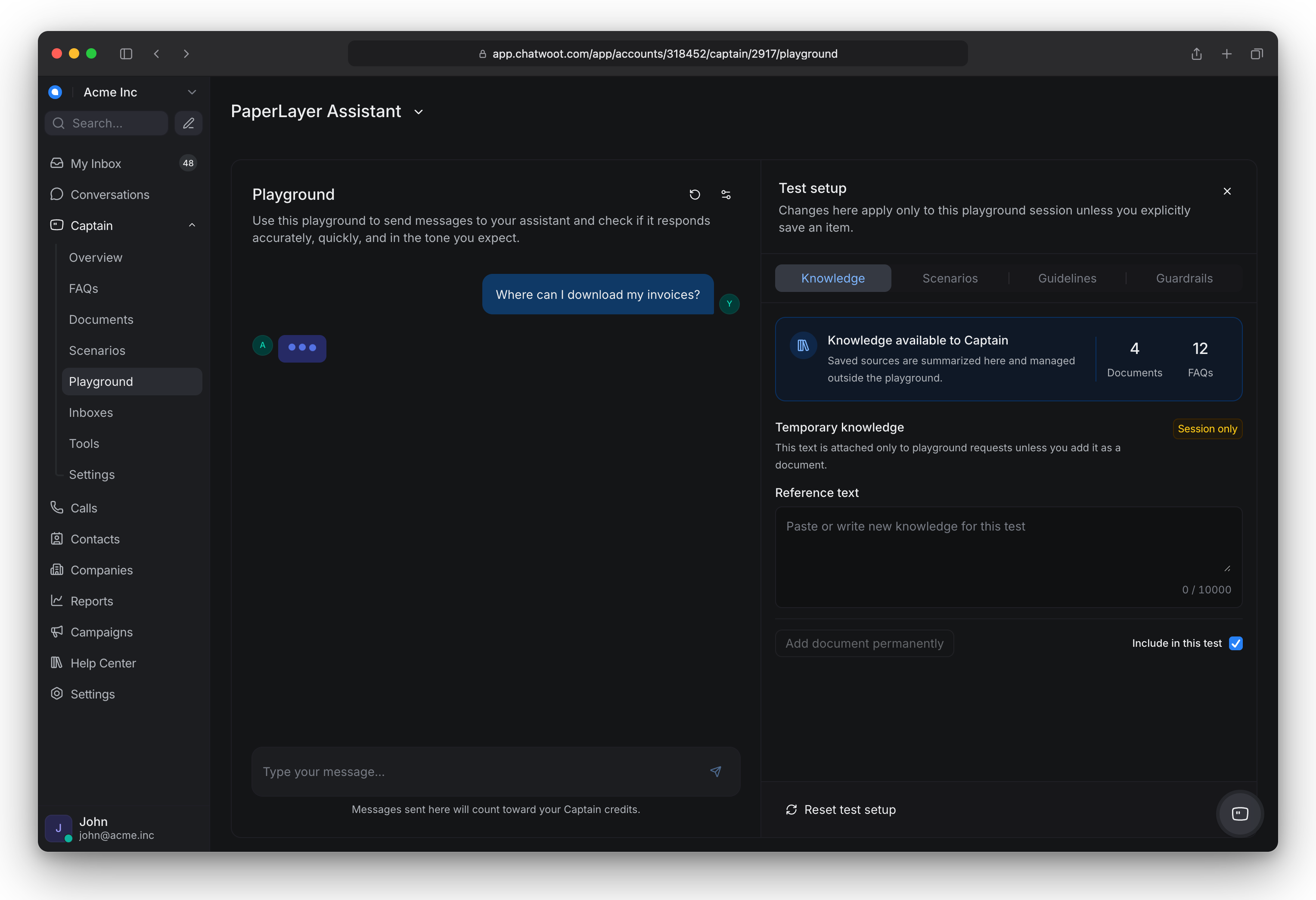
Ouvrez l’assistant et allez dans Playground.
-
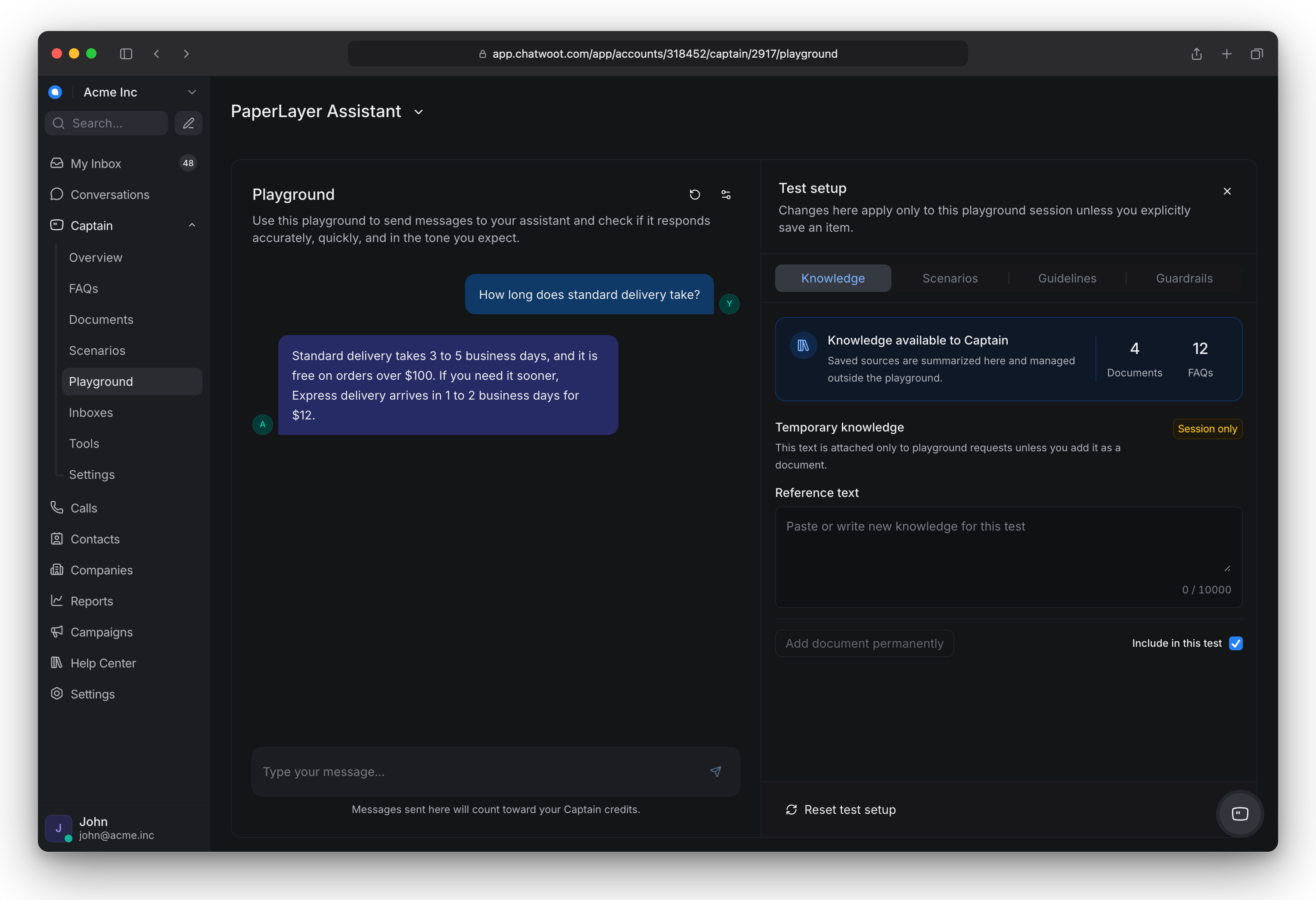
Posez les questions les plus fréquentes de vos clients. Vérifiez que les réponses sont précises, brèves et dans votre ton.
-
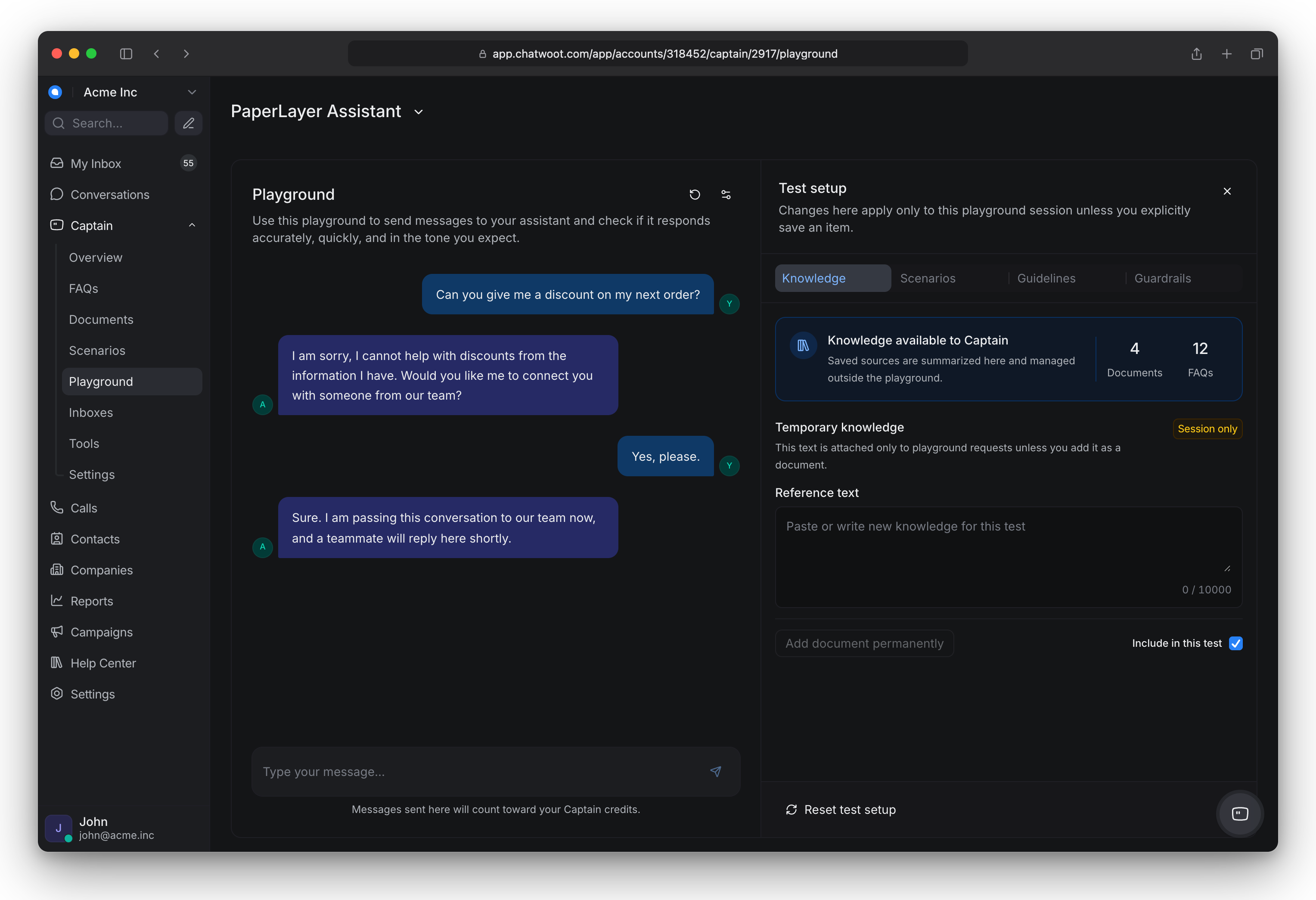
Posez une question à laquelle il ne devrait pas savoir répondre. Vérifiez qu’il indique qu’il ne peut pas aider et propose de vous mettre en contact avec votre équipe. Il transfère lorsque vous acceptez.
-
La réponse peut prendre quelques secondes à s’afficher ; vous pouvez garder la page ouverte pendant le traitement.
-
Ensuite, envoyez un vrai message à la boîte de réception connectée, par exemple depuis votre widget site web, et observez l’arrivée de la réponse.
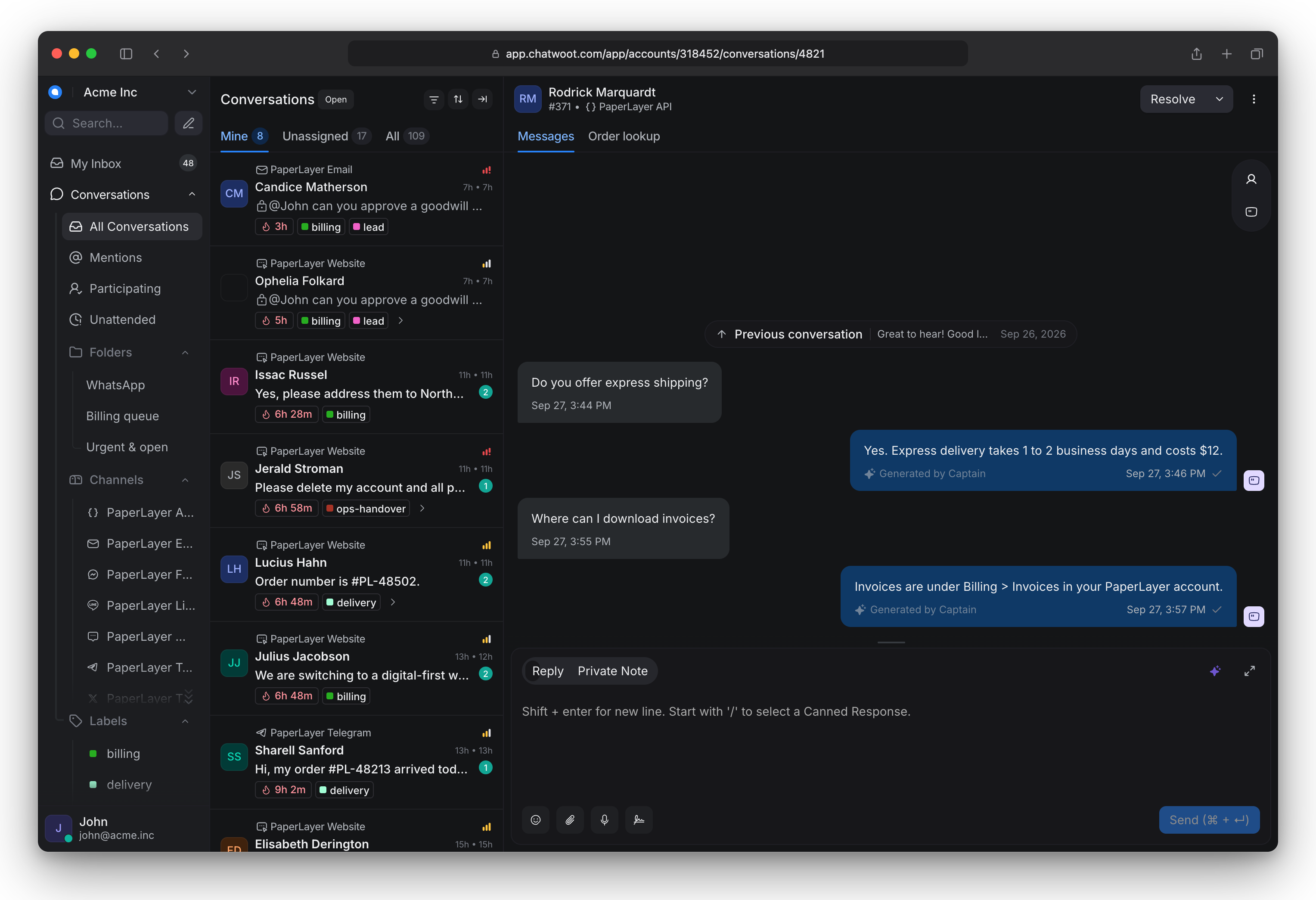
Les messages Playground utilisent des crédits, tout comme les réponses aux clients.
Essayez les modifications avant de les enregistrer
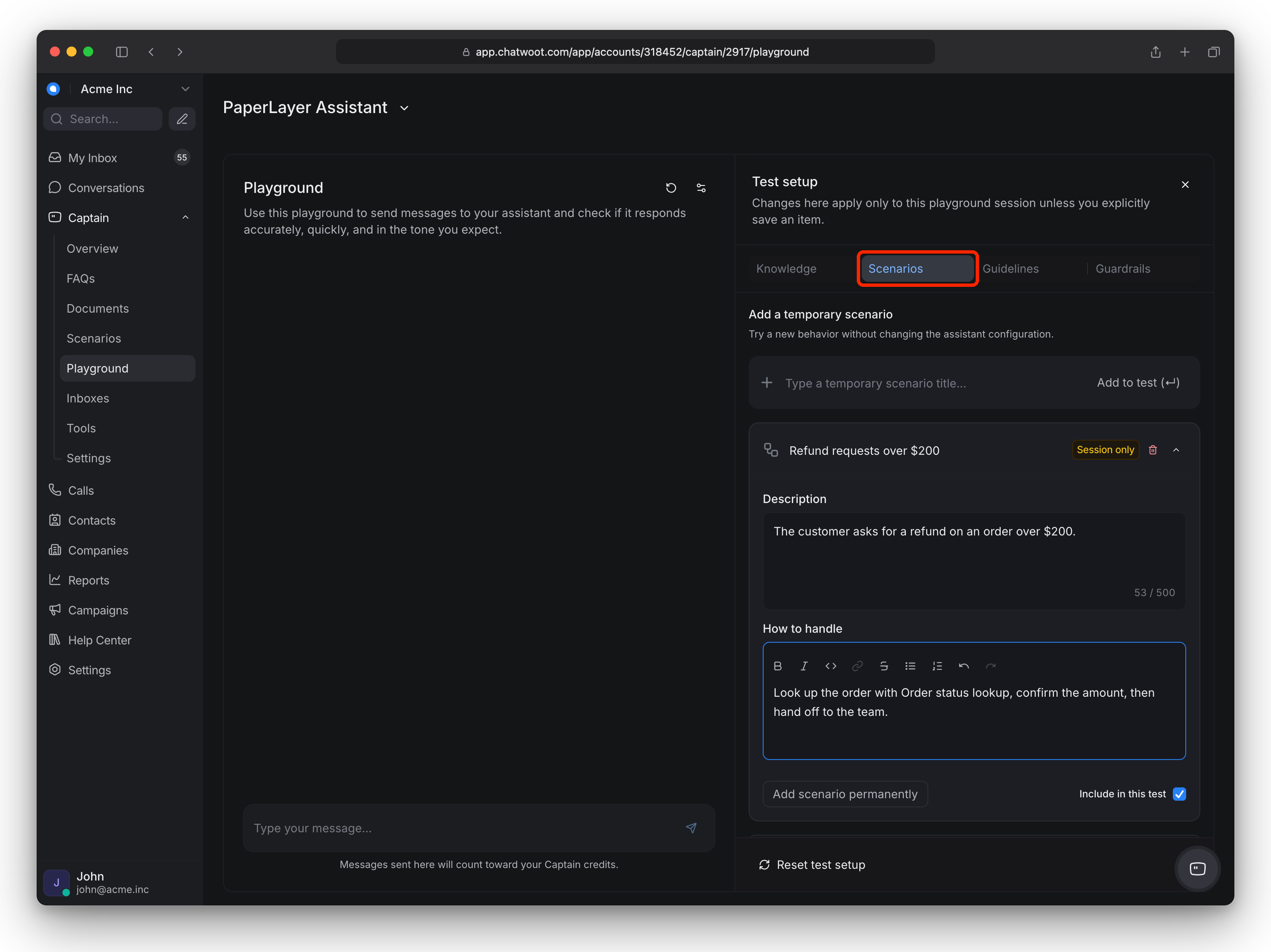
Dans le Playground, ouvrez Tester la configuration pour tester des modifications sans affecter l’assistant. Les changements ne s’appliquent qu’à la session Playground, sauf si vous les enregistrez.
-
Connaissances : collez du texte dans Texte de référence pour tester une réponse avant que ce soit un document. Cliquez sur Ajouter le document définitivement pour l’enregistrer.
-
Scénarios, Règles d'or et Garde-fous : ajoutez un élément temporaire avec Ajouter au test (↵), ou utilisez Inclure dans ce test pour activer/désactiver des éléments enregistrés. Cliquez sur Ajouter le scénario définitivement, Ajouter la règle d'or définitivement ou Ajouter le garde-fou définitivement pour les conserver.
-
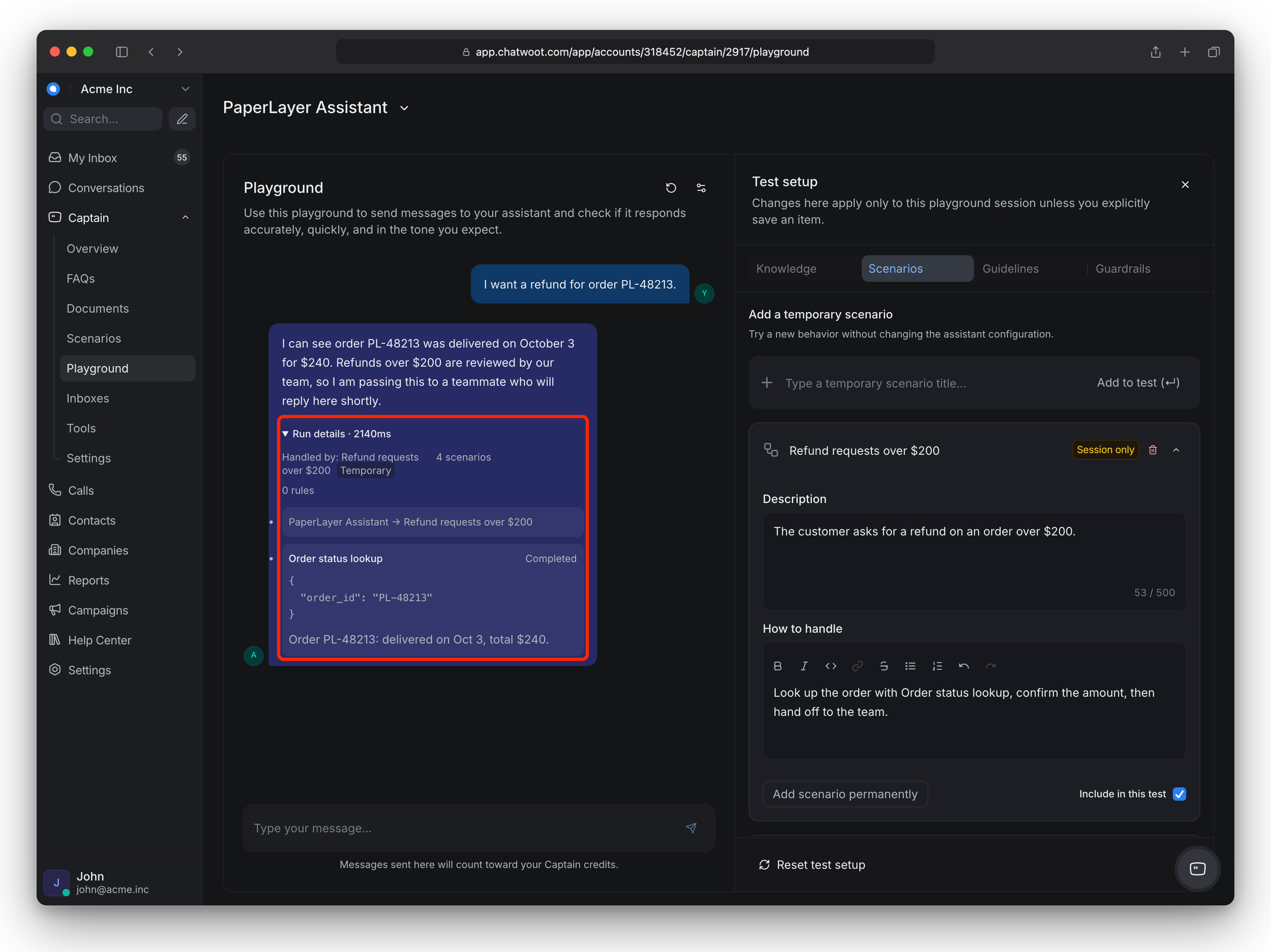
Sous chaque réponse, Détails de l’exécution affiche les scénarios et règles utilisés, les appels d’outils et les éventuels transferts.
-
Réinitialiser la configuration de test efface tout ce qui est temporaire.
Obtenir de la valeur
-
Ajoutez des connaissances ensuite : Ajouter des documents aux connaissances de Captain.
-
Décidez à qui il répond et quand : Contrôler à qui et quand Captain répond.
-
Façonnez ses réponses : Définir les garde-fous, règles d’or et scénarios de Captain.
-
Consultez l’Aperçu de l’assistant pour voir les conversations traitées, la Couverture de connaissances et un Résumé Captain.
-
Transférez une conversation à l’assistant vous-même : dans le menu d’affectation de la conversation, choisissez l’assistant (seul l’assistant relié à cette boîte apparaît). La conversation passe en attente et l’assistant prend la main, même si les règles d’audience ou de planification l’auraient exclue. Pour la reprendre, assignez-la à une personne.
-
Utilisez le sélecteur d’assistant (Changer d’assistant) si vous en gérez plusieurs, par exemple un par marque ou langue.
-
L’assistant lit les messages publics précédents dans la conversation, y compris ceux envoyés avant sa connexion. Il ne voit jamais les notes privées.
-
Pour vérifier les performances de l’assistant, consultez son Aperçu. Voir Aperçu et rapports Captain.
Dépanner
| Symptôme | Cause probable | Que faire |
|---|---|---|
| L’assistant ne répond jamais | Aucune boîte connectée | En connecter une dans Boîtes de réception |
| Impossible de connecter une boîte | La boîte a déjà un assistant | La déconnecter d’abord de l’autre assistant |
| Les réponses sont vagues ou incorrectes | Peu ou pas de connaissances | Ajouter des documents et FAQs, puis re-tester dans Playground |
| Impossible de voir Créer un nouvel assistant ou Créer un assistant | Vous n’êtes pas administrateur | Demander à un administrateur |
Autres causes, y compris silencieuses : Dépanner Captain.