

Envoyez un modèle approuvé à chaque contact ayant les étiquettes de votre choix, à une heure programmée, et voyez qui l’a reçu et lu.
Plan & accès
-
Chatwoot Cloud : Les campagnes WhatsApp sont disponibles avec le Forfait Business et plus. Elles sont activées automatiquement ; vous n'avez rien à demander.
-
Auto-hébergé : l'envoi de campagnes n'est pas une fonctionnalité premium. Cela fonctionne avec l’édition communautaire et est activé par défaut.
-
Analytique de campagne : Forfait Business et plus sur le Cloud. En auto-hébergé, cela nécessite un plan auto-hébergé payant. Le super administrateur de votre installation active Campaign Analytics dans Super Admin › Comptes › ouvrez le compte › Modifier, sous Fonctionnalités Premium, puis cliquez sur Enregistrer les modifications.
-
Boîte de réception : Uniquement API Cloud WhatsApp (configuration rapide ou manuelle). Les boîtes Twilio et 360dialog ne peuvent pas envoyer de campagnes.
-
Qui : administrateurs.
Voir Tarification & Forfaits.
Comment vérifier si c'est disponible : ouvrez Campagnes dans la barre latérale. Si WhatsApp apparaît en dessous, les campagnes sont disponibles pour votre compte.
Avant de commencer
-
Au moins un modèle approuvé dans votre boîte de réception API Cloud WhatsApp. Voir Modèles et fenêtre de 24 heures.
-
Les contacts que vous souhaitez atteindre ont une étiquette et soit un numéro de téléphone, soit un BSUID (Business-Scoped User ID) WhatsApp issu d'une conversation antérieure dans cette boîte de réception. Voir Comment ajouter des étiquettes ?, filtres et segments de contact, et Noms d’utilisateur WhatsApp et Business-Scoped User IDs.
-
Chaque contact auquel vous envoyez a consenti à recevoir des messages WhatsApp de votre entreprise. Voir Règles de consentement Meta.
Créer une campagne
-
Allez dans Campagnes › WhatsApp et cliquez sur Créer une campagne.

-
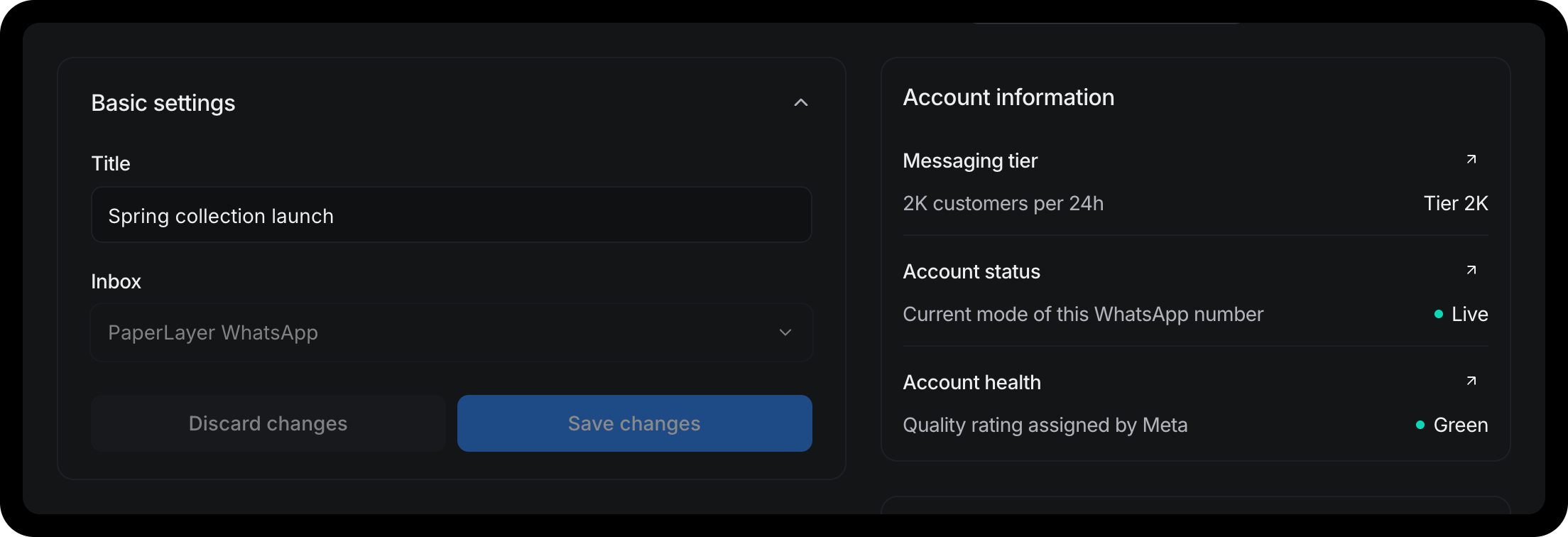
Paramètres de base : Saisissez un Titre et choisissez votre Boîte de réception WhatsApp. Le panneau Informations sur le compte affiche le niveau de messagerie du numéro, le statut du compte et la note de qualité depuis Meta.
-
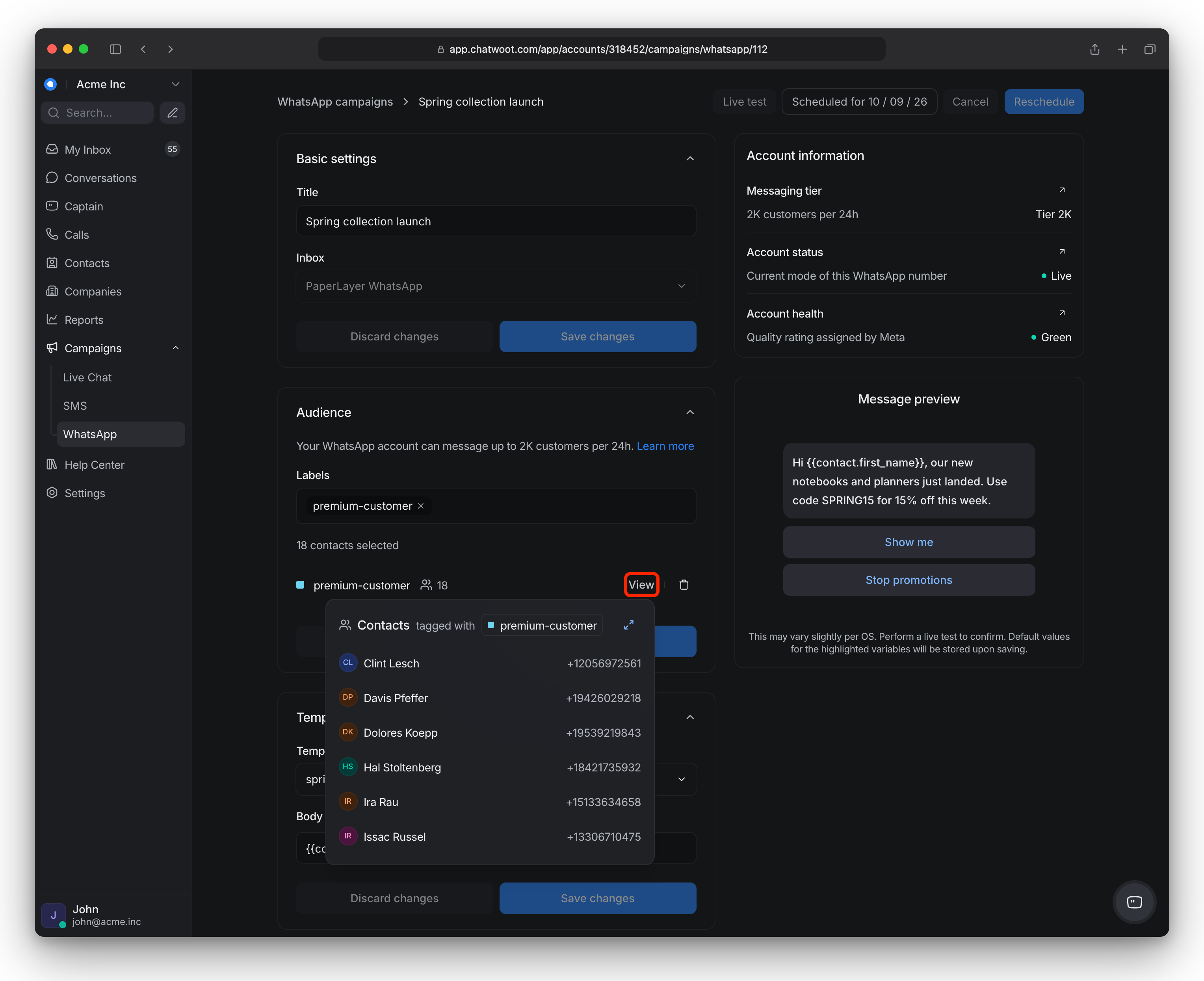
Audience : Choisissez une ou plusieurs Étiquettes. Les contacts ayant au moins une des étiquettes sont inclus. Cliquez sur Voir pour voir précisément qui est inclus. Le panneau affiche combien de clients votre compte WhatsApp peut contacter. Les étiquettes ne servent qu'à définir les destinataires de la campagne. Elles n'enregistrent pas le consentement, donc ajoutez uniquement les contacts ayant donné leur accord.
-
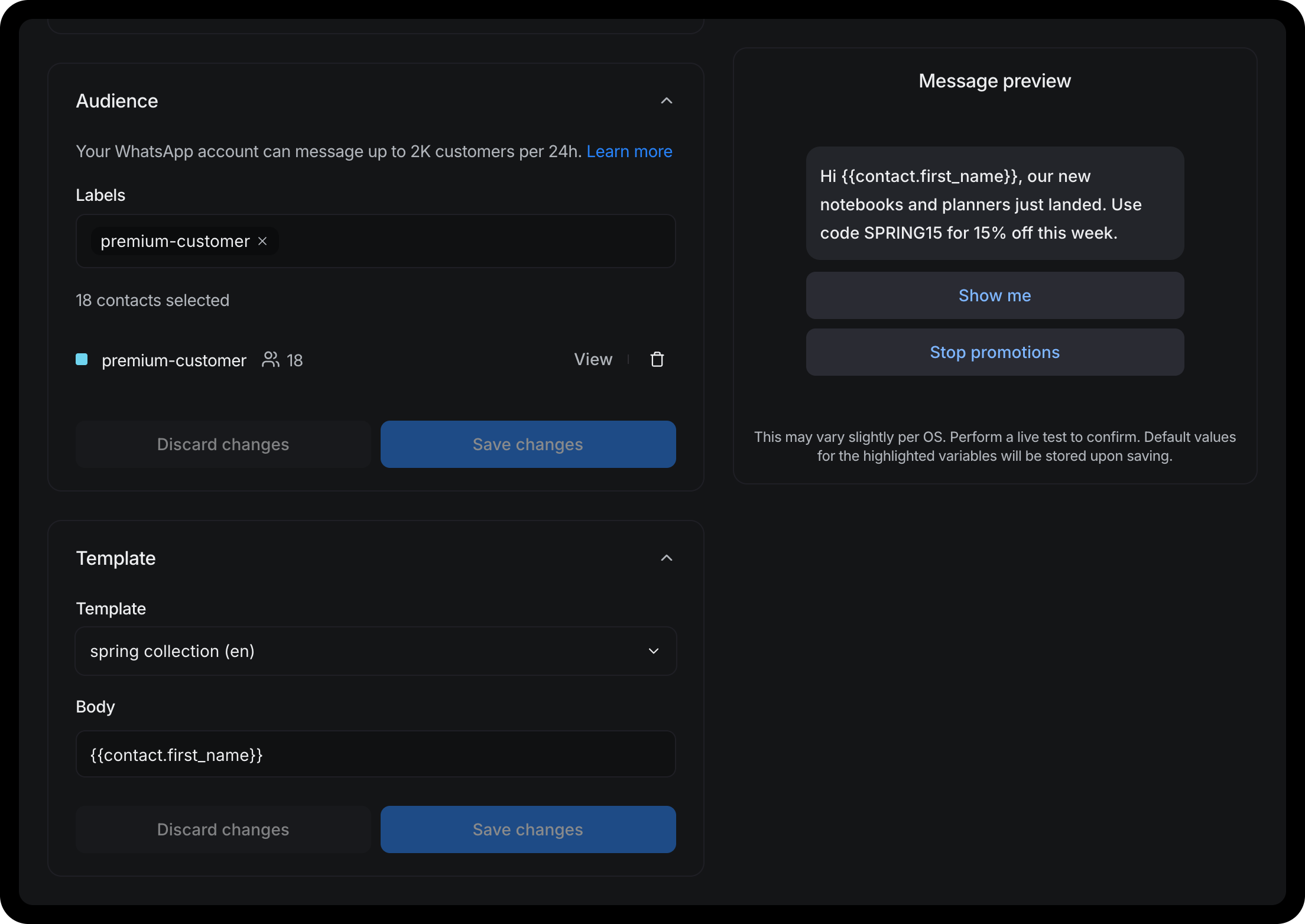
Modèle : Sélectionnez un modèle approuvé et renseignez son en-tête, ses variables et ses boutons. Vérifiez l’Aperçu du message.
-
Cliquez sur Programmer la campagne, choisissez une heure et cliquez sur Créer.
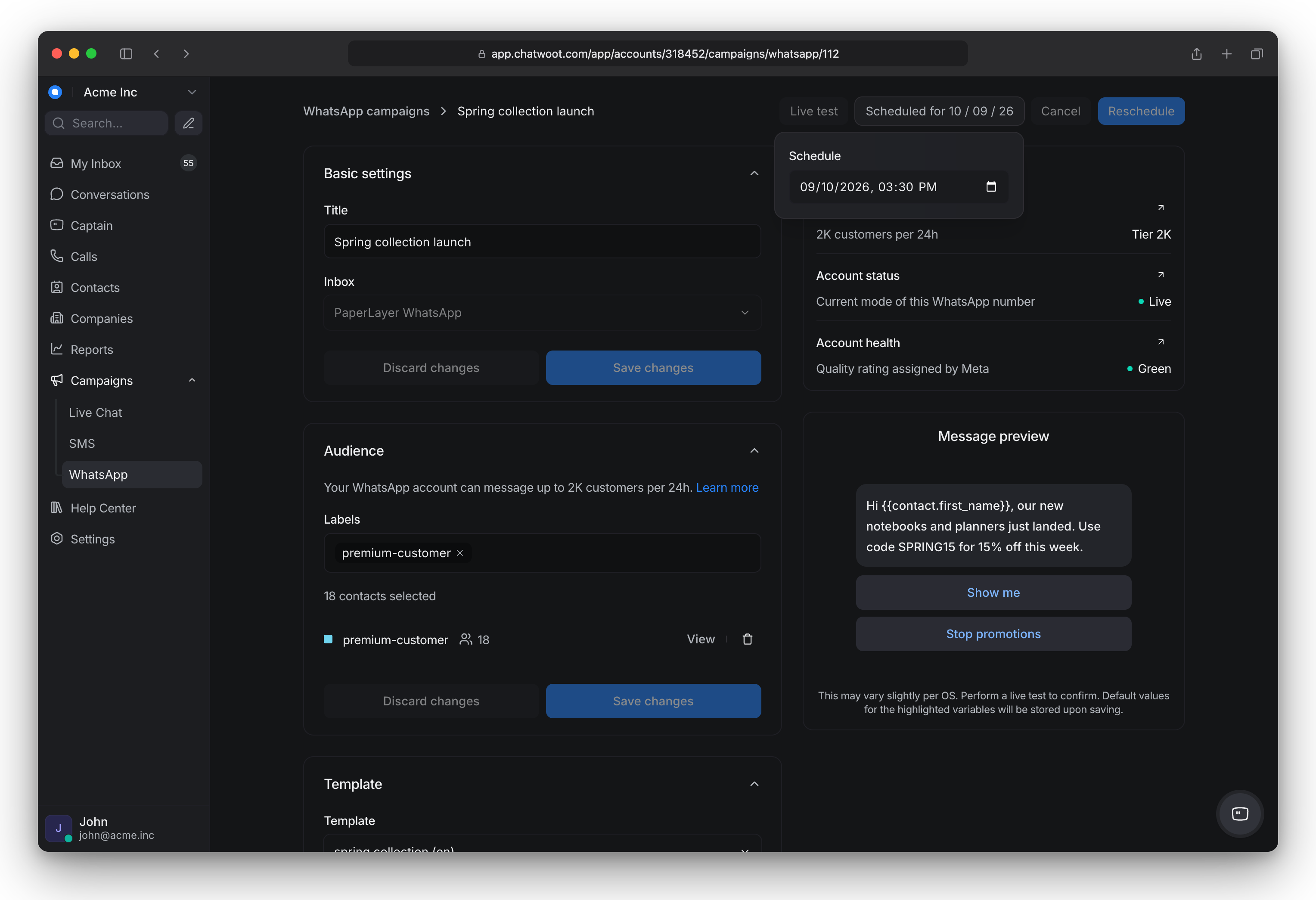
Testez-la : envoyez la première campagne à une étiquette test ne contenant que votre propre numéro. Le bouton Test en direct en haut du formulaire n'est pas disponible (son info-bulle indique Test en direct bientôt disponible).
À quoi s’attendre
-
La campagne s’envoie une seule fois, à l’heure programmée. Son statut passe de Planifié à En cours puis à Terminé.
-
Vous pouvez la modifier tant qu'elle est Planifiée. Une fois l’envoi commencé, elle ne peut plus être changée.
-
Chatwoot envoie au numéro de téléphone du contact. Si le contact n’a pas de numéro, l’envoi se fait au BSUID du contact pour cette boîte de réception. Un contact est ignoré quand :
-
il n’a ni numéro de téléphone ni BSUID pour cette boîte de réception
-
il n’a pas de numéro et possède plus d’un BSUID pour cette boîte de réception (Chatwoot ne choisit pas entre eux)
-
il possède seulement un BSUID et le modèle est un modèle Authentification, ou Chatwoot ne trouve pas le modèle parmi ceux synchronisés dans la boîte pour vérifier sa catégorie (les modèles d’authentification nécessitent un numéro)
-
les variables du modèle ne peuvent pas être renseignées pour ce contact
-
-
Seuls les modèles approuvés peuvent être envoyés. Les diffusions en texte libre ne sont pas possibles sur WhatsApp.
-
Meta facture les messages modèles, y compris chaque message de campagne livré. Le tarif dépend de la catégorie du modèle et du pays du destinataire. Meta facture ces montants sur votre compte WhatsApp Business, séparément de votre abonnement Chatwoot. Estimez les coûts avec le calculateur de tarification WhatsApp et consultez les prix actuels de Meta.
-
Le nombre de clients que vous pouvez contacter par jour est défini par la limite de messagerie Meta, partagée entre tous vos numéros métier. Voir Gérer votre numéro WhatsApp.
-
Lorsque les clients répondent, une nouvelle conversation s’ouvre dans la boîte de réception et la fenêtre de 24 heures démarre.
-
Les messages de campagne envoyés à un contact apparaissent dans sa conversation WhatsApp, marqués Campagne.
Voir les résultats
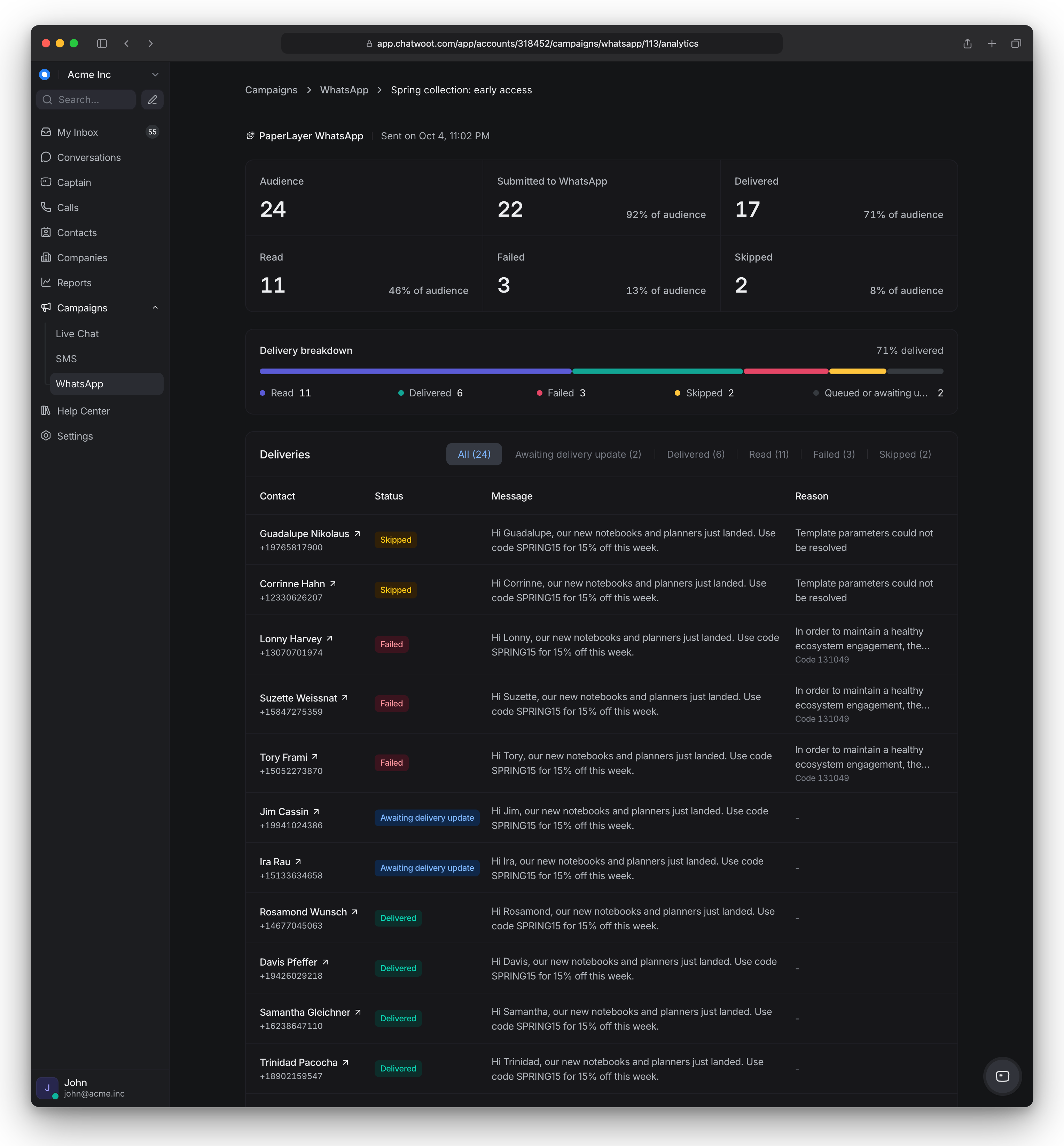
L’analytique est disponible avec le forfait Business et plus sur Chatwoot Cloud, ou un plan auto-hébergé payant. Cliquez sur Voir l’analytique sur la campagne pour voir :
-
Audience, Soumis à WhatsApp, Livré, Lu, Échoué et Ignoré
-
Le tableau Livraisons : statut de chaque contact et, pour les échecs et ignorés, la Raison. Filtrez par statut.
-
Tant qu’une campagne continue à s’envoyer, les chiffres sont partiels. L’analytique peut ne pas être disponible pour les campagnes envoyées avant l’introduction du suivi de livraison.
Bonnes pratiques
-
Créez une étiquette dédiée pour chaque campagne au lieu d’en réutiliser une large.
-
Utilisez les modèles de type Utilitaire pour les mises à jour et les modèles Marketing uniquement pour les contacts ayant donné leur consentement.
-
Surveillez votre note de qualité après chaque campagne. Trop de blocages ou de signalements peuvent réduire votre limite de messagerie.
Dépannage
| Symptôme | Cause probable | Solution |
|---|---|---|
| Pas de WhatsApp sous Campagnes | Votre forfait ne comprend pas les campagnes, ou vous n’êtes pas admin | Sur Chatwoot Cloud, vérifiez que vous êtes bien sur le forfait Business ou supérieur. Vérifiez que vous êtes connecté en tant qu'administrateur. Si tout est correct et que l’onglet est toujours absent, contactez le support Chatwoot. |
| Ma boîte de réception n’est pas dans la liste | C’est une boîte Twilio ou 360dialog | Les campagnes nécessitent une boîte Cloud API WhatsApp. Voir Choisir comment connecter WhatsApp |
| Cette boîte n’a aucun modèle approuvé utilisable dans une campagne | Pas de modèles approuvés, ou pas encore synchronisés | Cliquez sur Synchroniser les modèles. Voir Modèles et la fenêtre de 24 heures |
| Certains contacts ne l’ont pas reçu | Pas de numéro ou BSUID, étiquette manquante, ou Meta a rejeté le message | Ouvrez Voir l’analytique, filtrez par Échec ou Ignoré, et lisez la raison. Pour les codes d’erreur, voir Dépannage WhatsApp. |
| Impossible de modifier la campagne | Elle a déjà commencé à s’envoyer | Créez une nouvelle campagne. |