

Découvrir
Les documents apprennent à votre assistant votre produit. Ajoutez des pages de site web ou des fichiers PDF, et Captain les lit, y répond, et crée des FAQ à partir de ceux-ci.
Plan & accès : Startups, Business ou Enterprise Tarifs & Formules. Les administrateurs ajoutent, actualisent et suppriment les documents. Chaque formule payante inclut jusqu'à 2 000 documents. La limite est partagée par tous les assistants du compte, et chaque PDF ou page web explorée compte pour un document.
Configuration & essai
Avant de commencer
-
Un assistant. Voir Configurer un assistant Captain et connecter vos boîtes de réception.
-
Les pages web doivent être publiques. Captain ne peut pas lire les pages derrière une connexion.
-
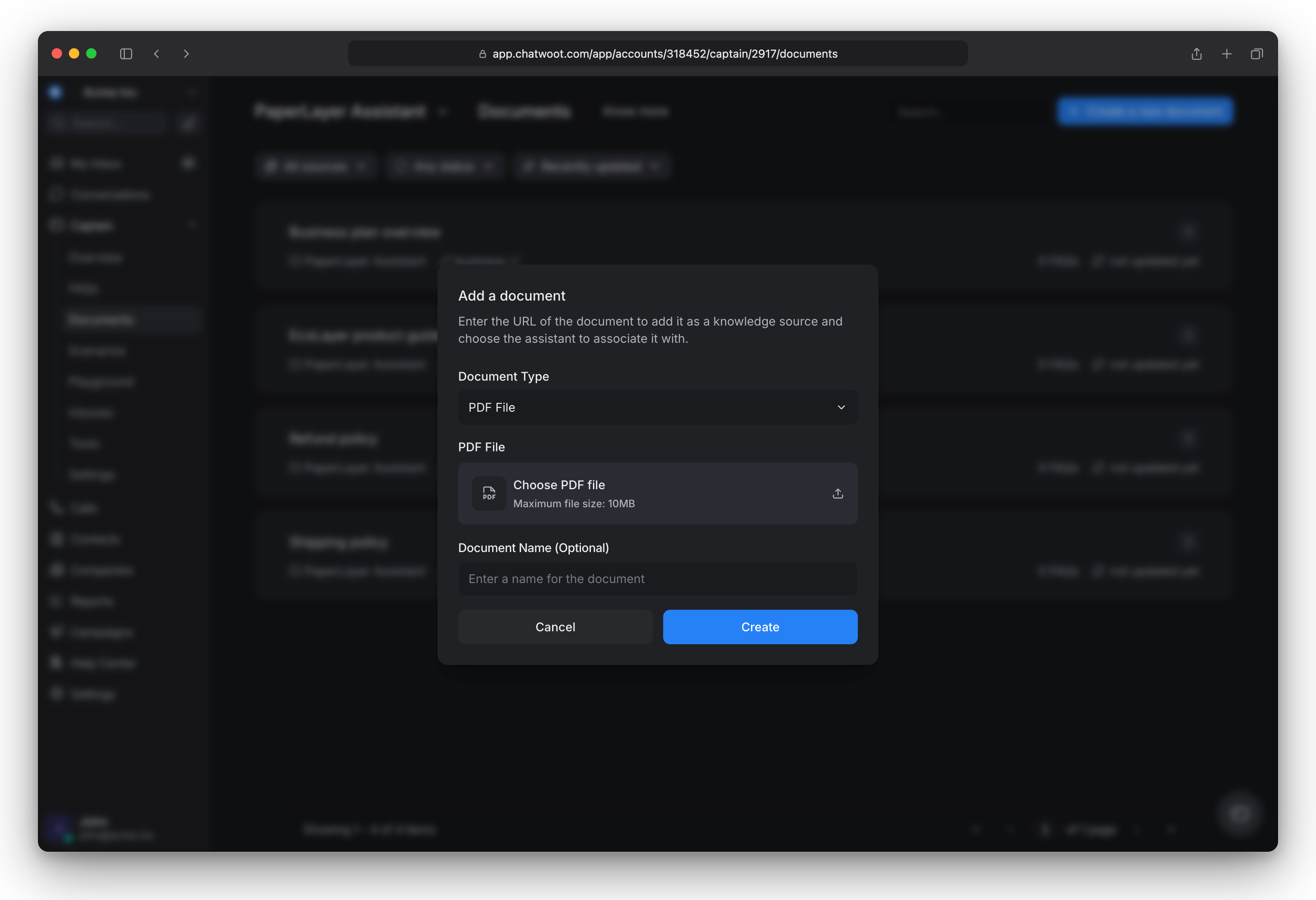
Les PDF doivent faire 10 Mo ou moins et contenir du texte réel (les images scannées peuvent ne pas être lisibles).
-
Si votre site bloque les robots dans robots.txt, autorisez d'abord Chatwoot (ci-dessous).
Ajouter un site Web ou un PDF
-
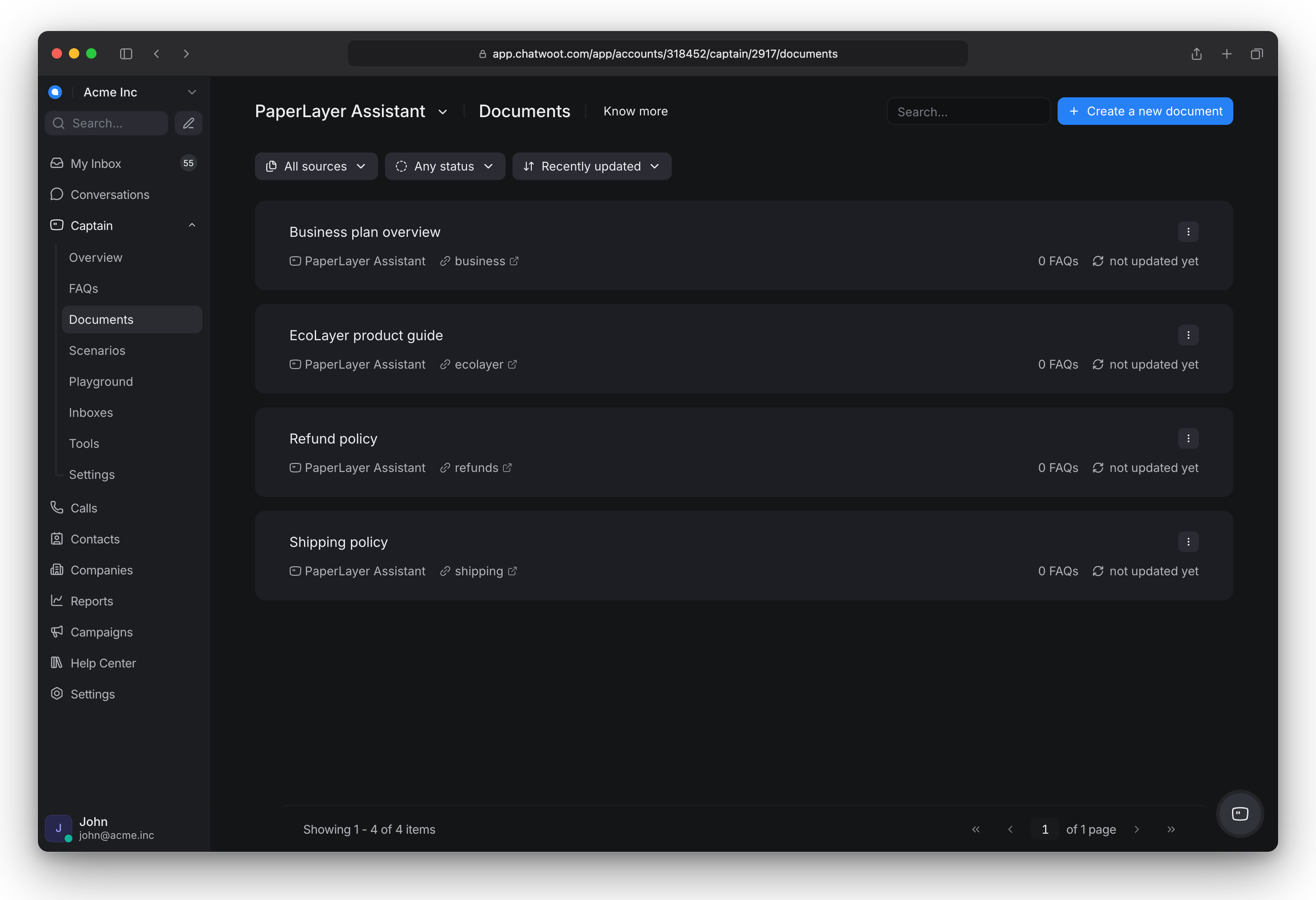
Allez dans Captain > Documents.
-
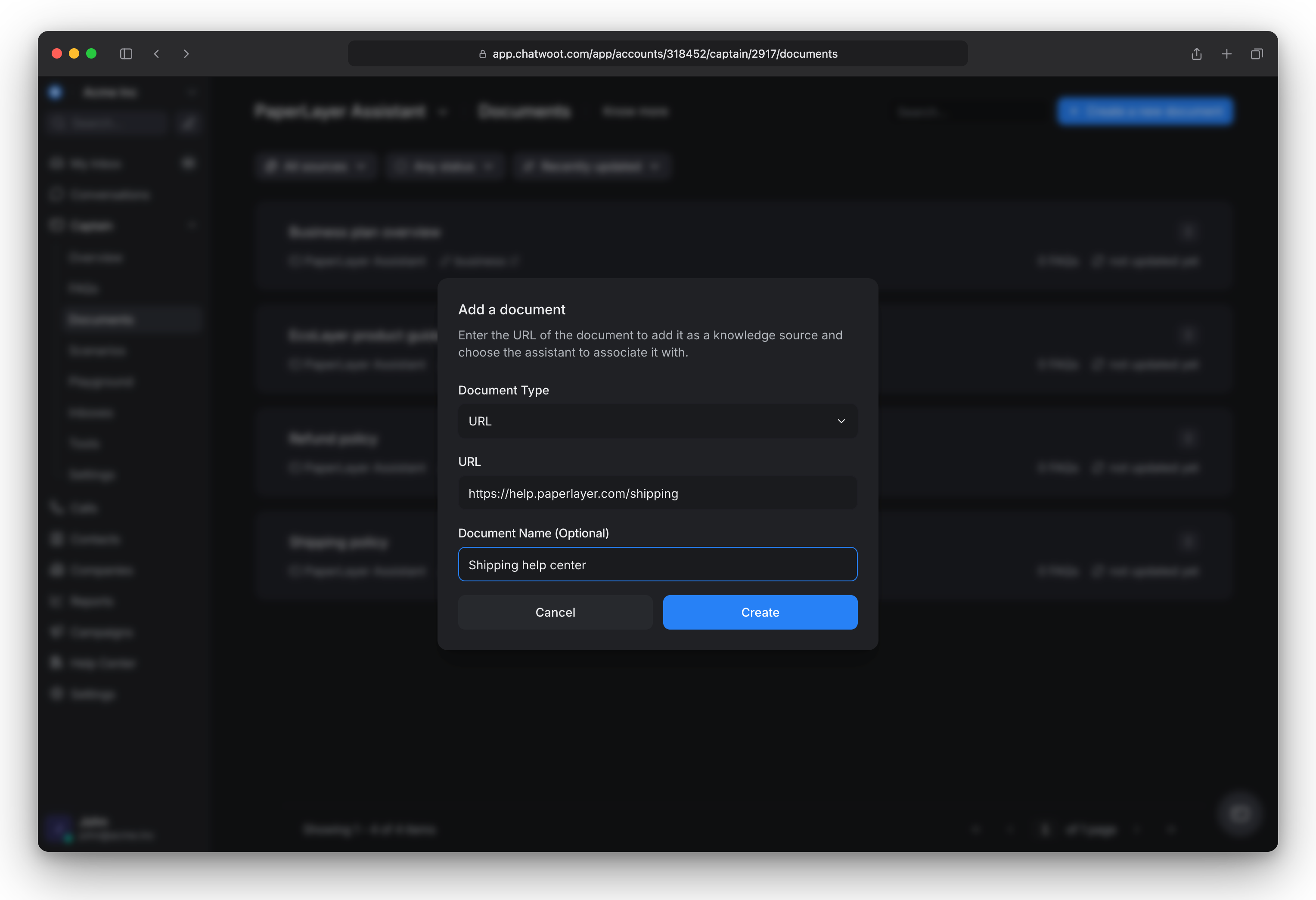
Cliquez sur Créer un nouveau document.
-
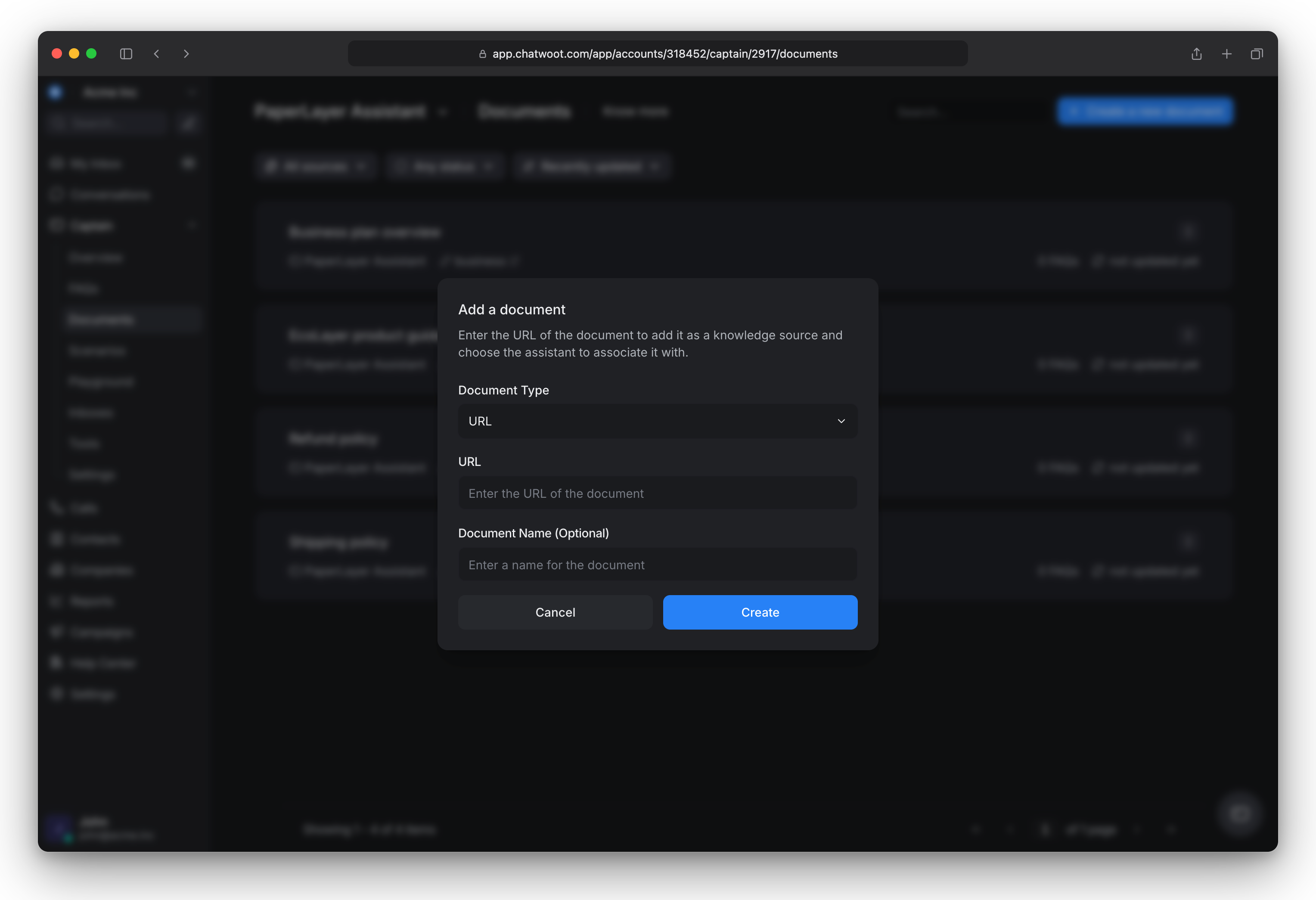
Choisissez le Type de document :
-
URL : entrez l'adresse de la page. Captain lit cette page et les pages liées sous le même chemin. Par exemple,
https://example.com/helpcouvre chaque page qui commence par cette adresse.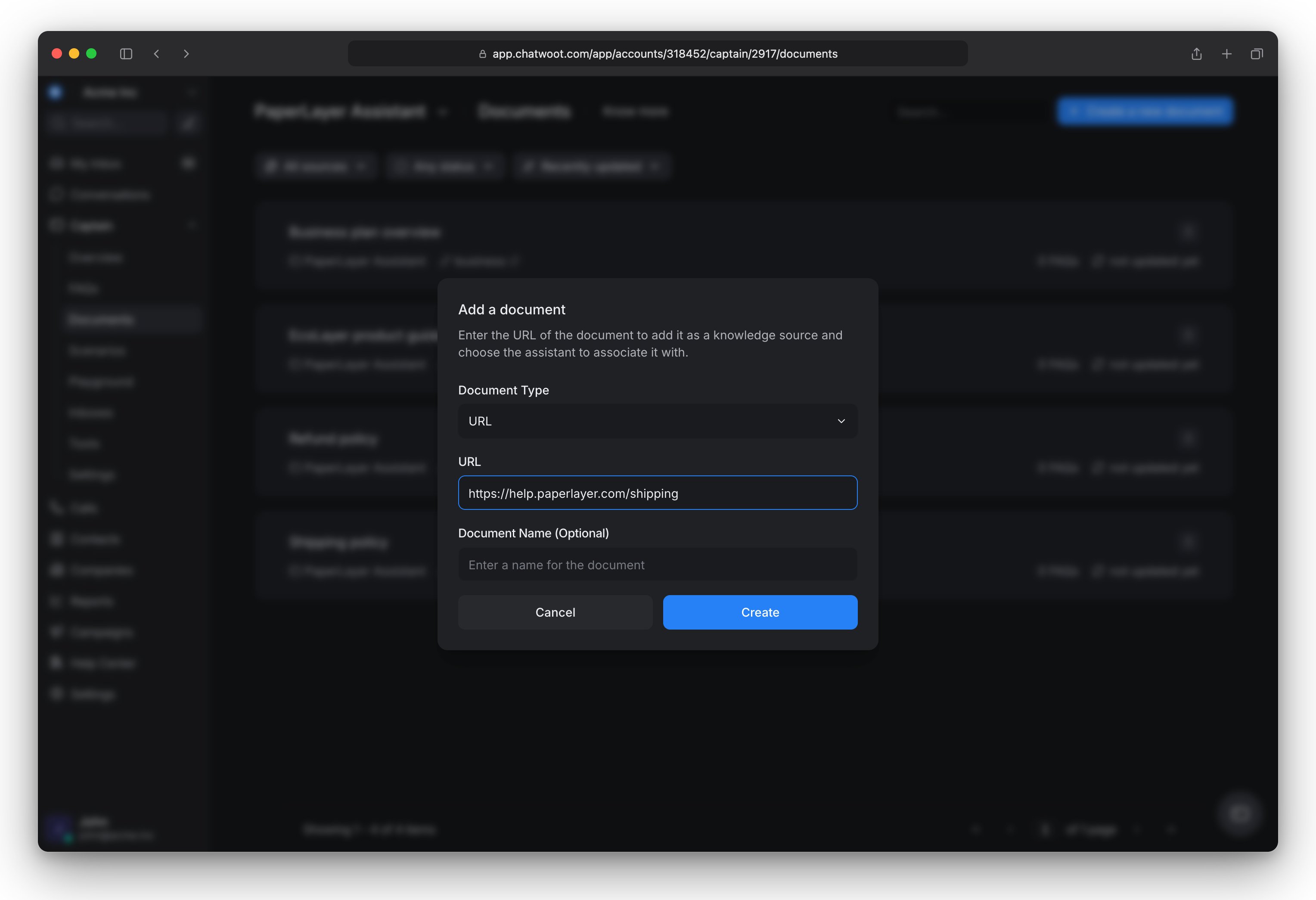
- Fichier PDF : cliquez sur Choisir un fichier PDF et sélectionnez le fichier.
-
-
Optionnel : ajoutez un Nom du document (facultatif).
-
Choisissez l'assistant et cliquez sur Créer.
Captain lit et indexe le contenu. Les pages qu'il trouve lors de l'exploration sont ajoutées en tant que documents distincts.
Autoriser Chatwoot à explorer votre site
Chatwoot utilise Firecrawl pour lire les sites web, et il suit votre robots.txt. Si certaines pages sont bloquées, ajoutez ceci à https://yourdomain.com/robots.txt :
User-agent: FirecrawlAgent
Allow: /
Vérifiez que le fichier est accessible à cette adresse, puis ajoutez ou actualisez le document.
Si votre robots.txt bloque le robot lors de l'ajout d'un site web, aucune page n'est ajoutée et aucune erreur n'est affichée. L'assistant donne alors des réponses incomplètes ou génériques.
Tester
-
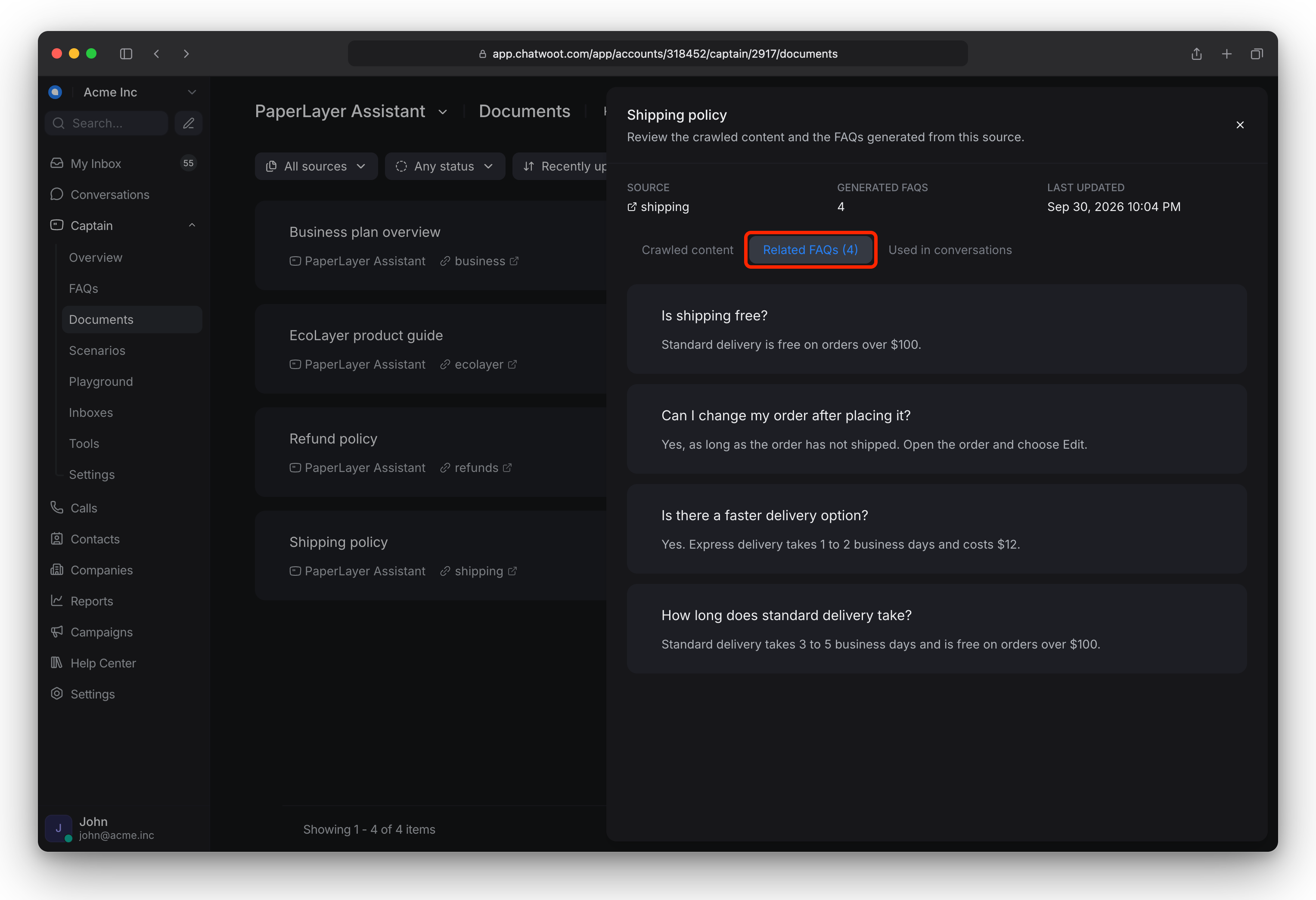
Ouvrez le menu du document et choisissez Afficher les détails.
-
Vérifiez que Contenu exploré (ou Détails du PDF) affiche votre texte, et que FAQs associées liste des questions pertinentes.
-
Posez une question de cette page dans le Playground de l'assistant.
Obtenir de la valeur
-
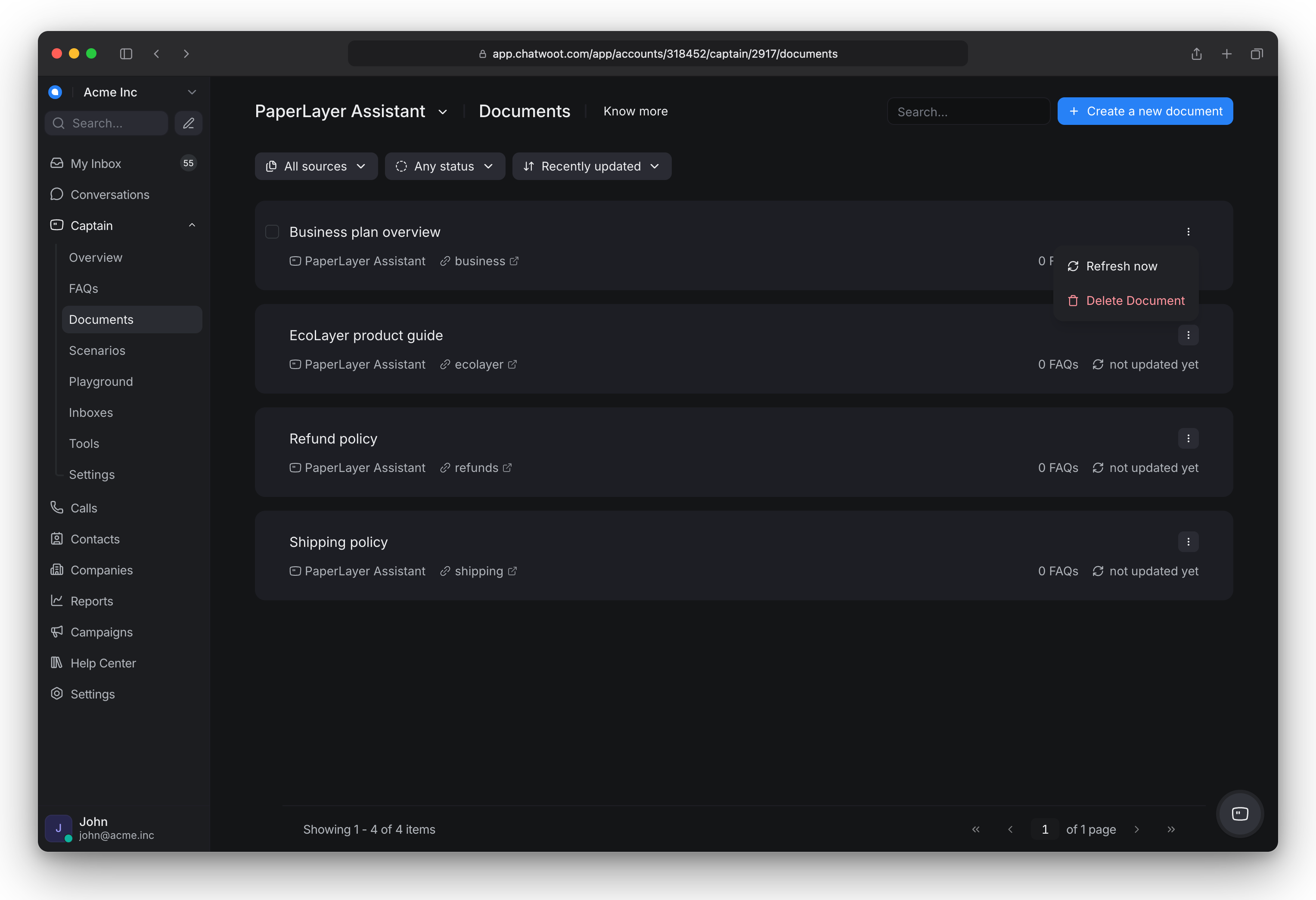
Gardez les documents à jour : utilisez Actualiser maintenant sur un document, ou sélectionnez-en plusieurs et cliquez sur Actualiser. La liste affiche quand chaque document a été mis à jour pour la dernière fois.
-
Les documents de site web sont aussi actualisés automatiquement : mensuellement sur Startups (le 1er), chaque semaine sur Business (le dimanche) et chaque jour sur Enterprise. Le traitement peut prendre plus de temps, donc une page peut ne pas s'actualiser à l'heure exacte. Les PDF téléchargés ne sont pas actualisés automatiquement.
-
Une exploration de site web ajoute jusqu'à 500 pages, et jamais plus que le quota restant de documents.
-
Préférez des sources ciblées, comme votre centre d'aide, plutôt qu'un site marketing complet.
-
Utilisé dans les conversations montre quelles conversations ont utilisé un document.
-
Supprimer un document retire tout ce que Captain a appris de celui-ci.
-
Les articles du centre d'aide ne sont pas lus automatiquement. Pour les utiliser, ajoutez l'adresse de votre centre d'aide comme un document URL. Chaque version linguistique d'un article est une page distincte, donc chaque version compte pour un document.
-
Les FAQ créées à partir d'un document sont publiées immédiatement. Elles sont listées sous FAQs et n'ont pas besoin d'approbation.
-
Les FAQ générées par Captain sont toujours dans la langue du compte. L'assistant répond cependant dans la langue du client.
-
Captain ne retire pas les détails personnels ou confidentiels de ce que vous ajoutez. N'ajoutez que du contenu que vous acceptez que l'assistant répète aux clients.
Dépannage
| Symptôme | Cause probable | Solution |
|---|---|---|
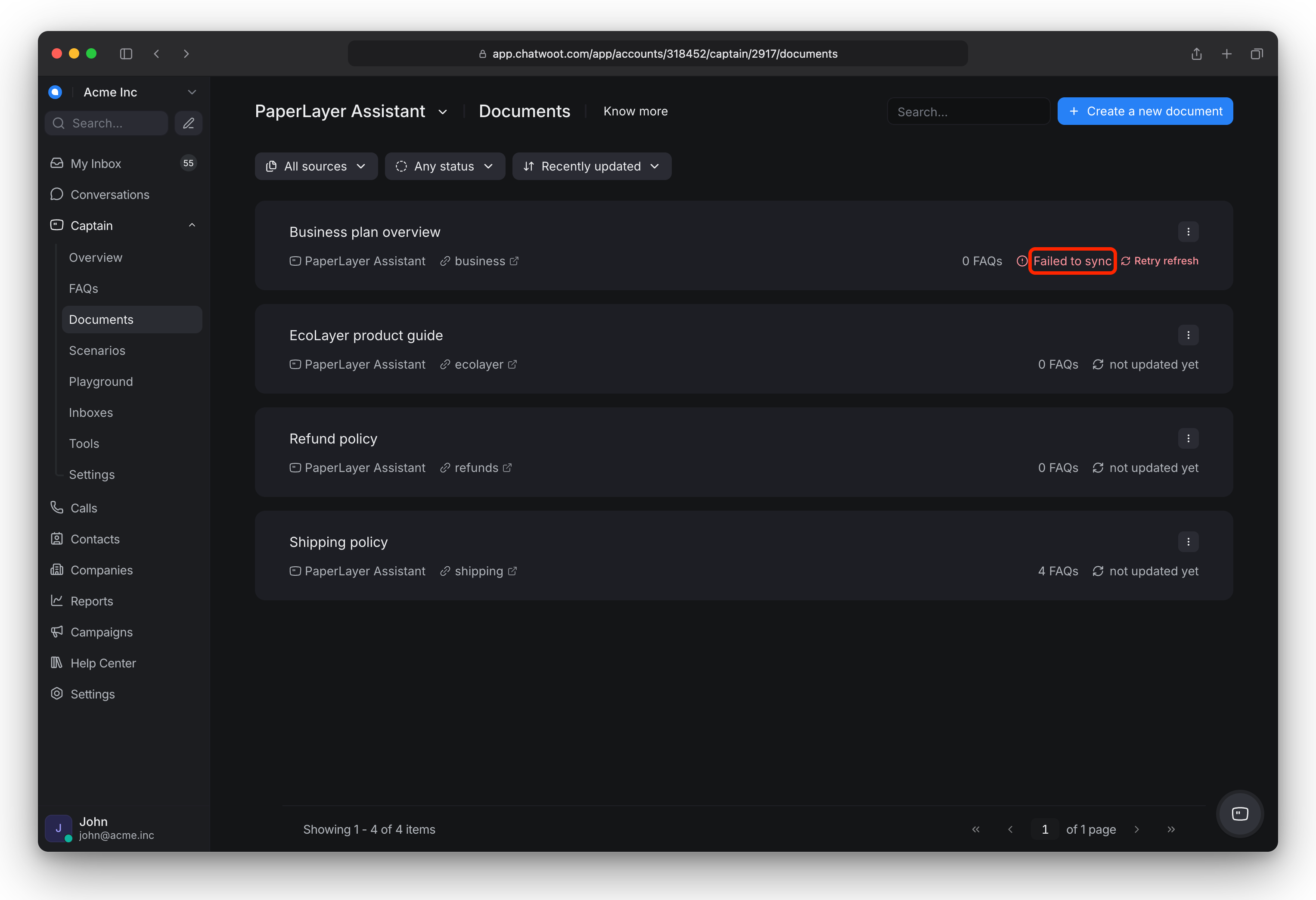
| Le statut affiche Échec de la synchronisation avec Accès refusé | La page nécessite une connexion, ou votre site a bloqué la requête (erreur 401 ou 403). | Rendez la page publique, ou autorisez la requête sur votre site. |
| Un site web a été ajouté mais aucune page n'apparaît, ou les réponses sont génériques | Votre robots.txt peut bloquer le robot | Autorisez-le comme indiqué dans Autoriser Chatwoot à explorer votre site puis ajoutez de nouveau le document |
| Page introuvable | L’URL est incorrecte ou la page a été déplacée | Corrigez l'URL et ajoutez-la de nouveau |
| La page a mis trop de temps à répondre | Votre site était lent | Utilisez Réessayer l’actualisation plus tard |
| La page a retourné un contenu vide | Le contenu ne se charge qu’avec des scripts, ou la page est vide | Utilisez une page avec du texte brut, ou téléchargez un PDF |
| mise à jour bloquée | Une actualisation ne s'est pas terminée | Utilisez Réessayer l’actualisation |
| Les détails PDF indiquent qu’aucun contenu lisible n'a pu être extrait | PDF scanné ou contenant seulement des images | Téléchargez un PDF texte |
| Bannière : Limite de documents atteinte | Le compte possède 2 000 documents, tous assistants confondus | Supprimez les documents dont vous n’avez plus besoin, ou consultez Tarifs & Formules |
Plus de causes : Dépanner Captain.