

Découvrir
Trois ensembles de règles structurent votre assistant : les Garde-fous déterminent à quelles questions il répond, les Directives de réponse définissent le ton de ses réponses, et les Scénarios lui indiquent quoi faire dans des situations spécifiques.
Planification & accès : Startups, Business ou Enterprise Tarifs et offres. Les administrateurs les éditent. Ils font partie de chaque compte Captain, sur chaque offre payante.
| Ensemble de règles | À utiliser pour | Exemple |
|---|---|---|
| Garde-fous | Garder l’assistant sur le sujet et à l’écart des questions interdites | « Ne donnez pas de conseils juridiques ou médicaux. » |
| Directives de réponse | Ton, longueur et structure des réponses | « Gardez les réponses sous trois phrases. Soyez amical, pas formel. » |
| Scénarios | Gestion étape par étape d’une situation, utilisation optionnelle d’un outil personnalisé | « Lorsqu’un client demande un remboursement, demandez le numéro de commande, vérifiez-le avec l’outil de recherche de commande, puis transférez. » |
Configuration & essai
Avant de commencer
-
Un assistant. Voir Configurer un assistant Captain et connecter vos boîtes de réception.
-
Pour les scénarios qui utilisent vos systèmes, un outil personnalisé. Voir Configurer des outils personnalisés pour Captain.
Ajouter des garde-fous et des directives de réponse
-
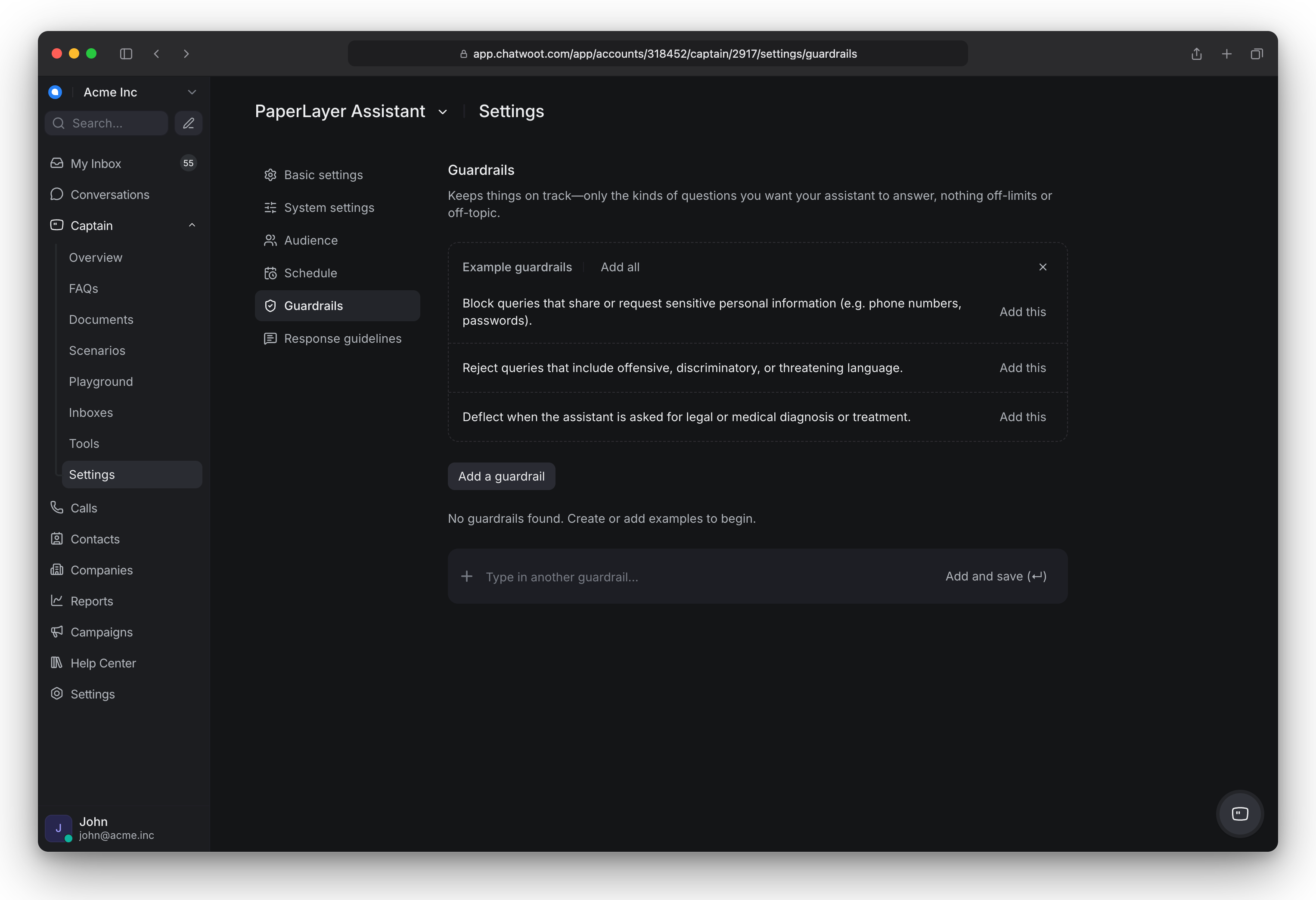
Allez dans Captain, ouvrez l’assistant et allez dans Paramètres.
-
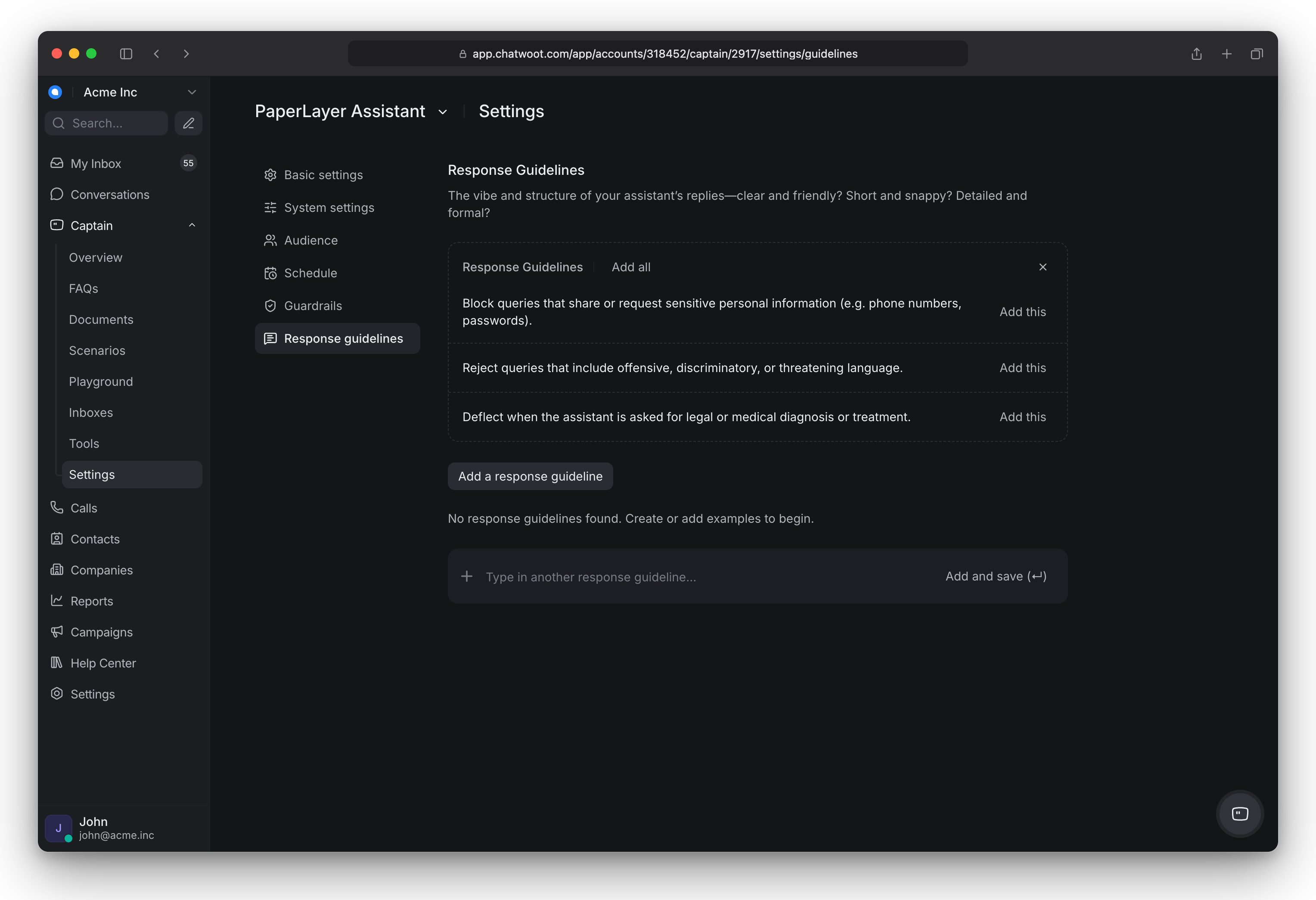
Ouvrez Garde-fous ou Directives de réponse.
-
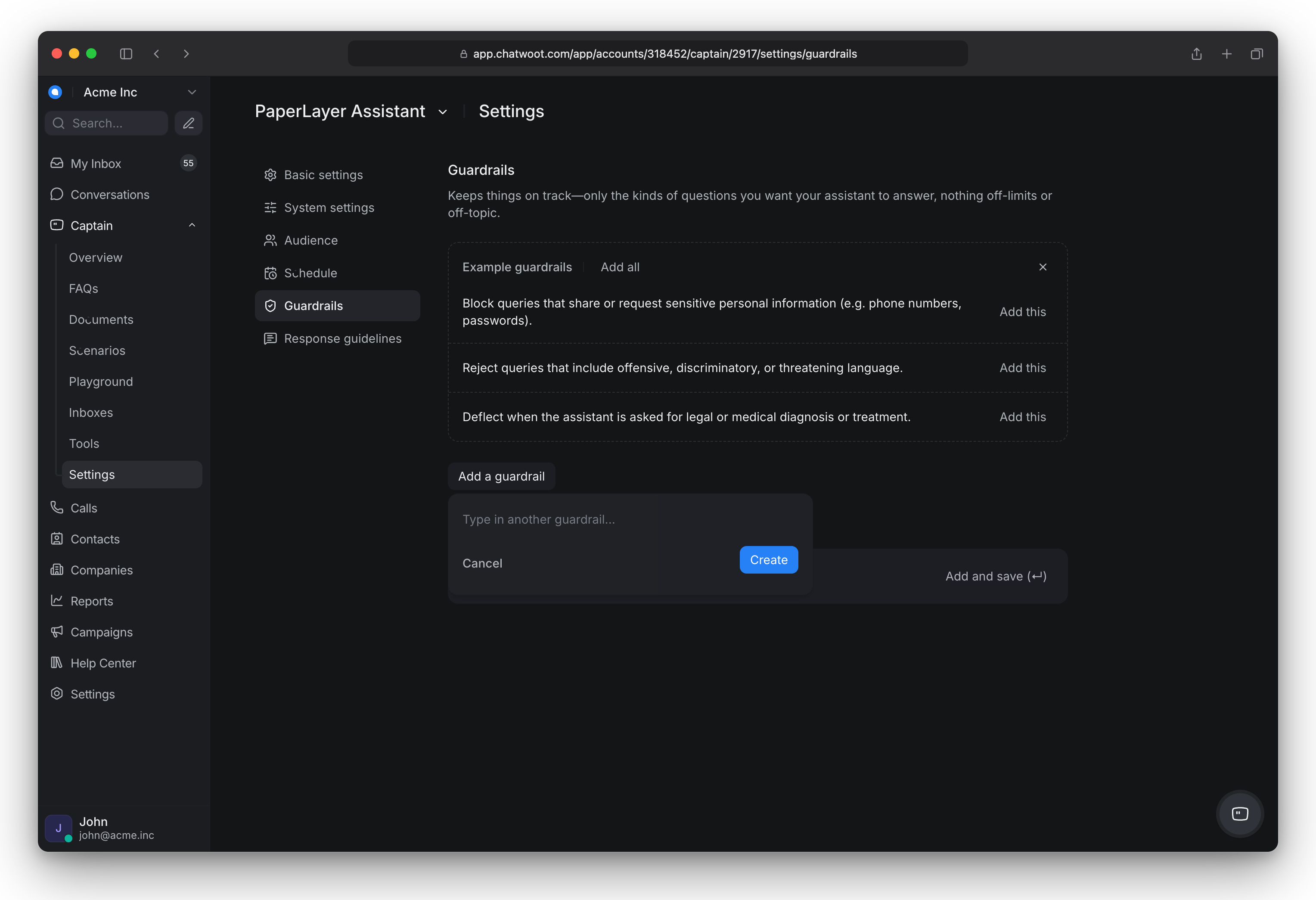
Cliquez sur Ajouter un garde-fou ou Ajouter une directive de réponse, saisissez la règle sous la forme d’une phrase courte, puis cliquez sur Créer.
-
Pour ajouter une règle à partir des exemples, saisissez-la dans la case sous les exemples et cliquez sur Ajouter et enregistrer (↵), ou appuyez sur Entrée.
-
Pour modifier une règle, cliquez sur son icône crayon, modifiez le texte puis appuyez sur Entrée.
Ajouter un scénario
-
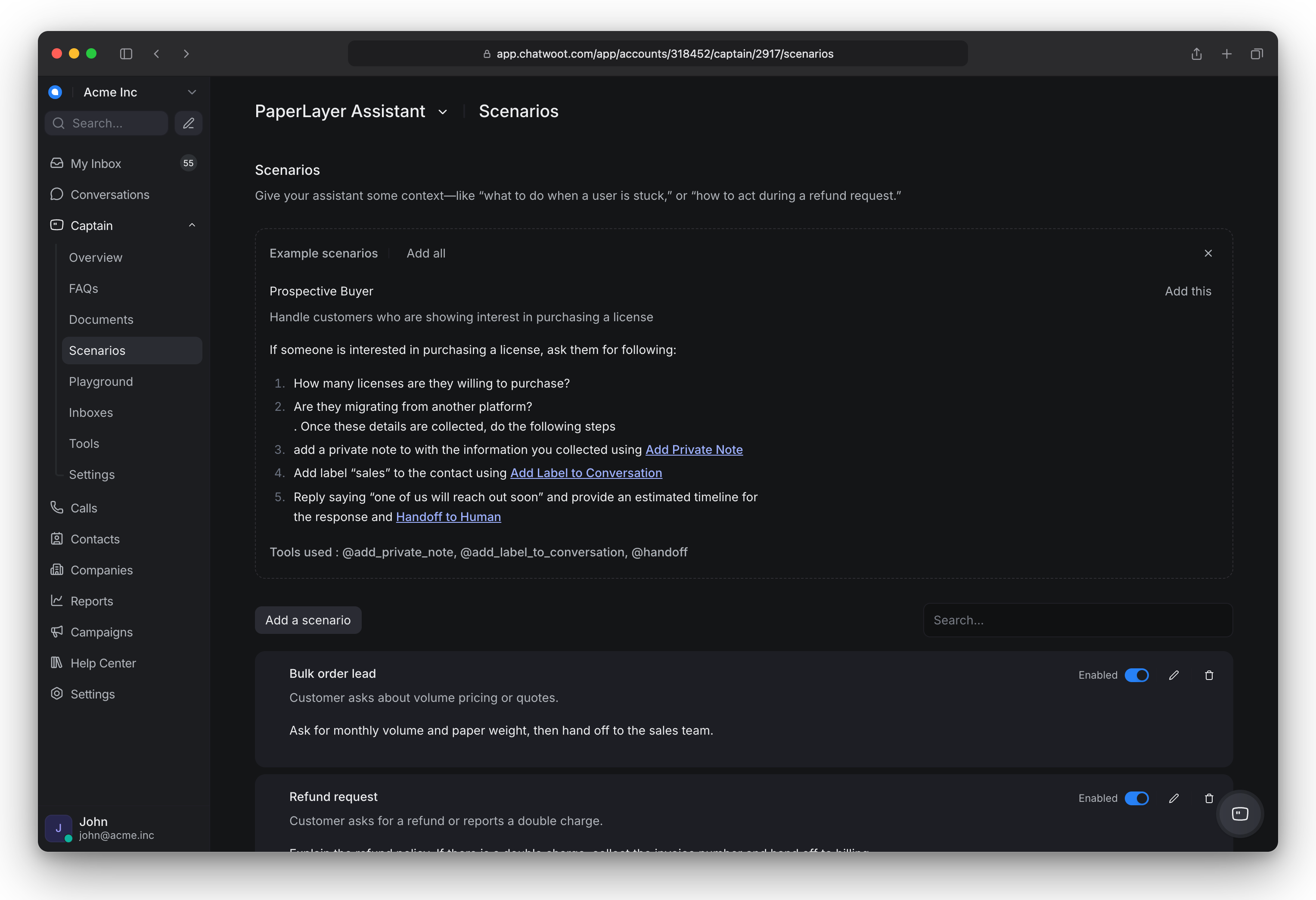
Allez dans Captain, ouvrez l’assistant et accédez à Scénarios.
-
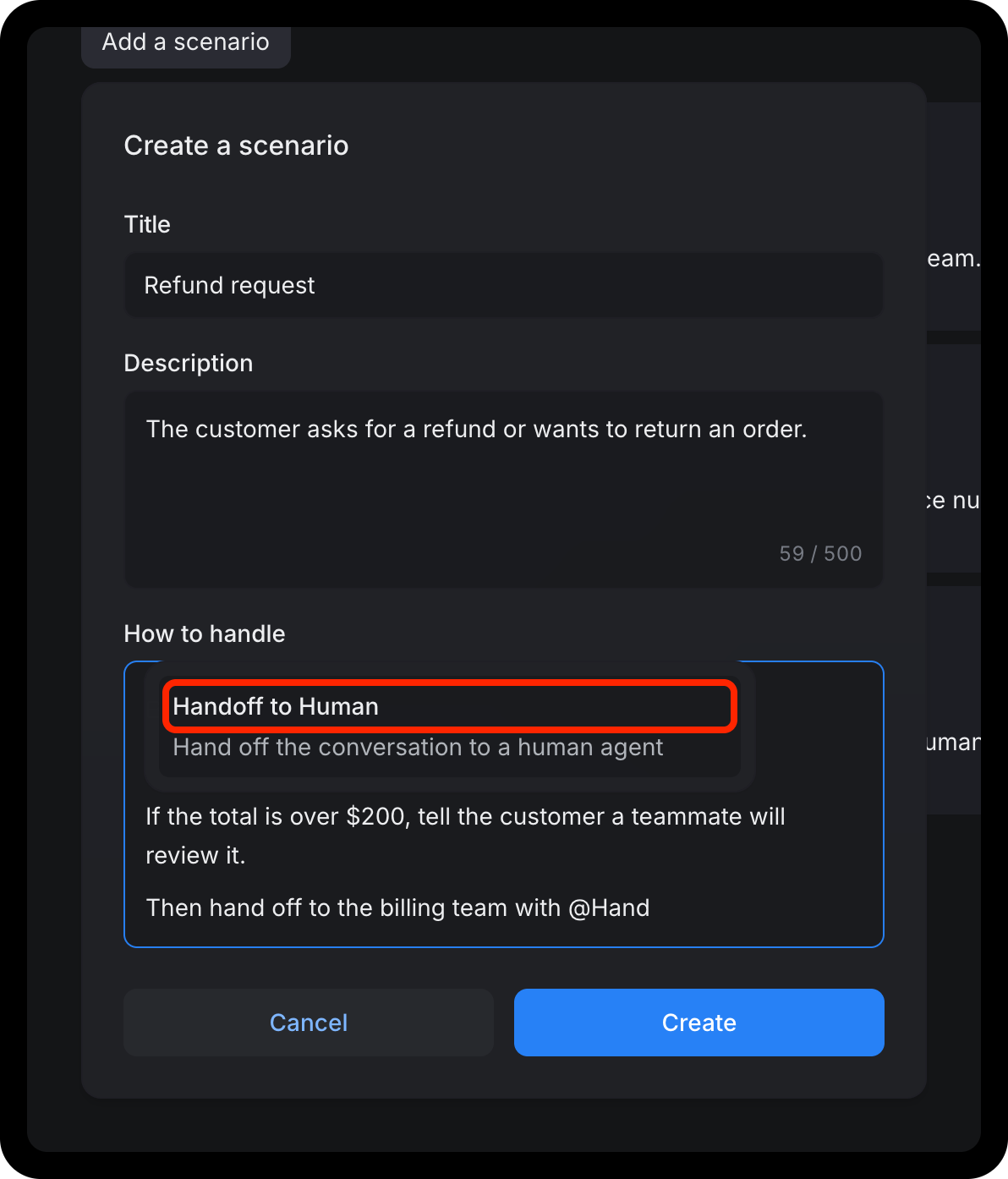
Cliquez sur Ajouter un scénario et renseignez :
-
Titre : un nom court, par exemple « Demande de remboursement ».
-
Description : quand ce scénario s’applique.
-
Procédure : ce que l’assistant doit faire, en étapes simples. Pour utiliser un outil dans une étape, tapez @ et sélectionnez-le dans la liste, par exemple Transfert à un humain ou l’un de vos outils personnalisés. Si le scénario doit se terminer avec votre équipe, ajoutez le transfert en dernière étape.
-
-
Cliquez sur Créer.
-
Pour modifier un scénario, ouvrez-le, éditez les champs puis cliquez sur Mettre à jour.
Tester
Dans le bac à sable, posez une question qui doit être détectée par chaque règle (par exemple une question hors sujet, et une demande de remboursement). Vérifiez que la réponse respecte la règle.
Tirer parti
-
Commencez petit : trois à cinq garde-fous et directives. Ajoutez-en d’autres quand un vrai problème apparaît dans les conversations.
-
Rédigez les règles comme des consignes à un nouveau membre de l’équipe, et non comme des mots-clés.
-
Les garde-fous sont des instructions pour l’IA, pas un filtre. Ils réduisent fortement les réponses hors sujet, mais ne peuvent pas les éliminer complètement. Gardez donc le message de transfert clair.
-
Si un outil utilisé dans un scénario est désactivé, ce scénario peut cesser de fonctionner. Chatwoot vous en avertira avant sa désactivation.
Dépanner
| Symptôme | Cause probable | Que faire |
|---|---|---|
| L’assistant ignore une règle | La règle est vague ou en conflit avec une autre | Reformulez-la de manière claire ; supprimez les conflits |
| Un scénario ne s’exécute jamais | La description de la situation ne correspond pas à la façon dont les clients la formulent | Décrivez la situation dans les propres mots des clients |
| Un scénario s’arrête en cours d’exécution | Son outil personnalisé est désactivé ou ne fonctionne pas | Vérifiez l’outil dans Outils |
| Pas d’option Scénarios pour l’assistant | Le compte est sur Hacker (gratuit), ou, en auto-hébergement, Captain n’est pas activé pour le compte | Passez à une offre supérieure ou demandez l’activation à un Super Admin |
Autres causes : Dépanner Captain.