

Reconnectez une boîte de réception créée avec la configuration rapide afin qu'elle utilise votre propre application Meta à la place. Votre boîte de réception, vos conversations et vos paramètres restent inchangés.
Quand effectuer cette opération
Chatwoot affiche une bannière Configuration manuelle recommandée sur la boîte de réception lorsque les restrictions de Meta sur l’application partagée de configuration rapide peuvent l’affecter. Se connecter via votre propre application Meta protège la boîte de réception de ces restrictions.
Offre et accès
-
Disponible sur Chatwoot Cloud uniquement pour les administrateurs. Voir Tarification & Offres.
-
Disponible lorsque la bannière Configuration manuelle recommandée apparaît dans les paramètres de la boîte de réception. La bannière n’est pas un paramètre que vous pouvez activer : elle apparaît pour les boîtes WhatsApp Cloud configurées en mode rapide (Inscription intégrée) une fois que votre compte y a accès, que le numéro n'utilise pas la coexistence et que la connexion ne présente pas d’erreur d’autorisation. Contactez le support pour faire évaluer votre boîte de réception.
-
Non destiné aux numéros en mode Coexistence. Si votre numéro est également utilisé dans l’app WhatsApp Business, contactez le support avant toute action.
Ce qui change et ce qui reste
| Reste inchangé | Sera mis à jour |
|---|---|
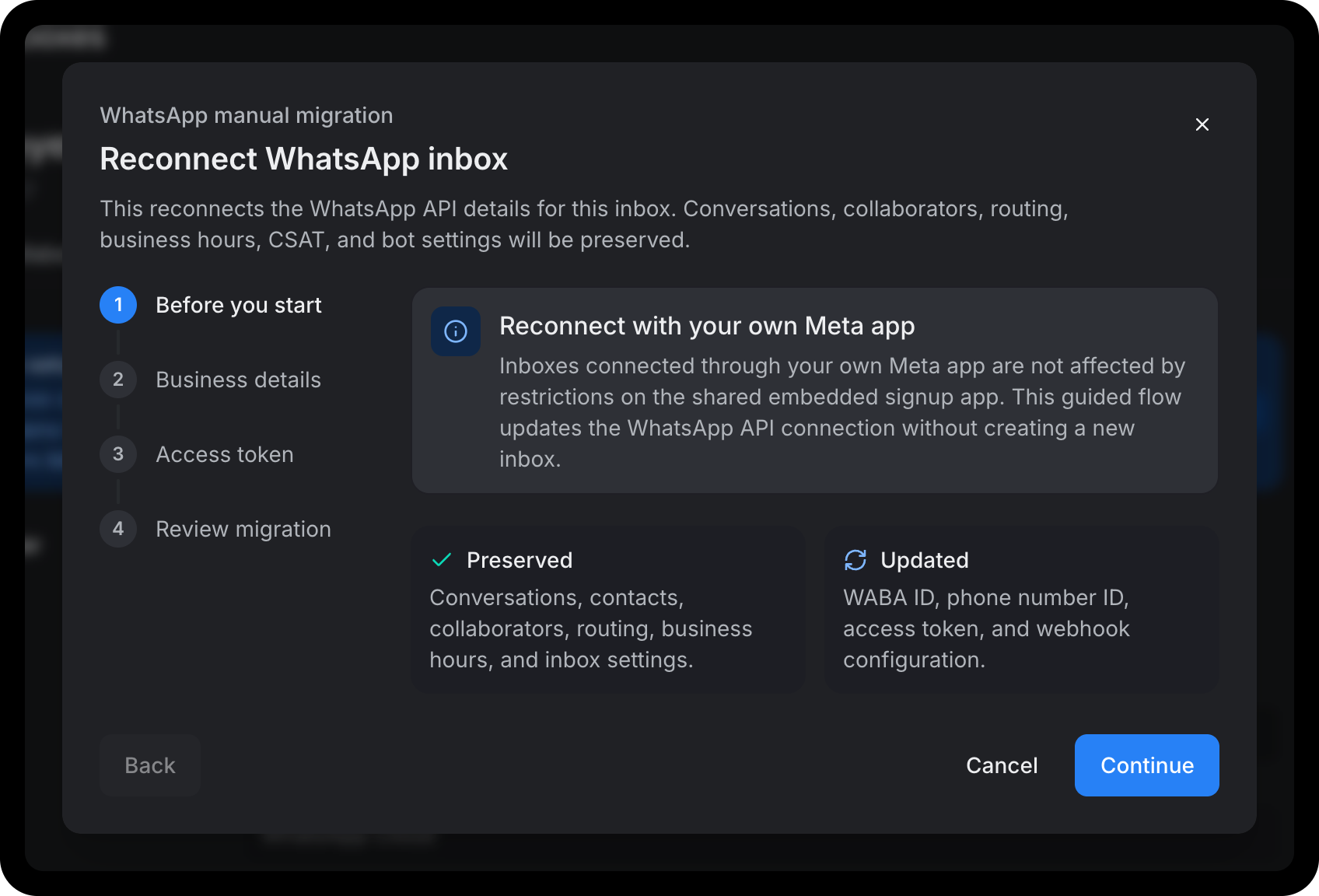
| Conversations, contacts, collaborateurs, routage, horaires d’ouverture, paramètres CSAT et des bots, et le numéro affiché aux clients | Identifiant WhatsApp Business Account, ID du numéro et token d’accès |
Le webhook de votre propre application Meta n’est pas configuré automatiquement. Contactez le support avant de commencer afin que le webhook soit mis en place pour votre application Meta avant de déplacer la boîte de réception. Après le transfert, testez comme décrit dans Vérifiez le bon fonctionnement.
Avant de commencer
Contactez d’abord le support. Le support vous aide à configurer le webhook pour votre propre application Meta. Ne commencez pas la migration tant que le support n’a pas confirmé que le webhook est prêt.
Préparez votre application Meta, ID du numéro de téléphone, ID de compte WhatsApp Business et token d’accès permanent. Suivez le guide de configuration manuelle jusqu’à Vérifier les informations.
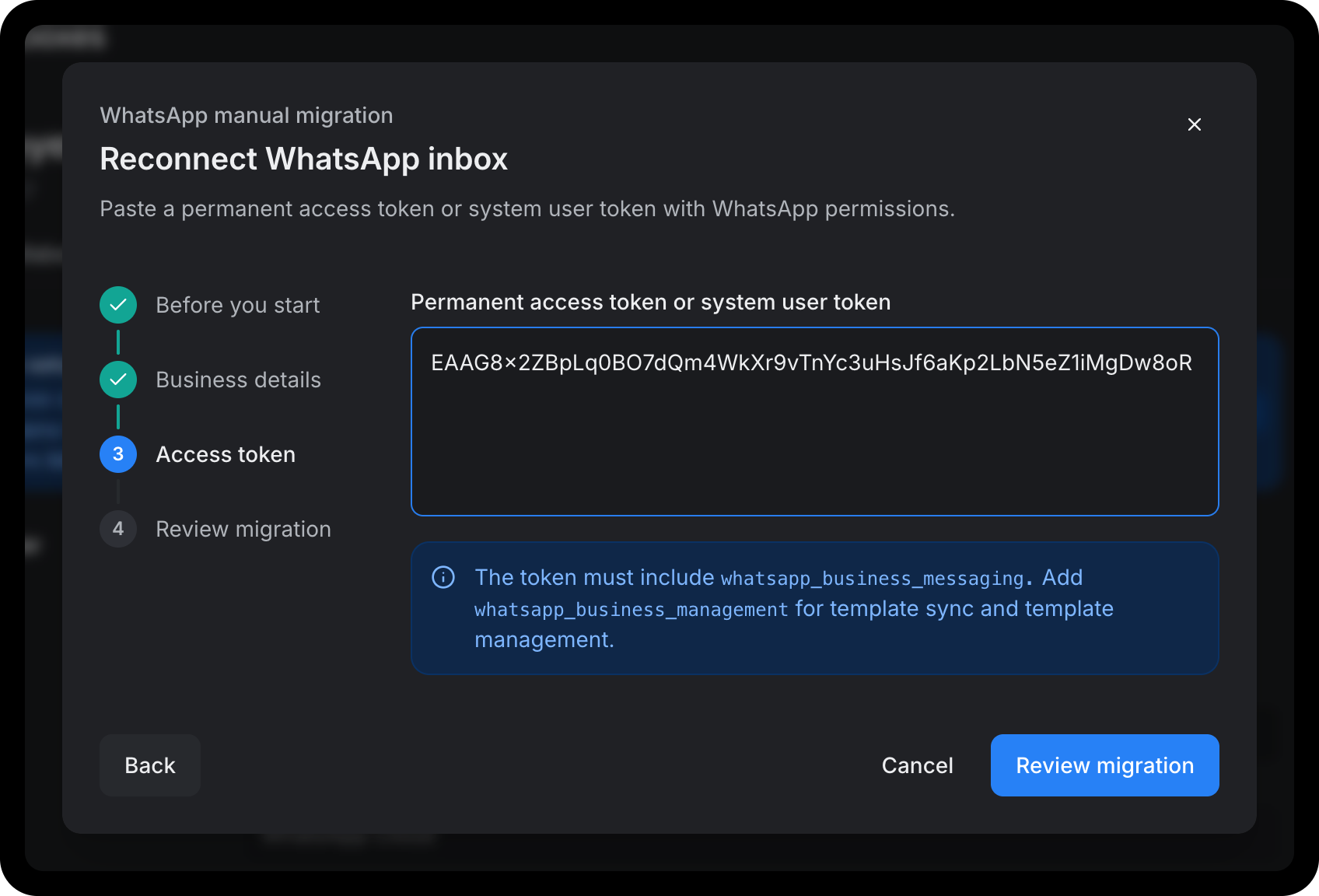
Votre token doit inclure whatsapp_business_messaging. Ajoutez également whatsapp_business_management, sinon les modèles ne seront pas synchronisés.
Migrer la boîte de réception
-
Rendez-vous sur Paramètres › Boîtes de réception et ouvrez la boîte WhatsApp.
-
Sur la bannière Configuration manuelle recommandée, cliquez sur Démarrer la migration manuelle.

-
Avant de commencer : lisez ce qui sera conservé et mis à jour, puis continuez.
-
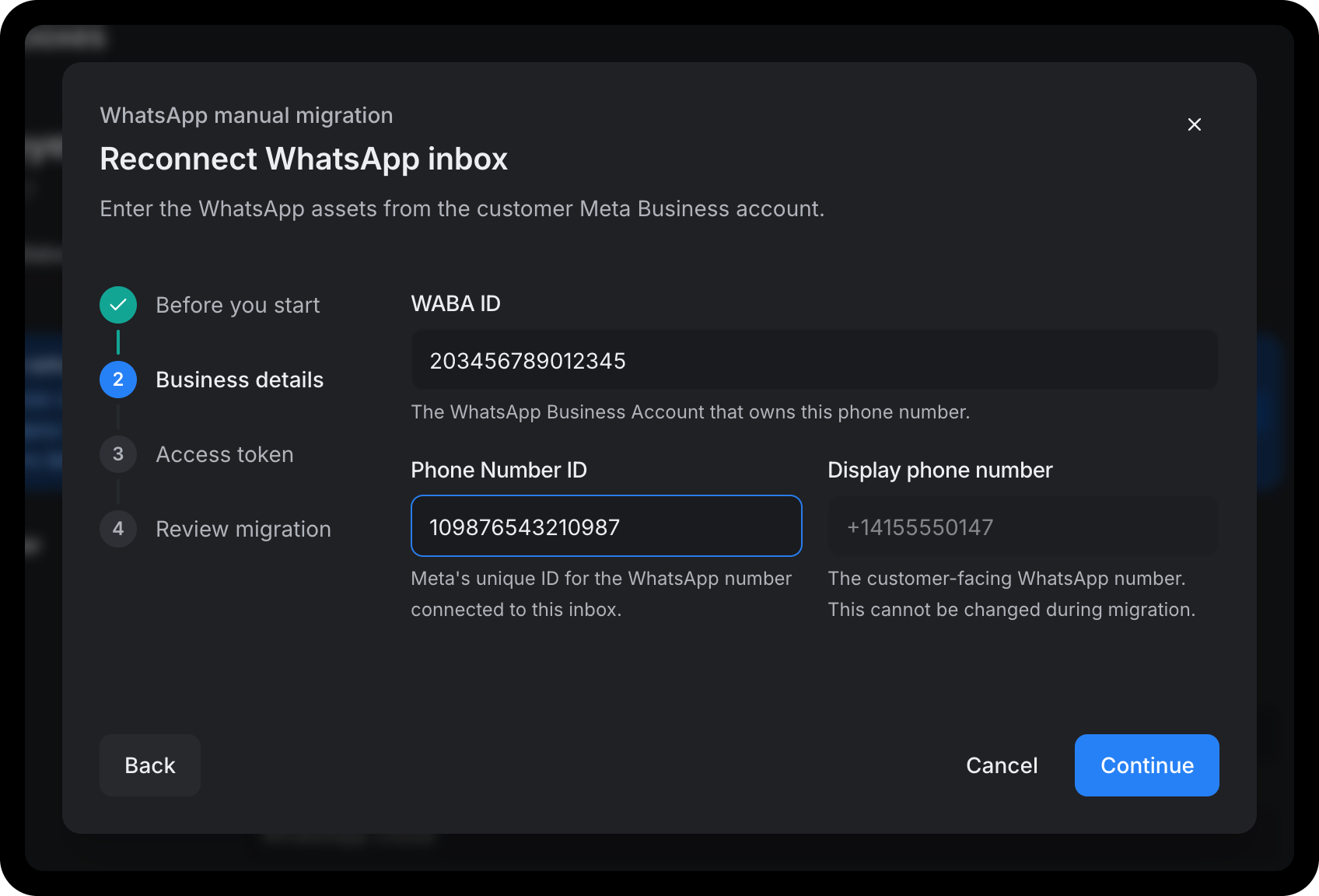
Détails de l’entreprise : saisissez l’ID WABA et l’ID du numéro de téléphone. Le numéro de téléphone affiché est indiqué à titre de référence et ne peut pas être modifié.
-
Token d’accès : collez votre token d’accès permanent.
-
Vérifiez la migration : contrôlez les informations puis cliquez sur Reconnecter la boîte WhatsApp.
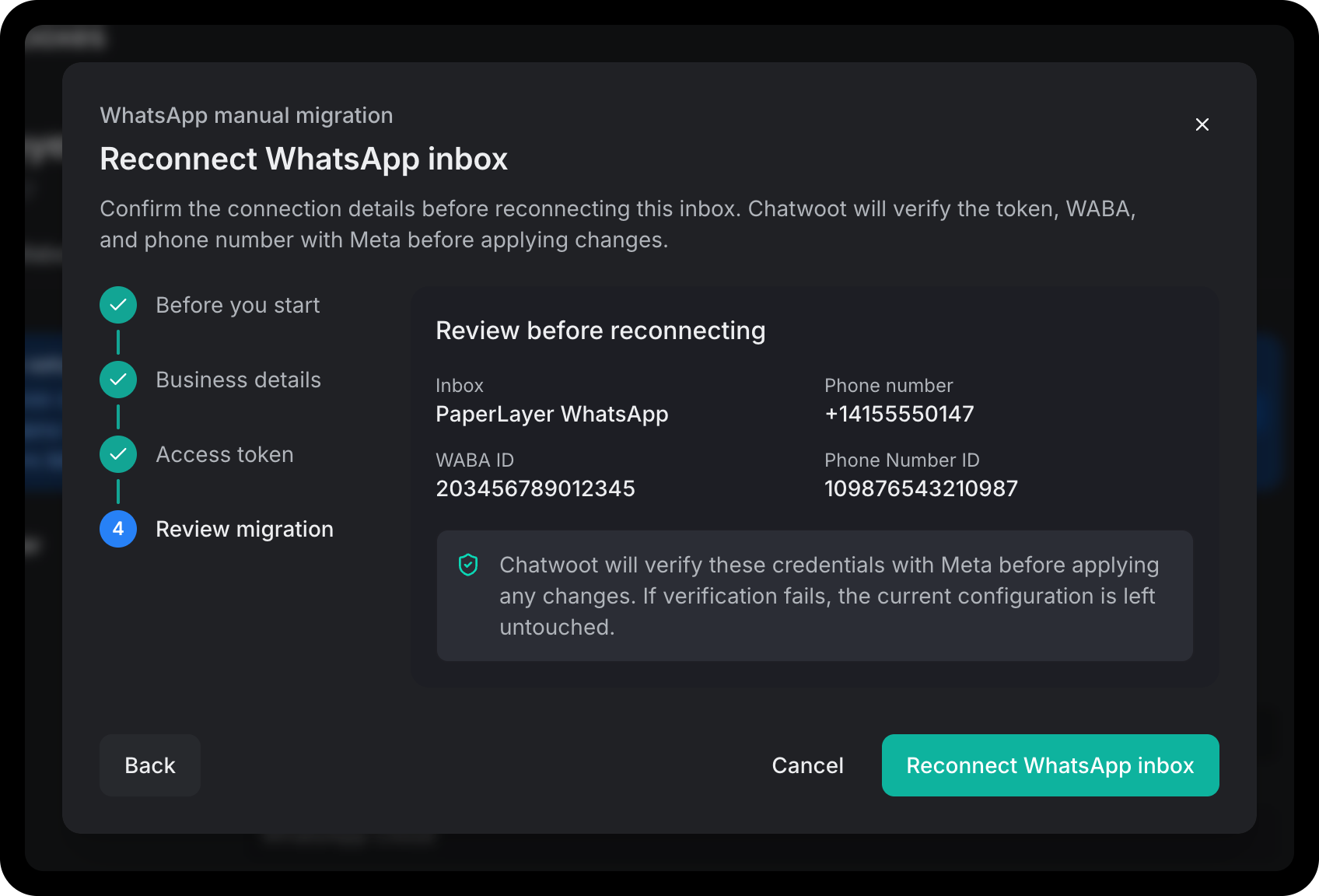
Chatwoot vérifie votre token, votre compte et votre numéro auprès de Meta avant de modifier quoi que ce soit. Si une vérification échoue, la boîte conserve sa connexion actuelle.
Vérifiez le bon fonctionnement
-
Un nouveau message client arrive dans la boîte de réception
-
Une réponse Chatwoot arrive sur le téléphone du client
-
Vous pouvez envoyer un modèle
-
Synchroniser les modèles dans l’onglet Configuration importe vos modèles