

Reconecta una bandeja de entrada creada con Configuración rápida para que use tu propia aplicación de Meta. Tu bandeja de entrada, conversaciones y configuraciones permanecerán tal como están.
Cuándo hacer esto
Chatwoot muestra un banner de Configuración manual recomendada en la bandeja de entrada cuando las restricciones de Meta sobre la aplicación compartida de Configuración rápida podrían afectarla. Conectarte a través de tu propia aplicación de Meta protege la bandeja de entrada de esas restricciones.
Plan & acceso
-
Disponible en Chatwoot Cloud solo para administradores. Ver Precios & Planes.
-
Disponible cuando el banner de Configuración manual recomendada aparece en los ajustes de la bandeja de entrada. El banner no es una configuración que puedas activar: aparece para las bandejas de entrada de WhatsApp Cloud con Configuración rápida (Embedded Signup) una vez que tu cuenta ha recibido acceso, el número no está usando Coexistencia y la conexión no tiene error de autorización. Contacta con soporte para que se evalúe tu bandeja de entrada.
-
No para números con Coexistencia. Si tu número también se usa en la aplicación WhatsApp Business, contacta con soporte antes de hacer cualquier cosa.
Qué cambia y qué se mantiene
| Se mantiene igual | Se actualiza |
|---|---|
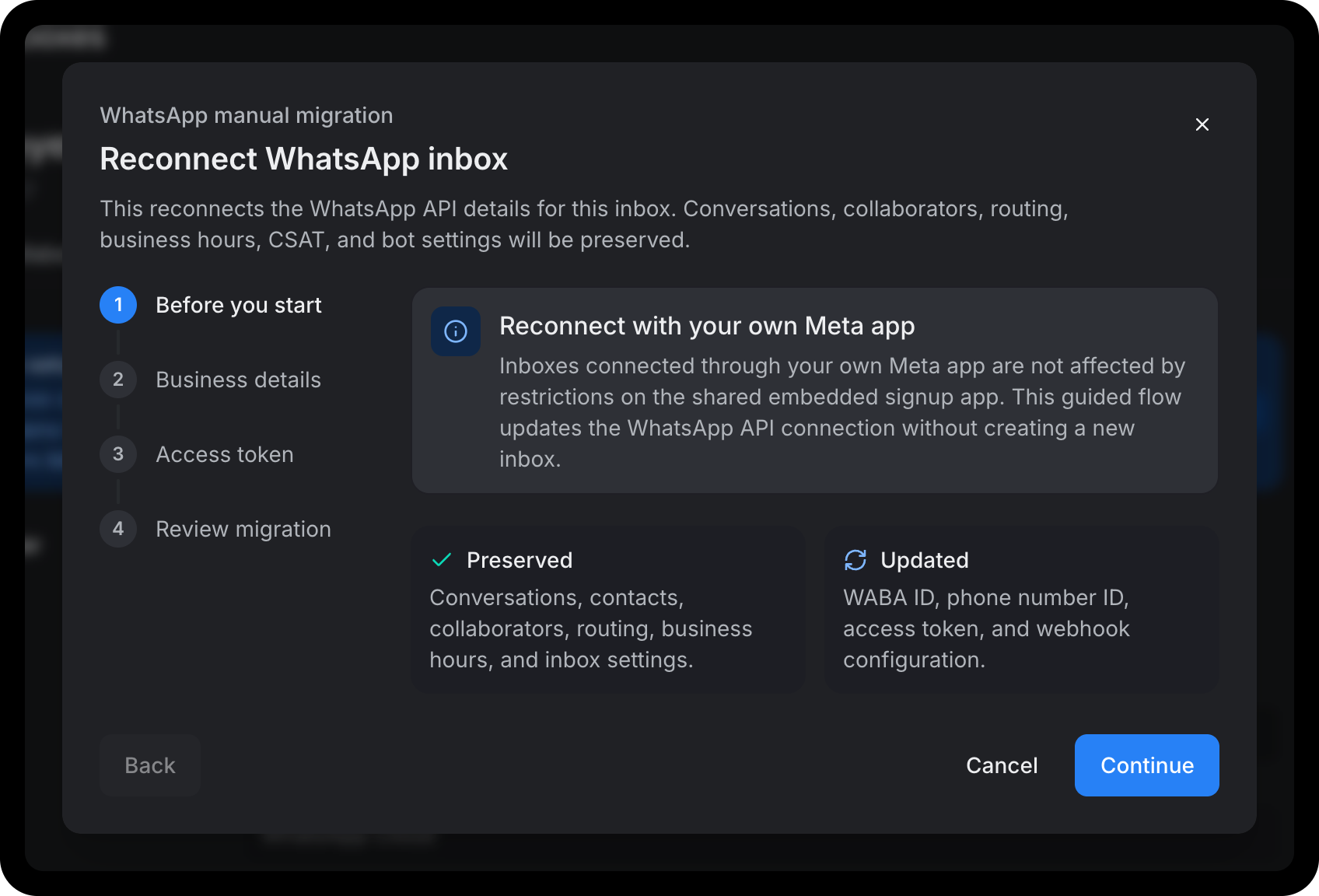
| Conversaciones, contactos, colaboradores, enrutamiento, horario comercial, configuraciones de CSAT y bots, y el número de teléfono mostrado al cliente | ID de la cuenta de WhatsApp Business, ID del número de teléfono y token de acceso |
El webhook para tu propia aplicación de Meta no se configura automáticamente. Contacta con soporte antes de comenzar, para que el webhook se configure para tu aplicación de Meta antes de mover la bandeja de entrada. Después de moverla, pruébalo como se describe en Verifica que funcionó.
Antes de comenzar
Contacta primero con soporte. Soporte te ayuda a configurar el webhook para tu propia aplicación de Meta. No comiences el traslado hasta que soporte confirme que el webhook está listo.
Prepara tu aplicación de Meta, ID del número de teléfono, ID de la cuenta de WhatsApp Business y token de acceso permanente. Sigue la guía de configuración manual hasta Verificar detalles.
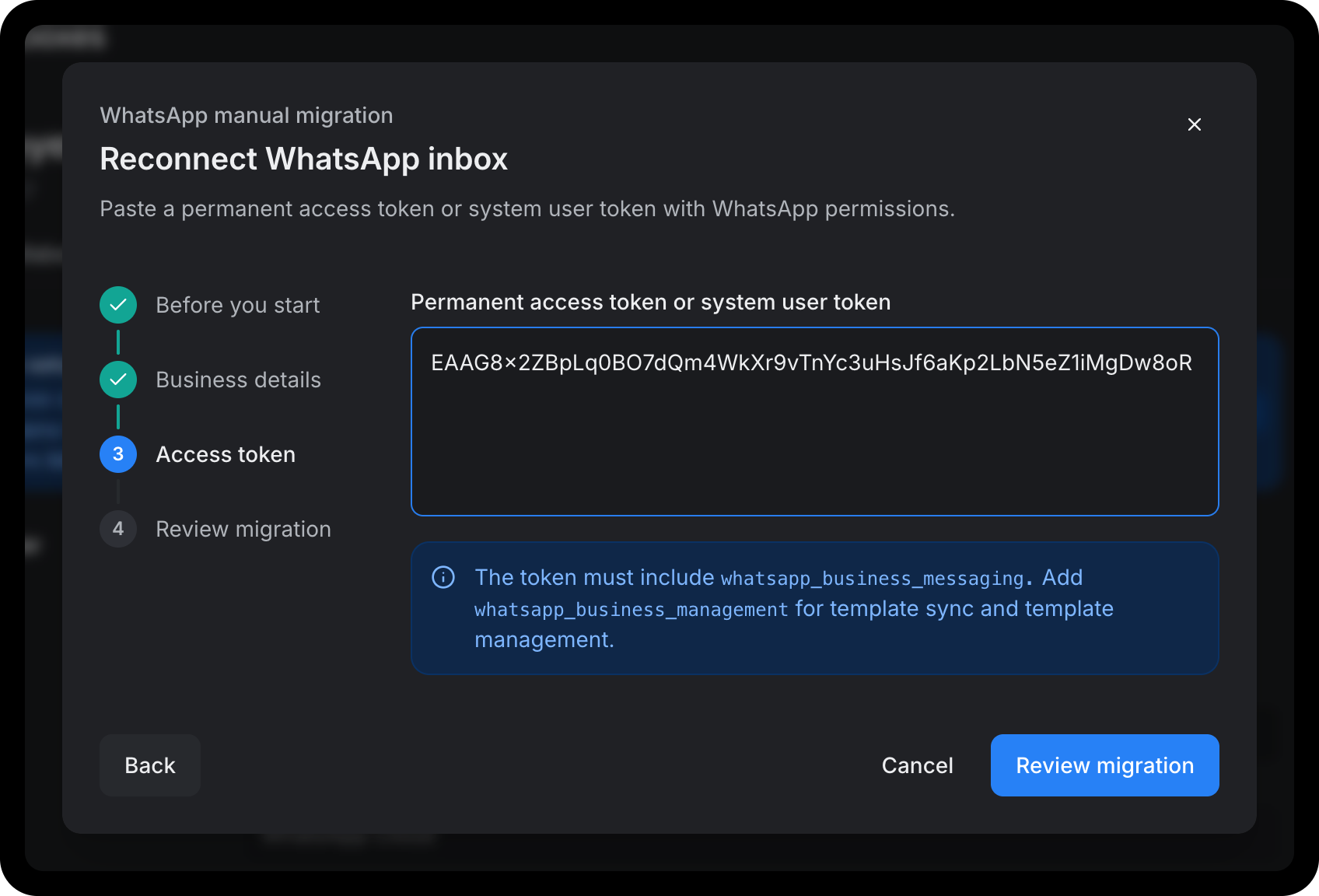
Tu token debe incluir whatsapp_business_messaging. Añade también whatsapp_business_management, o las plantillas no se sincronizarán.
Mover la bandeja de entrada
-
Ve a Configuración › Bandejas de entrada y abre la bandeja de entrada de WhatsApp.
-
En el banner de Configuración manual recomendada, haz clic en Iniciar migración manual.

-
Antes de comenzar: lee qué se va a conservar y qué se actualizará, luego continúa.
-
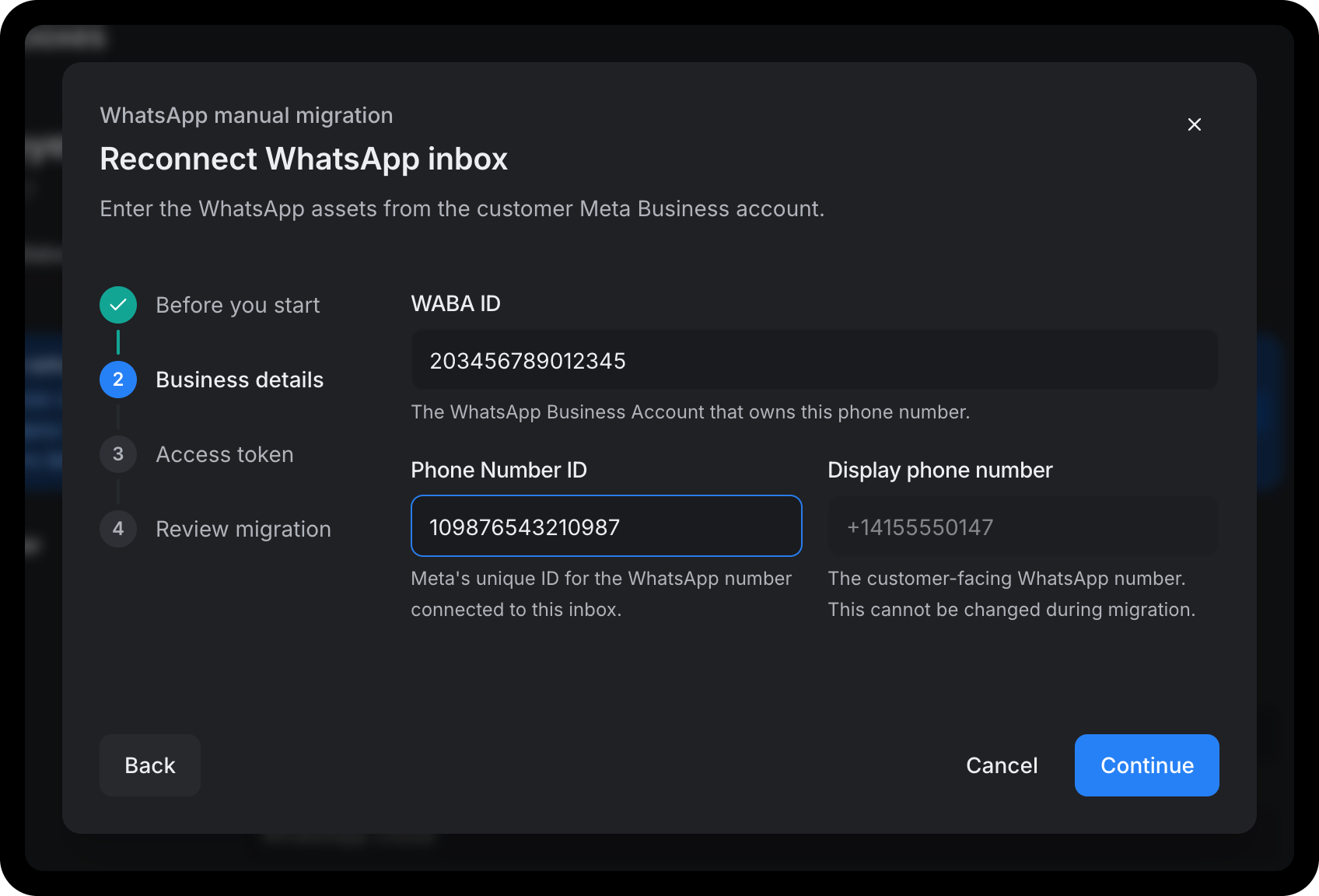
Datos comerciales: ingresa el ID de WABA y el ID del número de teléfono. El Número de teléfono mostrado se muestra solo como referencia y no puede cambiarse.
-
Token de acceso: pega tu token de acceso permanente.
-
Revisar migración: revisa los detalles y haz clic en Reconectar bandeja de entrada de WhatsApp.
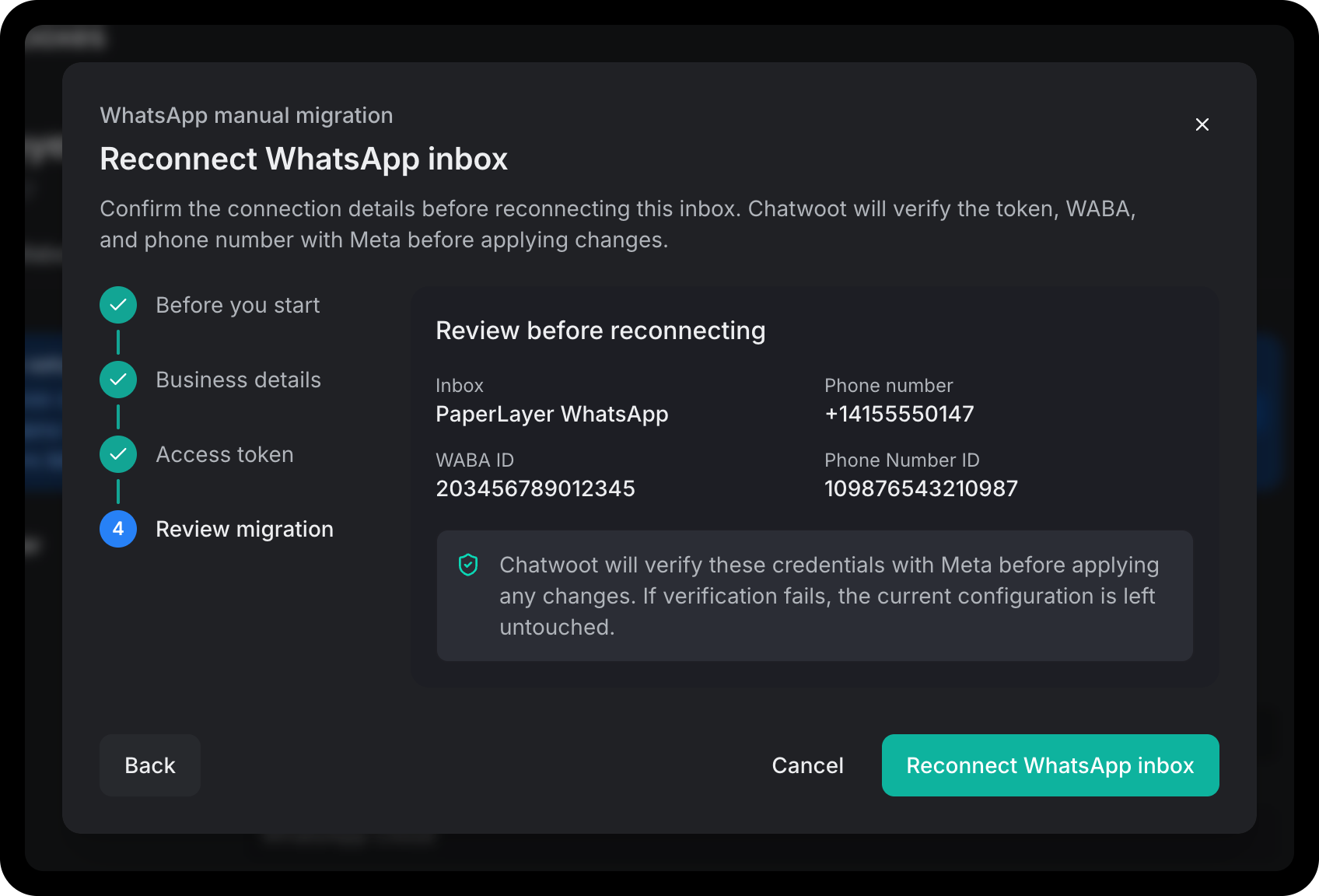
Chatwoot verifica tu token, cuenta y número con Meta antes de cambiar nada. Si alguna verificación falla, la bandeja de entrada mantiene su conexión actual.
Verifica que funcionó
-
Llega un nuevo mensaje de cliente a la bandeja de entrada
-
Una respuesta desde Chatwoot llega al teléfono del cliente
-
Puedes enviar una plantilla
-
Sincronizar plantillas en la pestaña Configuración trae tus plantillas