

Captain es la IA de Chatwoot. Puede responder a tus clientes, ayudar a tus agentes a redactar respuestas y aprender de tus documentos de ayuda y conversaciones anteriores.
Qué puede hacer Captain
| Función | Qué hace | Quién la usa | Página |
|---|---|---|---|
| Asistente | Responde a los clientes en las bandejas de entrada que conectas y transfiere la conversación a tu equipo cuando no puede ayudar | Clientes | Configurar un asistente de Captain y conectar tus bandejas de entrada |
| Conocimientos | Aprende de las páginas web, los PDF y las preguntas frecuentes que añades | Administradores | Añadir documentos a los conocimientos de Captain |
| Límites, directrices y escenarios | Controla qué responde el asistente, cómo se expresa y qué hace en situaciones específicas | Administradores | Configurar los límites, las directrices y los escenarios de Captain |
| Audiencia y horario | Limita a qué clientes responde el asistente y cuándo | Administradores | Controlar a quién responde Captain y cuándo |
| Herramientas personalizadas | Permite que el asistente consulte información en tus propios sistemas, como el estado de un pedido | Administradores | Configurar herramientas personalizadas para Captain |
| Copilot | Ayuda a los agentes a resumir, redactar respuestas y buscar información mientras trabajan | Agentes | Trabaja más rápido con Captain Copilot |
| Memorias | Guarda detalles importantes de los clientes como notas de contacto para la próxima vez | Asistente | Usar Memorias de Captain |
| Ayuda con IA en el editor y la bandeja de entrada | Reformula, resume y sugiere respuestas en el editor, transcribe audio y ofrece Sugerir con Captain para las etiquetas y la prioridad de una conversación | Agentes; los administradores las activan | |
| Condiciones de Captain en automatizaciones | Una regla de automatización puede preguntarle a Captain si una conversación coincide con una descripción que escribas, por ejemplo, «el cliente quiere cancelar» | Administradores | |
| Traducción automática | Muestra los mensajes de los clientes en el idioma de cada agente y envía las respuestas de los agentes en el idioma del cliente | Agentes; los administradores la activan | ¿Cómo traducir automáticamente los mensajes de una conversación? |
Plan y acceso
| Plan | Captain |
|---|---|
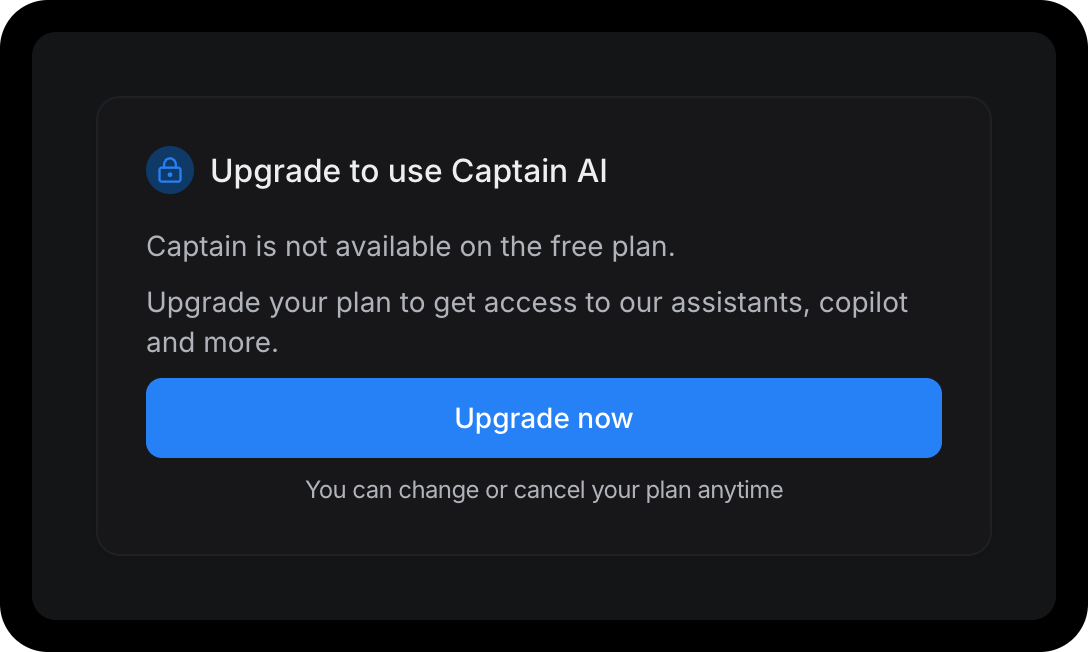
| Hacker (gratis) | No incluido |
| Startups | Incluido, con créditos de IA mensuales |
| Business | Incluido, con más créditos de IA mensuales. Añade herramientas personalizadas |
| Enterprise | Incluido, con la mayor cantidad de créditos de IA mensuales |
-
Las cantidades de créditos por plan y el precio de recarga están en Precios y planes > Créditos de IA de Captain. Encontrarás información sobre el uso de los créditos en Créditos y uso de Captain AI.
-
Rol: solo los administradores pueden crear o modificar asistentes, documentos, preguntas frecuentes y herramientas. Los agentes pueden ver los asistentes, probarlos en el Playground, revisar sugerencias de preguntas frecuentes y usar Copilot.
-
Alojamiento propio: Captain está incluido en los planes Premium y Enterprise de alojamiento propio, con tu propia clave de OpenAI. Consulta Activar Captain en una instalación de alojamiento propio.
-
Prueba gratuita: Captain no está disponible durante la prueba gratuita.
Cómo comprobar si lo tienes
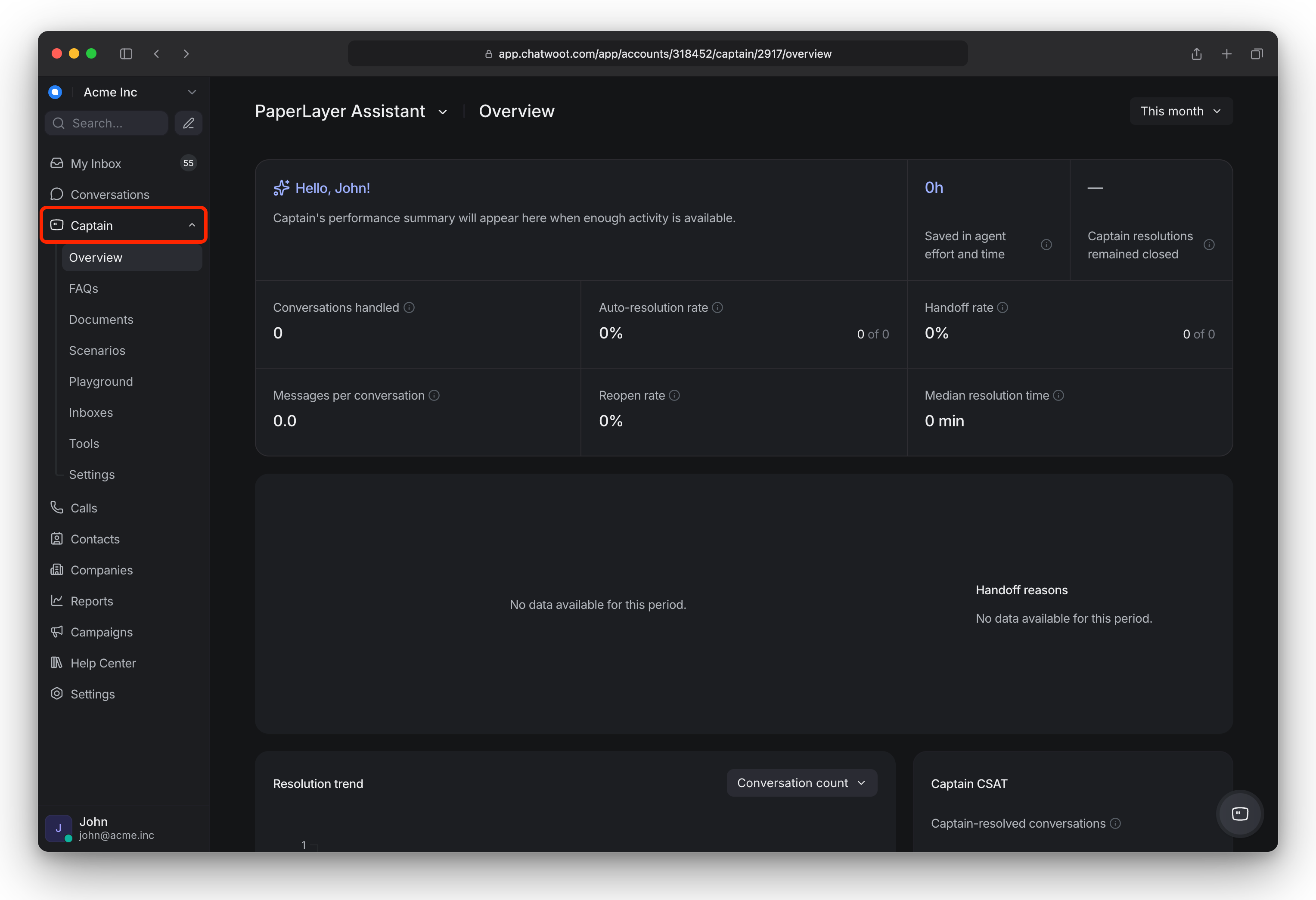
Busca Captain en la barra lateral izquierda. Si haces clic y ves Mejora tu plan para usar Captain AI, tu cuenta tiene el plan Hacker. Un administrador puede cambiar el plan desde Facturación.
Configurar y probar
El orden habitual:
-
Configura un asistente de Captain y conecta tus bandejas de entrada y, luego, pruébalo en el Playground.
-
Añade documentos a los conocimientos de Captain para que conozca tu producto.
-
Opcional: Controlar a quién responde Captain y cuándo,Configurar los límites, las directrices y los escenarios de Captain, Configurar herramientas personalizadas para Captain.
Los administradores de instalaciones de alojamiento propio deben empezar por Activar Captain en una instalación de alojamiento propio.
Sacarle provecho
-
Mantén los conocimientos al día: revisa las sugerencias de preguntas frecuentes cada semana. Consulta Añadir preguntas frecuentes y revisar sus sugerencias en Captain
-
Consulta el Resumen del asistente para ver la Cobertura de conocimientos y cuántas conversaciones gestionó.
-
Asigna una conversación al asistente manualmente: selecciónalo en el menú desplegable de asignados de la conversación. Consulta
Configurar un asistente de Captain y conectar tus bandejas de entrada -
Consulta el uso de créditos en Facturación. Consulta Créditos y uso de Captain AI.
Qué cambia en otras funciones cuando Captain está activado
-
Chat en vivo del sitio web: el mensaje «no estamos disponibles» no se muestra mientras el asistente responde.
-
Continuar conversaciones por correo electrónico: la solicitud de correo electrónico no se muestra a menos que el asistente transfiera la conversación.
-
Saludo de la bandeja de entrada: el mensaje de saludo de la bandeja de entrada no se envía mientras el asistente gestiona la conversación. Si el asistente responde a todos (audiencia configurada como Todos), los clientes de sus bandejas de entrada no verán el saludo.
-
La lección 5 de Primeros pasos explica Captain de principio a fin. Consulta Lección 5: Acciones de IA.
Solución de problemas
Si Captain no responde, da respuestas incorrectas o no aprende, consulta Solucionar problemas de Captain.