

Utiliza la configuración manual si tu número ya está en la Plataforma de WhatsApp Business (API), eres un proveedor tecnológico incorporando tu propio número, tienes autohospedaje sin la Configuración rápida activada, o la Configuración rápida no está disponible. Conectas Chatwoot a tu propia aplicación de Meta.
Plan y acceso
-
Todo plan que incluya WhatsApp (Startups y superiores, y la prueba gratuita) en Chatwoot Cloud, y autohospedado. Consulta Precios y planes.
-
Sólo administradores.
-
La coexistencia (mantener la aplicación WhatsApp Business) no es compatible con la configuración manual. Si tu número está activo en la aplicación WhatsApp Business, no lo registres mediante este flujo. Usa la Configuración rápida con Meta o contacta al soporte.
Antes de empezar
Necesitas tres cosas de Meta. La configuración guiada en Chatwoot te acompaña en cada paso y enlaza a la pantalla correcta de Meta:
-
Una aplicación de Meta con el caso de uso de WhatsApp
-
El ID de número de teléfono de tu número y el ID de la cuenta de WhatsApp Business
-
Un token de acceso permanente de un usuario de sistema de Meta
Conecta tu número
-
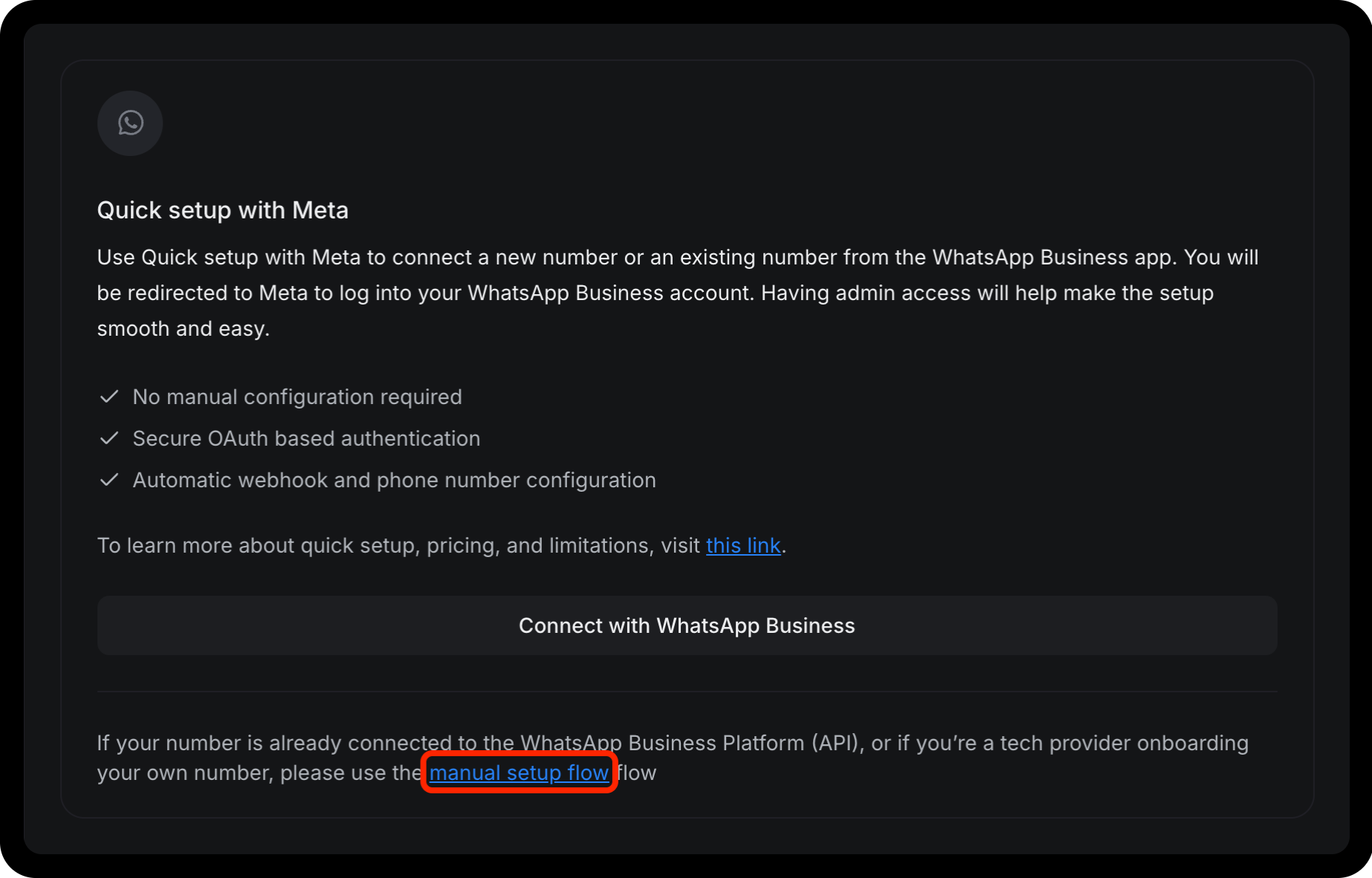
Ve a Configuración › Bandejas de entrada › Añadir bandeja de entrada › WhatsApp y elige WhatsApp Cloud. En la pantalla de Configuración rápida, haz clic en flujo de configuración manual en la parte inferior. (Si la Configuración rápida no está disponible, accedes directamente a la configuración manual.)
-
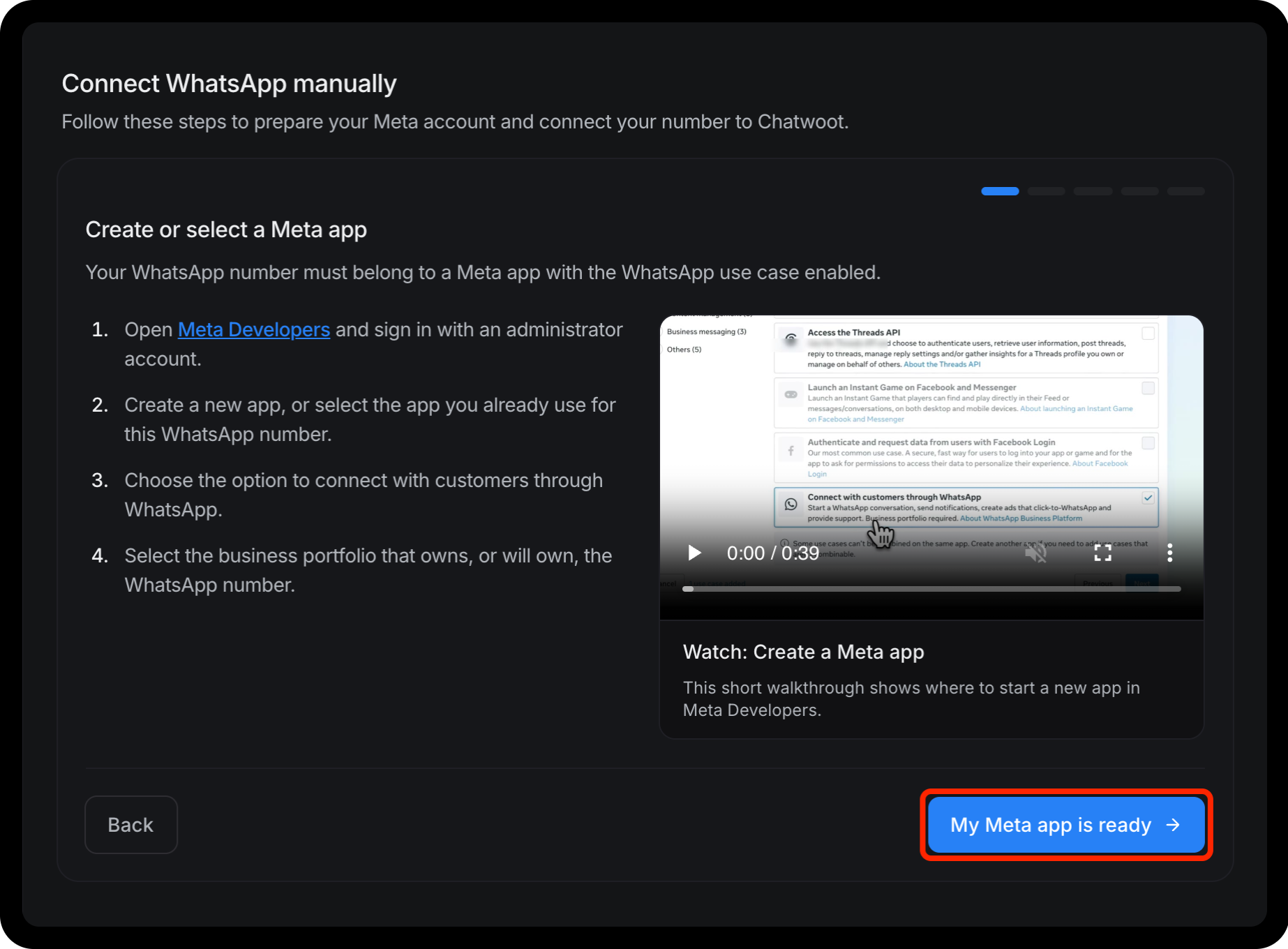
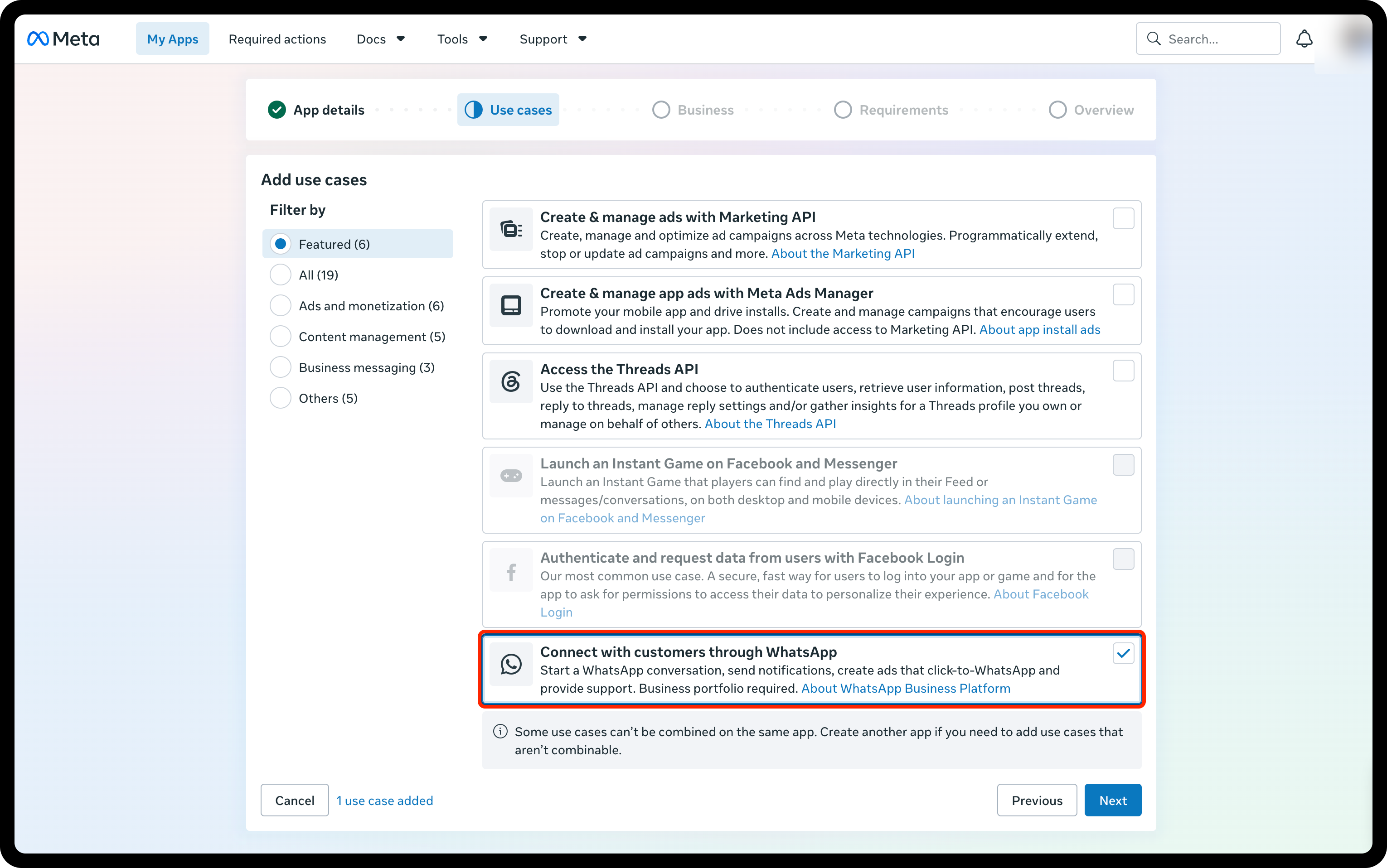
Crea o selecciona una aplicación de Meta. En Meta Developers, crea una aplicación (o selecciona la que ya usas para este número), elige conectarte con clientes a través de WhatsApp, y selecciona el portafolio empresarial que posee el número. Haz clic en Mi aplicación de Meta está lista.
-
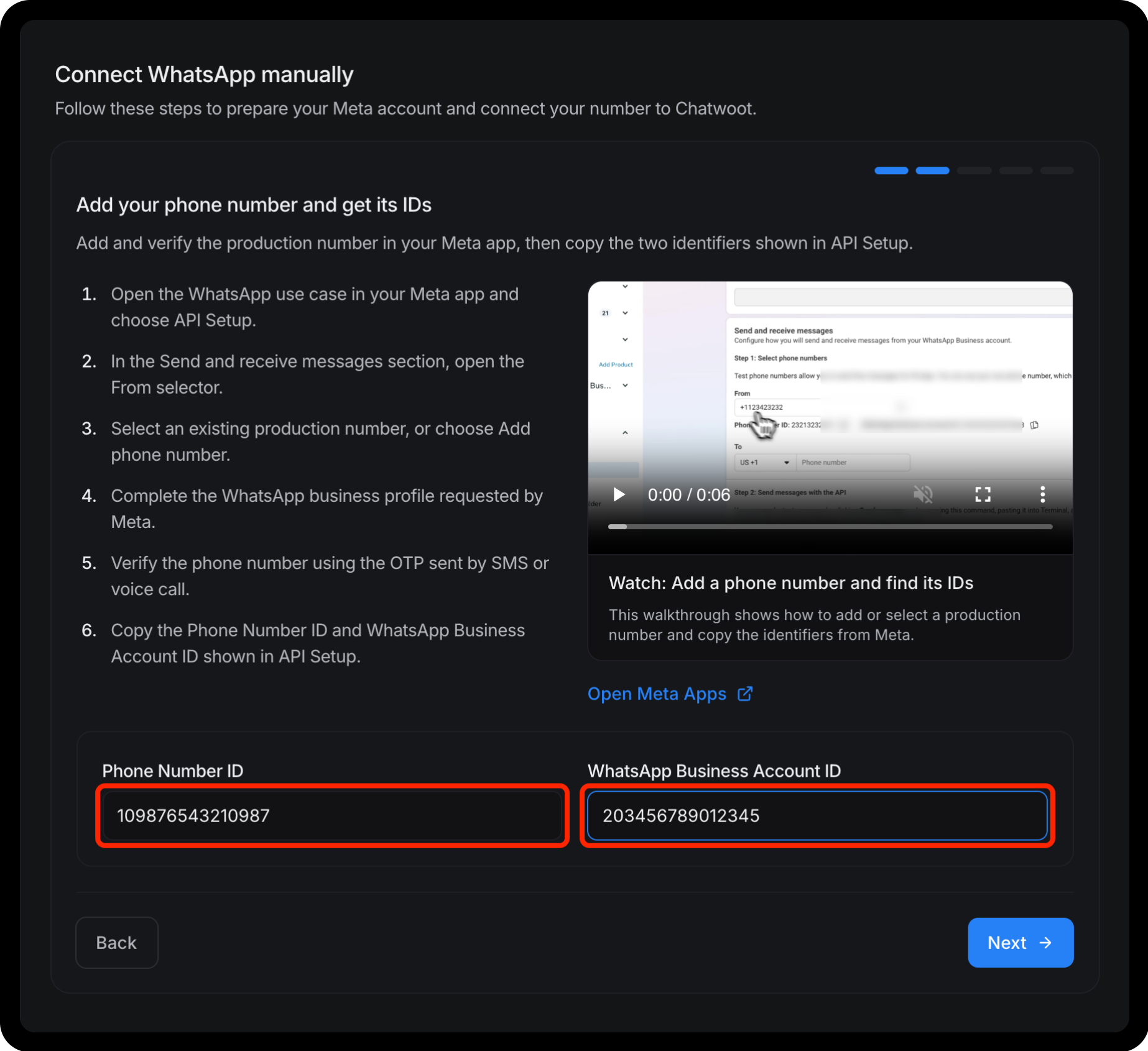
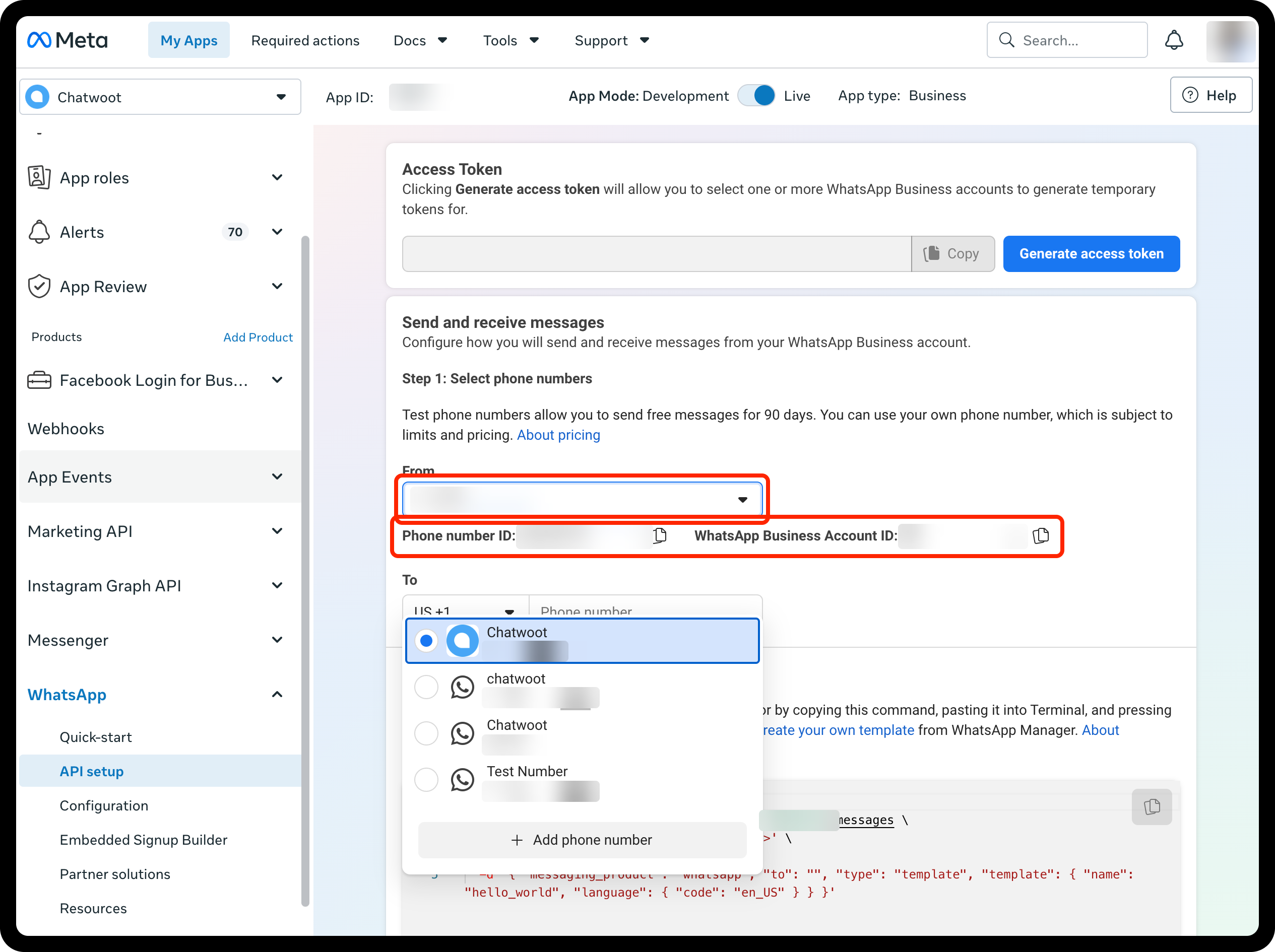
Agrega tu número de teléfono y obtén sus IDs. En tu aplicación de Meta, abre el caso de uso de WhatsApp y elige Configuración de API (Casos de uso › Conectarse con clientes a través de WhatsApp › Personalizar › Configuración de API). En aplicaciones más nuevas, ve a Configuración básica › Configuración de producción y abre Registrar tu número de teléfono de WhatsApp. En Enviar y recibir mensajes (o Registrar tu número de teléfono de WhatsApp), abre el selector De y selecciona tu número, o elige Agregar número de teléfono, completa el perfil empresarial y verifica con el código que Meta envía por SMS o llamada. Meta cambia esta pantalla frecuentemente. El ID de número de teléfono y el ID de la cuenta de WhatsApp Business suelen aparecer cerca del número seleccionado en De. Copia el ID de número de teléfono y el ID de la cuenta de WhatsApp Business, introdúcelos en Chatwoot y haz clic en Siguiente.
-
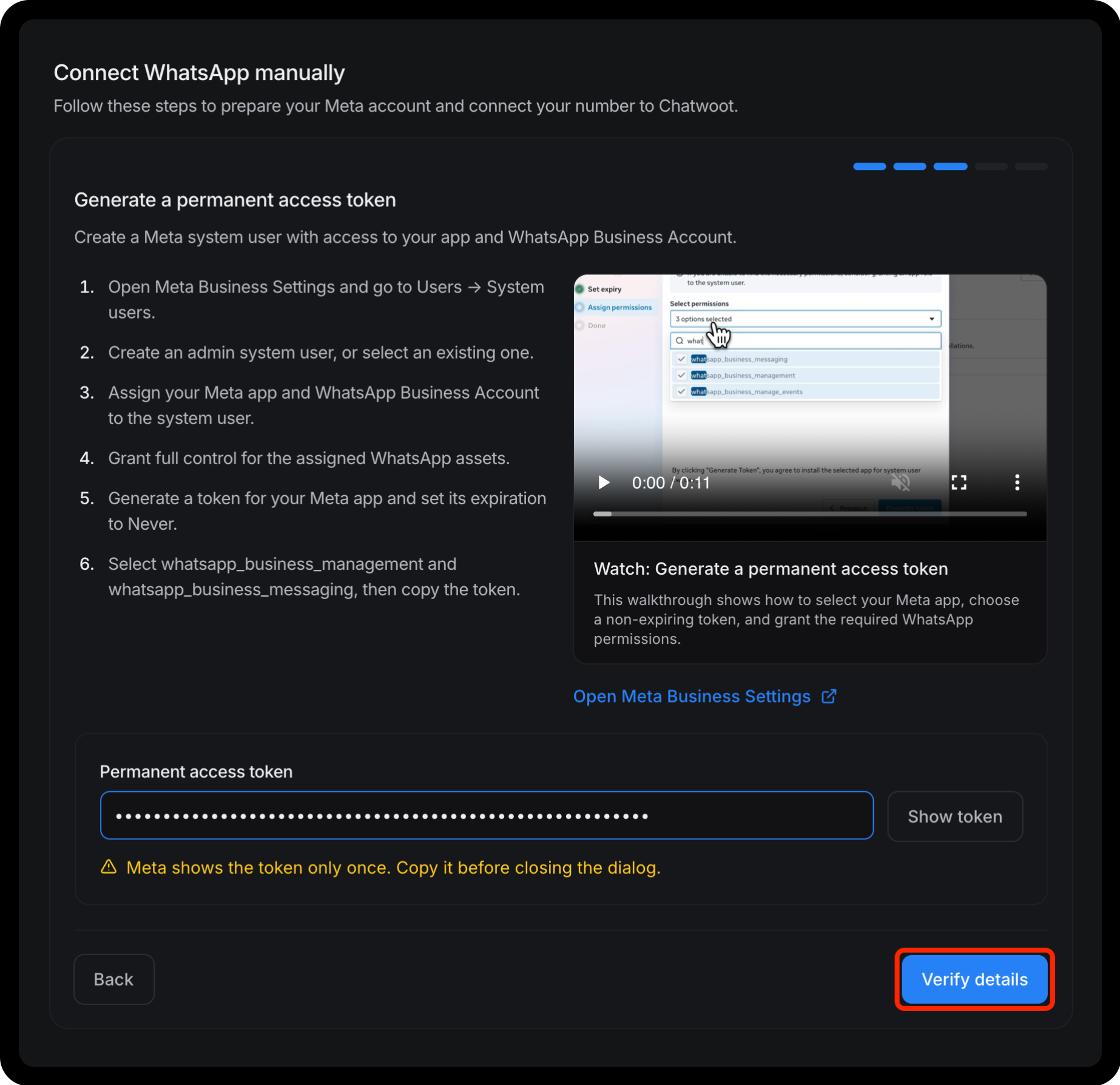
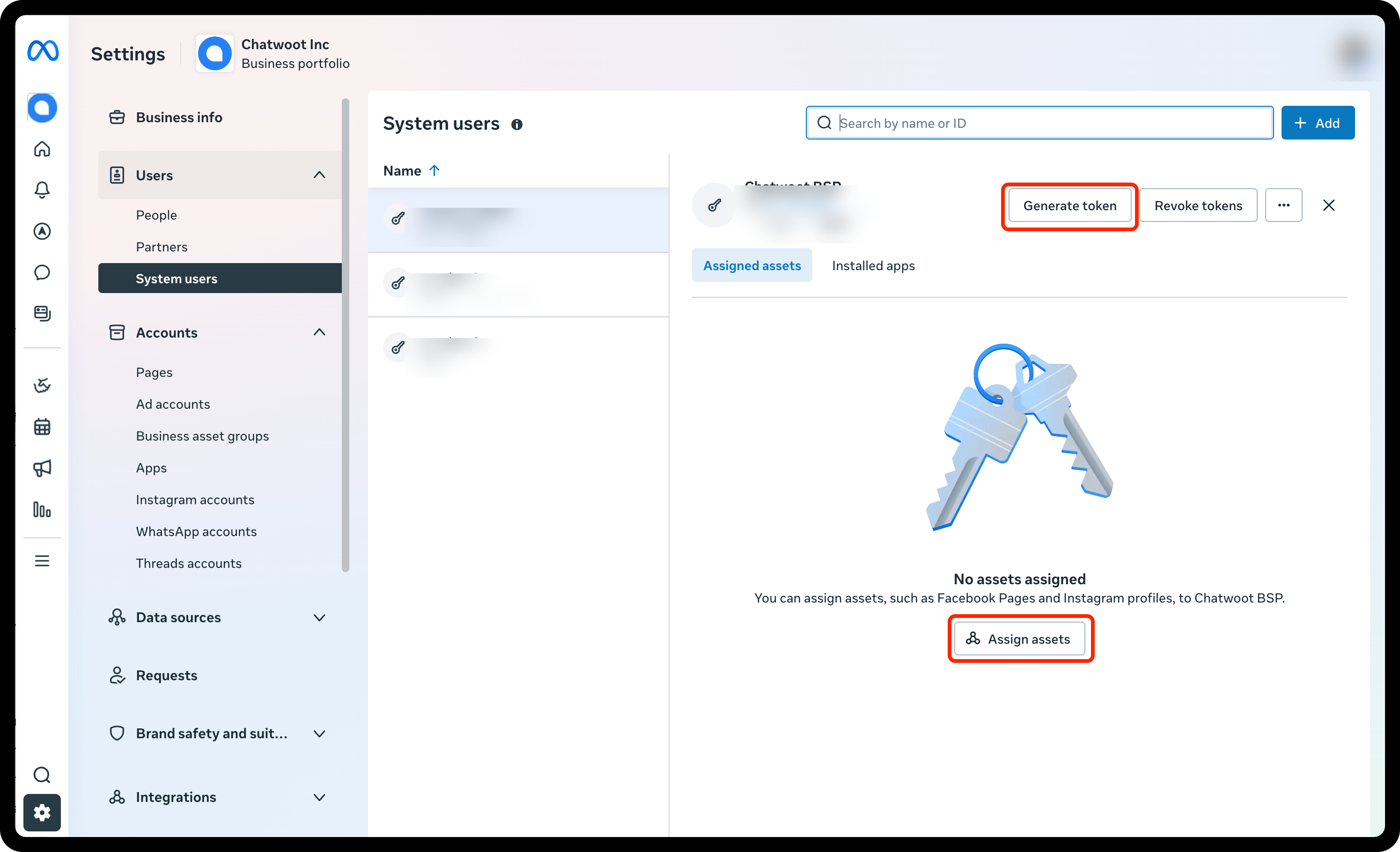
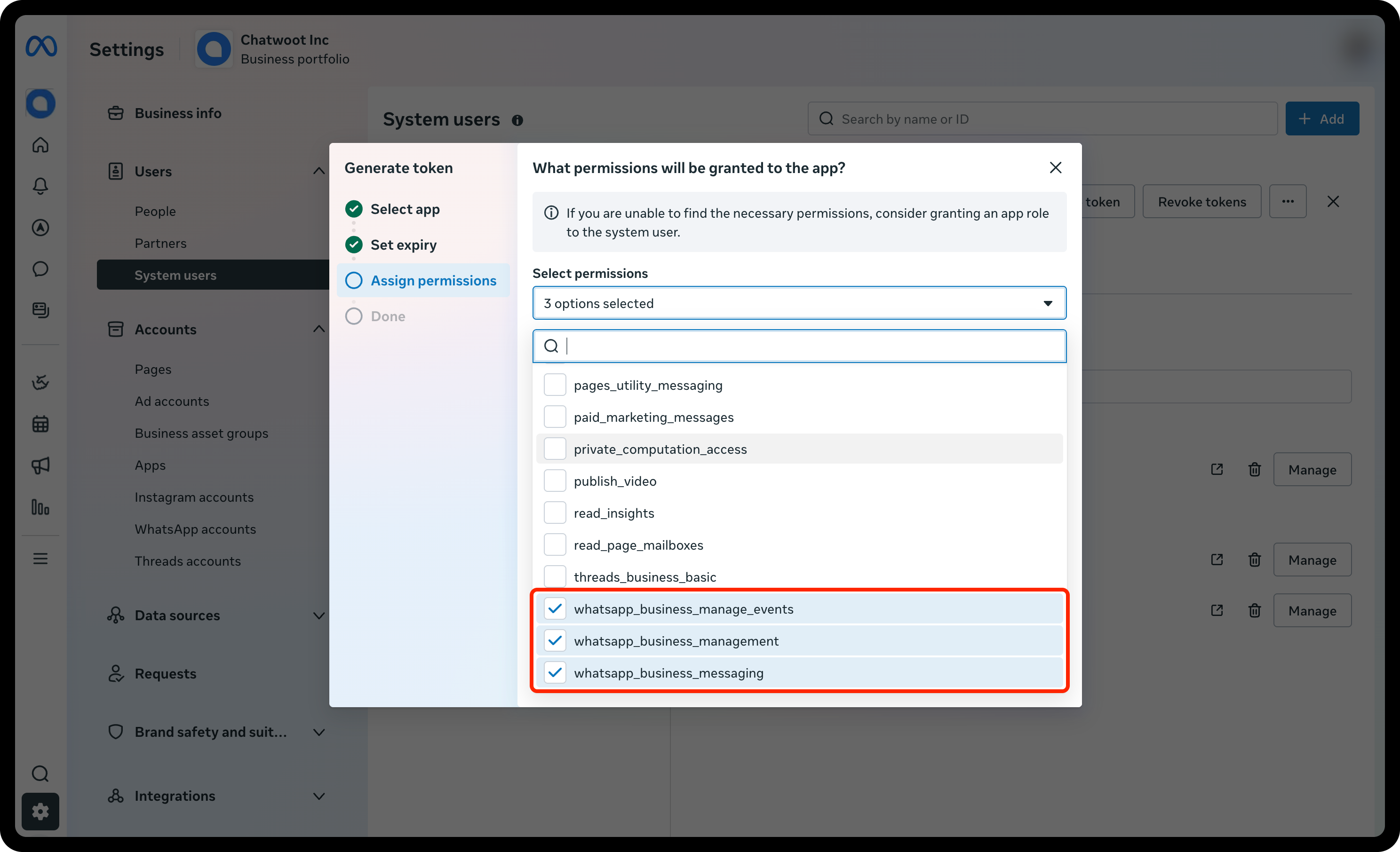
Genera un token de acceso permanente. En Configuración de empresa de Meta, selecciona el portafolio empresarial que posee tu cuenta de WhatsApp Business, luego ve a Usuarios › Usuarios de sistema. Crea un usuario de sistema administrador (o selecciona uno), asígnale tu aplicación de Meta y la cuenta de WhatsApp Business con control total, haz clic en Generar token. Selecciona la aplicación de Meta que creaste, establece la expiración en Nunca, selecciona whatsapp_business_management y whatsapp_business_messaging, y copia el token. Meta solo lo muestra una vez. De vuelta en Chatwoot, pégalo como Token de acceso permanente y haz clic en Verificar datos.
-
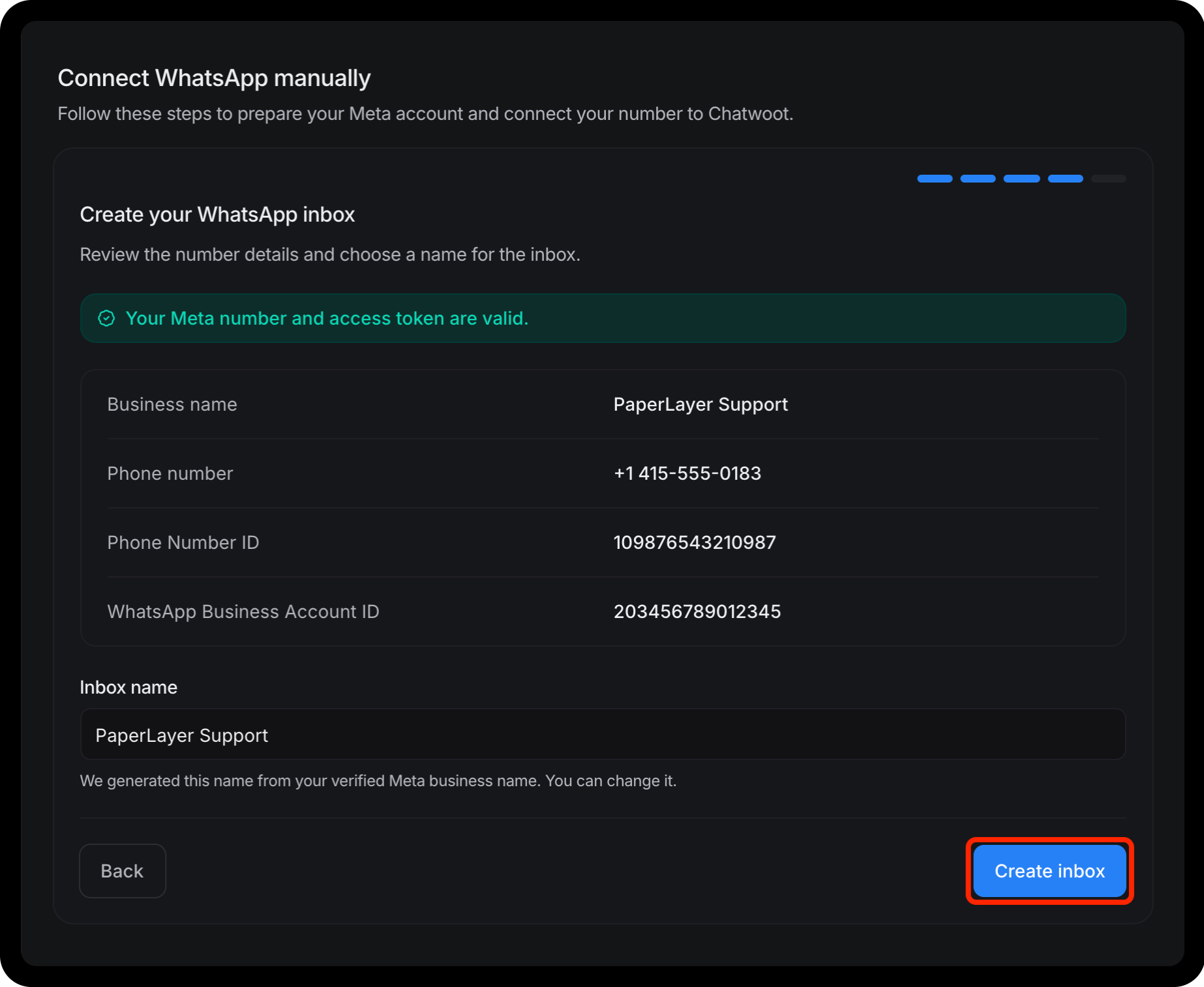
Revisa el nombre de la empresa, número e IDs, cambia el Nombre de la bandeja de entrada si lo deseas, y haz clic en Crear bandeja de entrada.
-
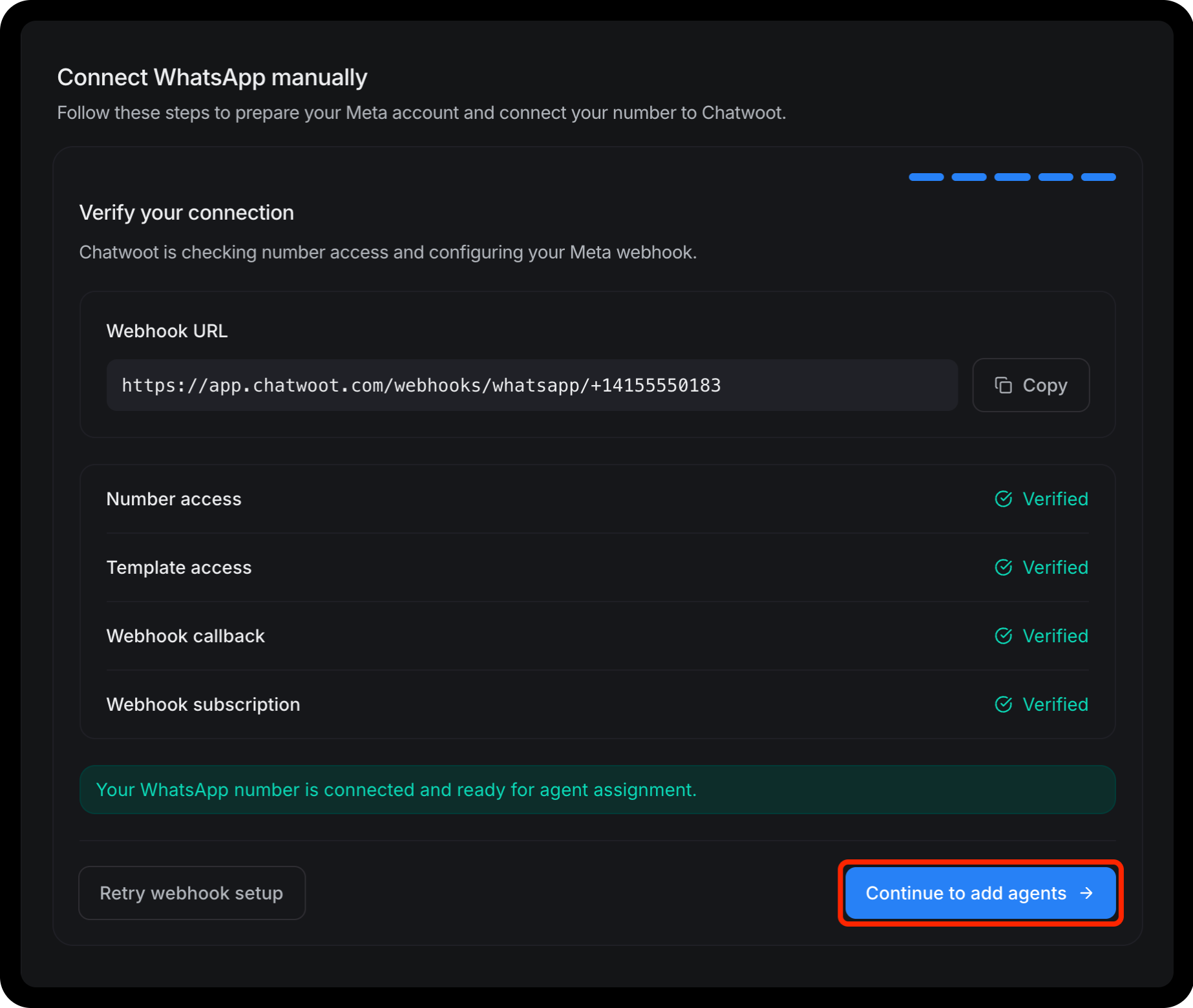
Chatwoot verifica Acceso al número, Acceso a plantillas, Callback de webhook y Suscripción de webhook, y configura el webhook en Meta por ti. Cuando los cuatro digan Verificado, haz clic en Continuar para agregar agentes.
Pruébalo: envía un mensaje de WhatsApp a tu número empresarial desde otro teléfono. Debe aparecer en Chatwoot. Responde y verifica que llegue.
Mantén tu token privado. Cualquier persona que lo tenga puede usar tu conexión de WhatsApp. Si lo reemplazas o revocas en Meta, actualízalo en la pestaña Configuración de la bandeja de entrada.
Si una verificación falla
| Mensaje | Qué hacer |
|---|---|
| Este token de acceso es inválido o ha expirado | Genera un nuevo token permanente (expiración Nunca) e inténtalo de nuevo |
| Acceso a plantillas no verificado | Al token le falta whatsapp_business_management. Los mensajes funcionarán, pero las plantillas no se sincronizarán. Genera un token con ambos permisos. |
| Callback de webhook o Suscripción de webhook no verificados | Haz clic en Reintentar configuración de webhook. Si sigue fallando, verifica que el usuario de sistema tenga control total de la cuenta de WhatsApp Business. Si sigue fallando, configura el webhook a mano: copia la URL de webhook y el Token de verificación de webhook que aparecen en la pantalla final (el token también está en la pestaña Configuración de la bandeja de entrada). En tu aplicación de Meta, ve a WhatsApp › Configuración, pega ambos, haz clic en Verificar y guardar, y luego suscríbete al campo messages. |
| Ingresa el ID del número de teléfono y el ID de la cuenta de WhatsApp Business | Cópialos desde Configuración de API en tu aplicación de Meta. Son números diferentes. |
Para cualquier otra cosa, consulta Solución de problemas de WhatsApp.
Qué sucede después
-
Las plantillas aprobadas en tu cuenta de WhatsApp Business se sincronizan automáticamente. Consulta Plantillas y la ventana de 24 horas.
-
Las llamadas funcionan también con la configuración manual, una vez que tu número esté inscrito con la API de llamadas de Meta. Consulta Llamadas de WhatsApp.
Conectar más de un número
Sí, puedes. Crea una bandeja de entrada de Chatwoot separada para cada número. La configuración guiada configura el enrutamiento del webhook para cada una, por lo que no tienes que hacer nada manualmente.