

Descubrir
Un asistente responde a los clientes en los buzones que conectes y entrega la conversación a tu equipo cuando no puede ayudar.
Plan y acceso: Startups, Business o Enterprise Precios y Planes. Los administradores crean, editan y eliminan asistentes. Los agentes pueden verlos y usar el Playground. Cada buzón puede tener un asistente.
Configura y prueba
Antes de comenzar
-
Al menos un buzón para conectar (chat en vivo, WhatsApp, Instagram, correo electrónico y otros).
-
Conocimientos para agregar de inmediato: páginas web, PDFs o preguntas frecuentes (FAQs). Sin conocimientos, el asistente tiene poco de dónde responder.
-
Créditos Captain: cada respuesta del asistente a un cliente usa créditos.
1. Crea el asistente
-
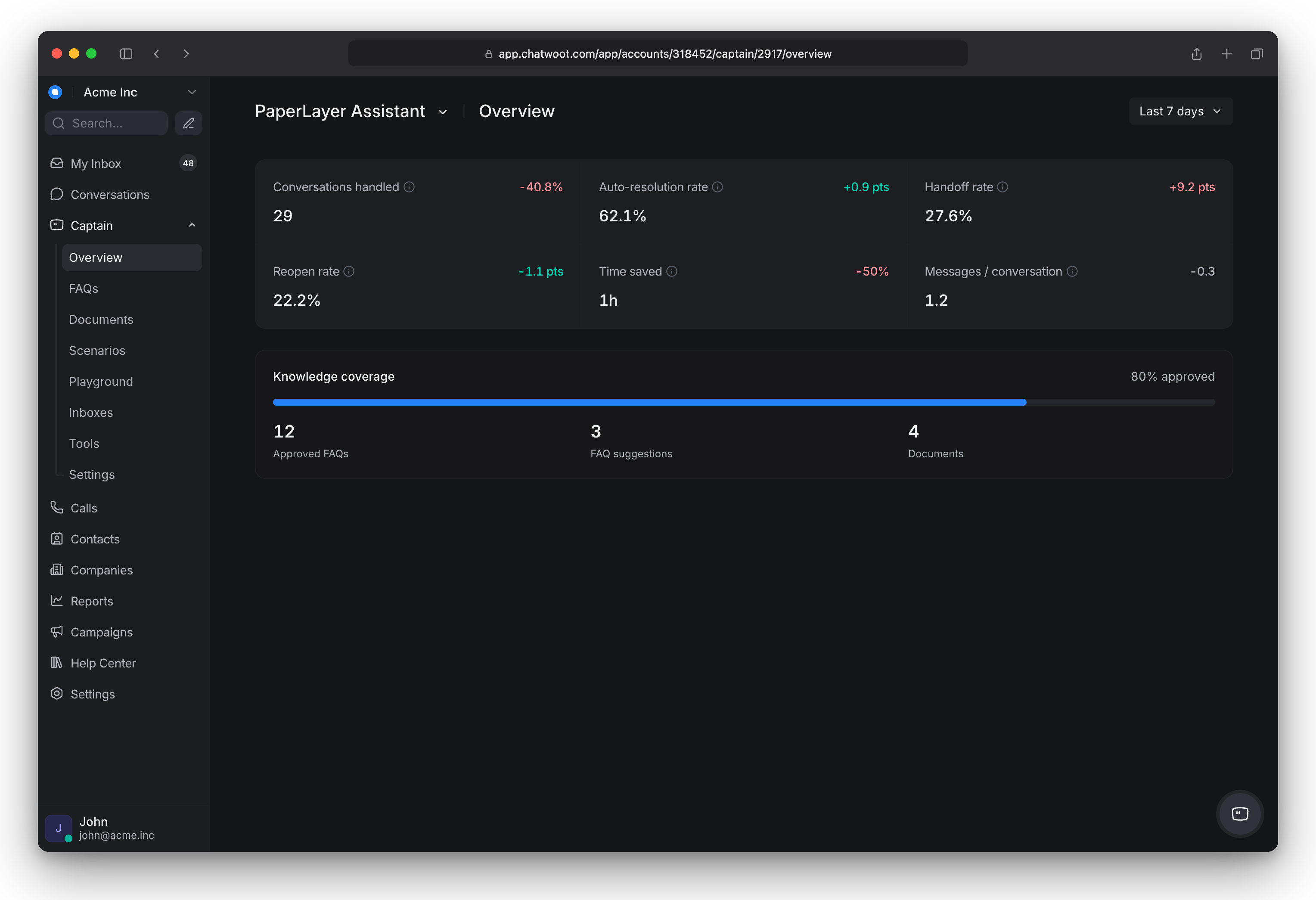
Ve a Captain > Asistentes.
-
Inicia el nuevo asistente:
-
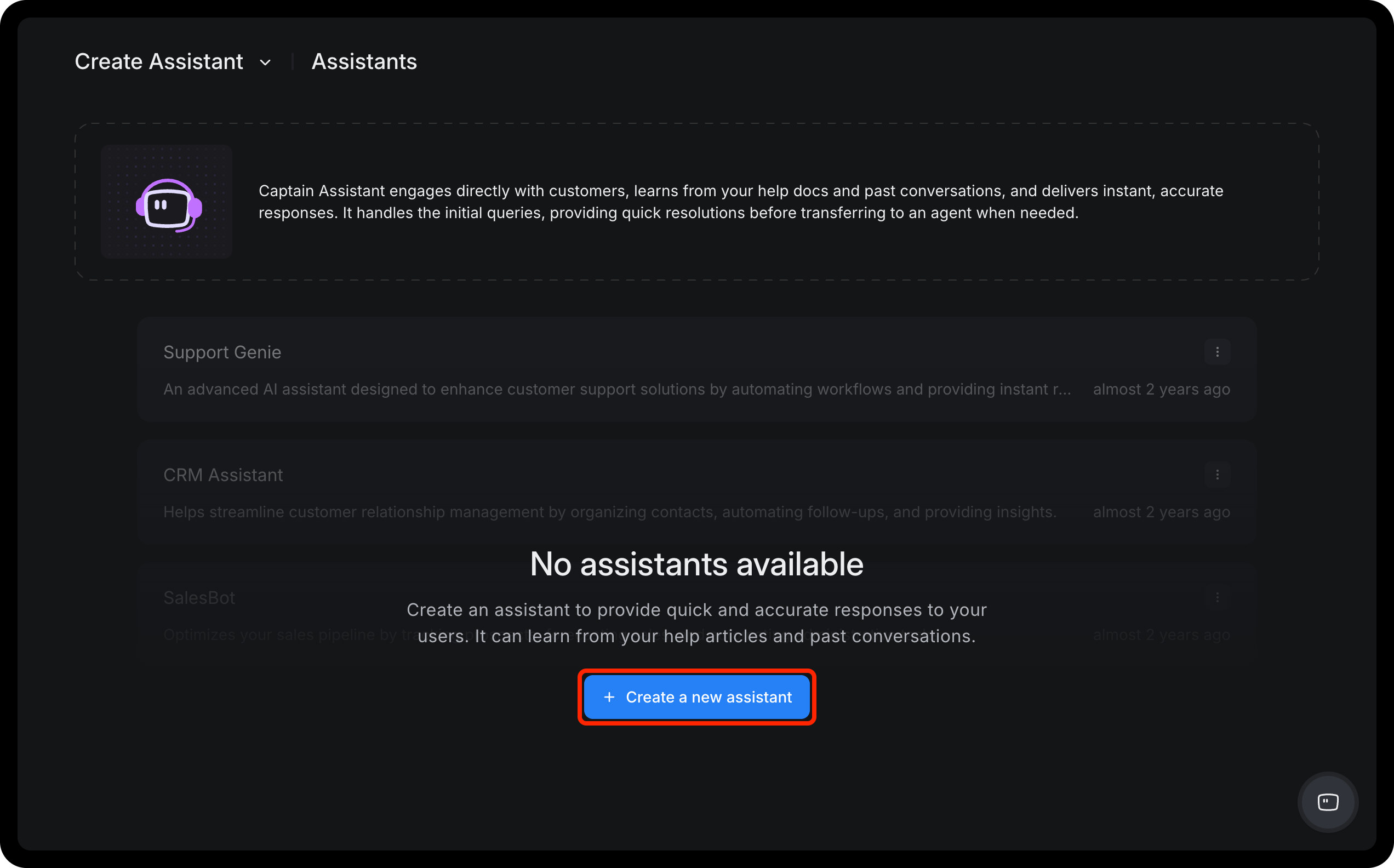
Aún no tienes asistente: haz clic en Crear un nuevo asistente en la página vacía.
-
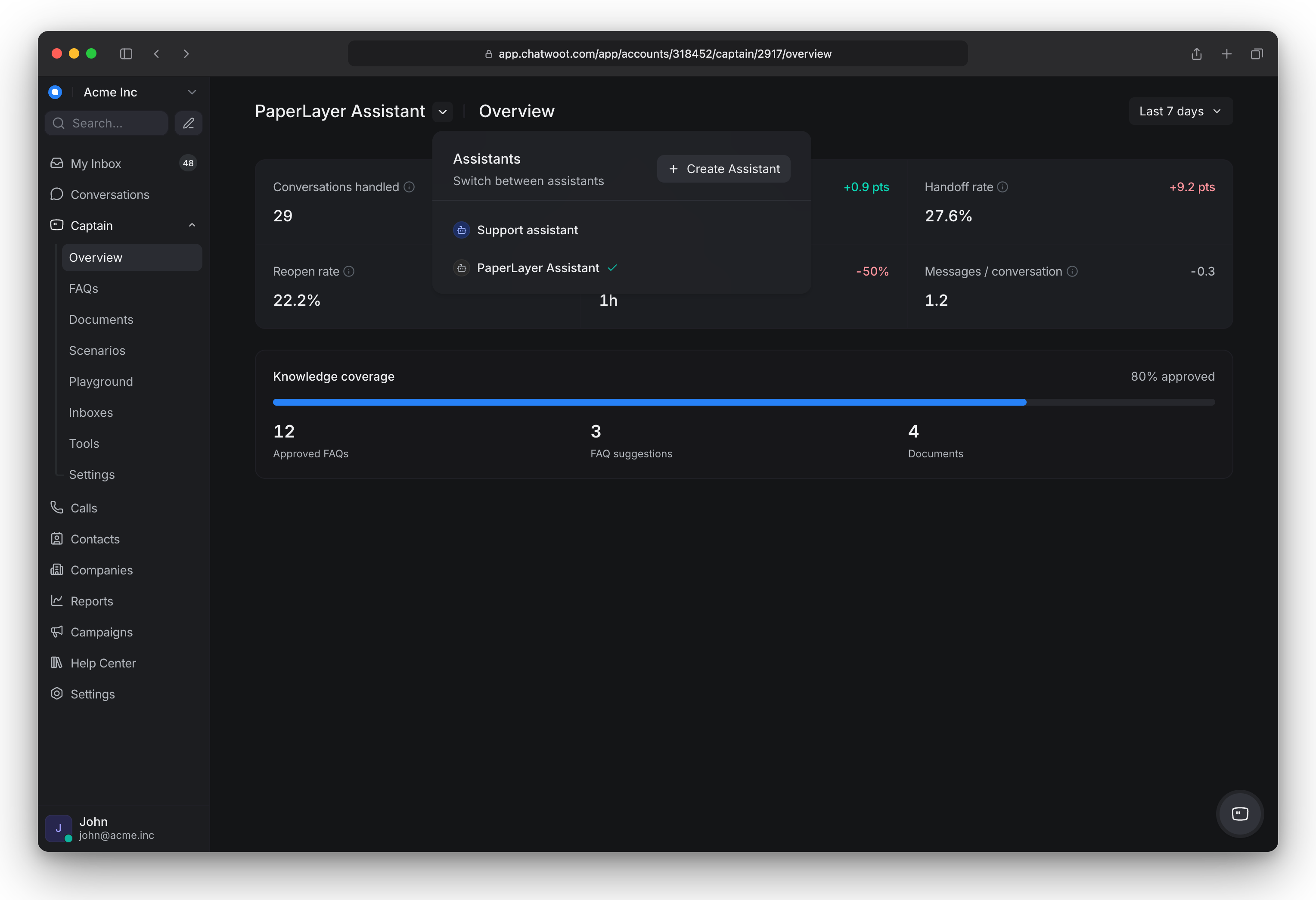
Ya tienes un asistente: abre el selector de asistentes junto al nombre del asistente y haz clic en Crear asistente.
-
-
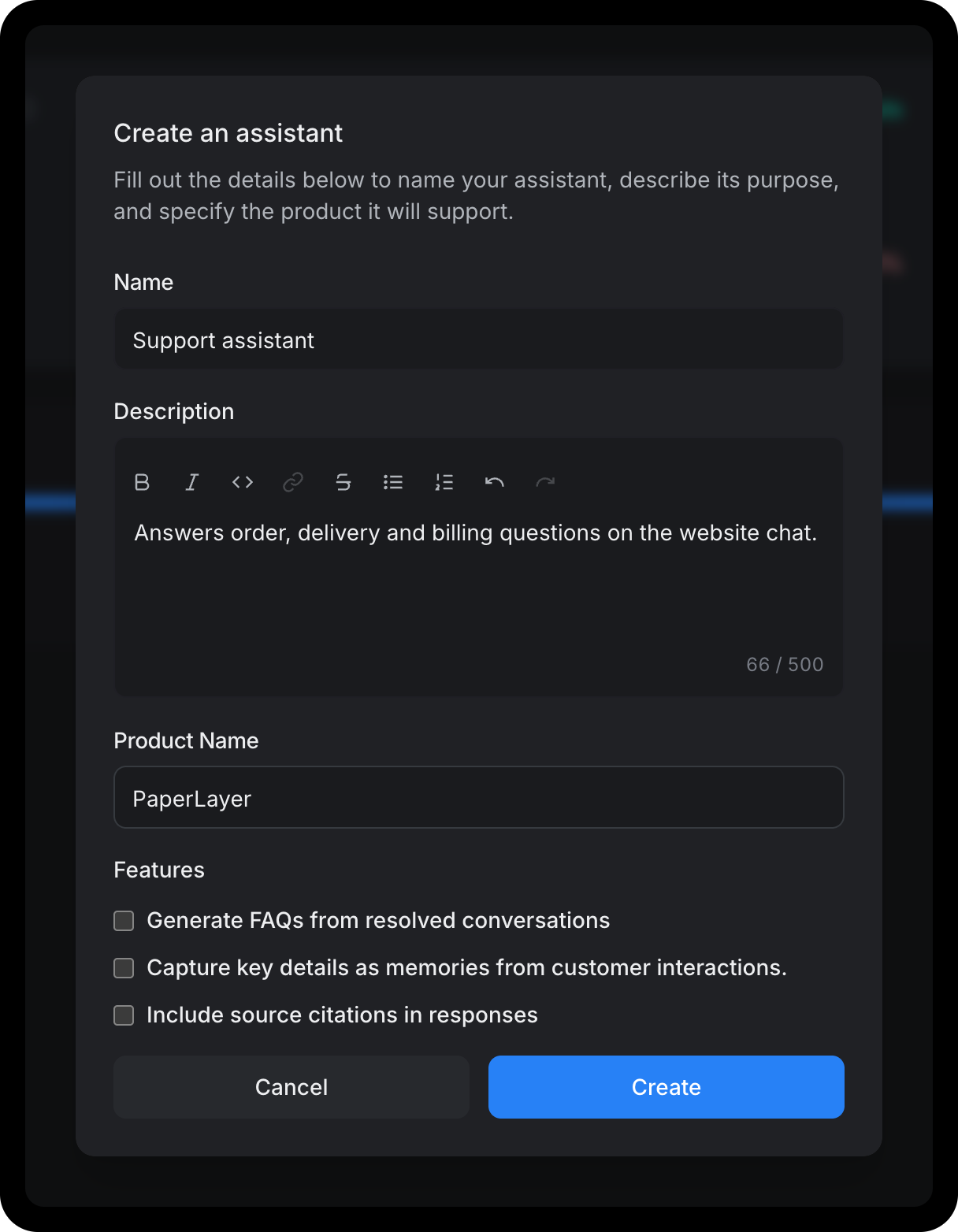
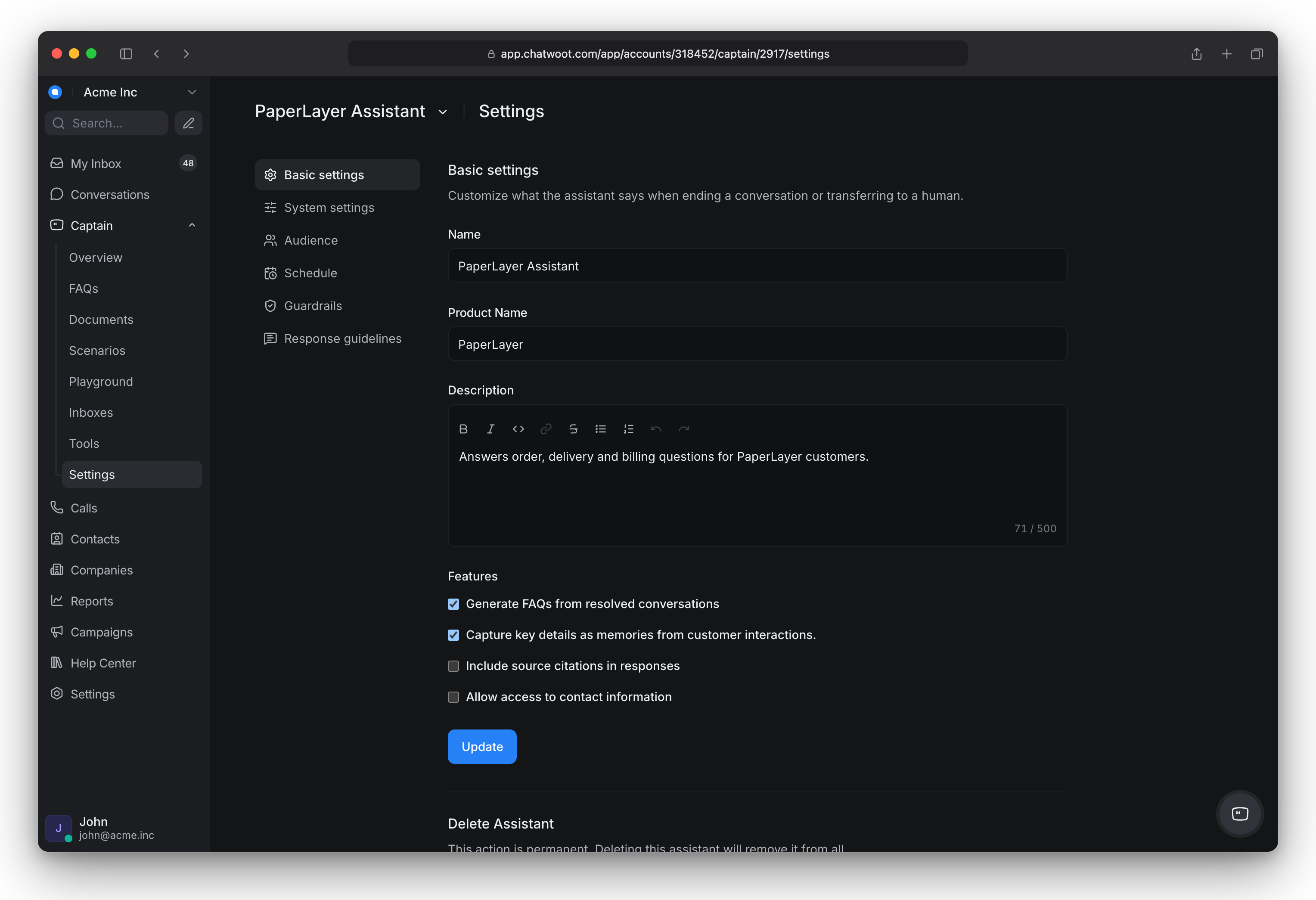
Completa: Nombre, Descripción y Nombre del producto son obligatorios. La descripción puede tener hasta 500 caracteres.
-
Nombre: nombre interno, por ejemplo "Asistente de soporte".
-
Descripción: para qué sirve el asistente. Escribe un propósito, no instrucciones.
-
Nombre del producto: el producto al que brinda soporte. Lo usa cuando habla de tu producto. Captain solo responde preguntas sobre el producto que nombres aquí, así que utiliza tu marca o nombre de producto, no una característica específica.
-
-
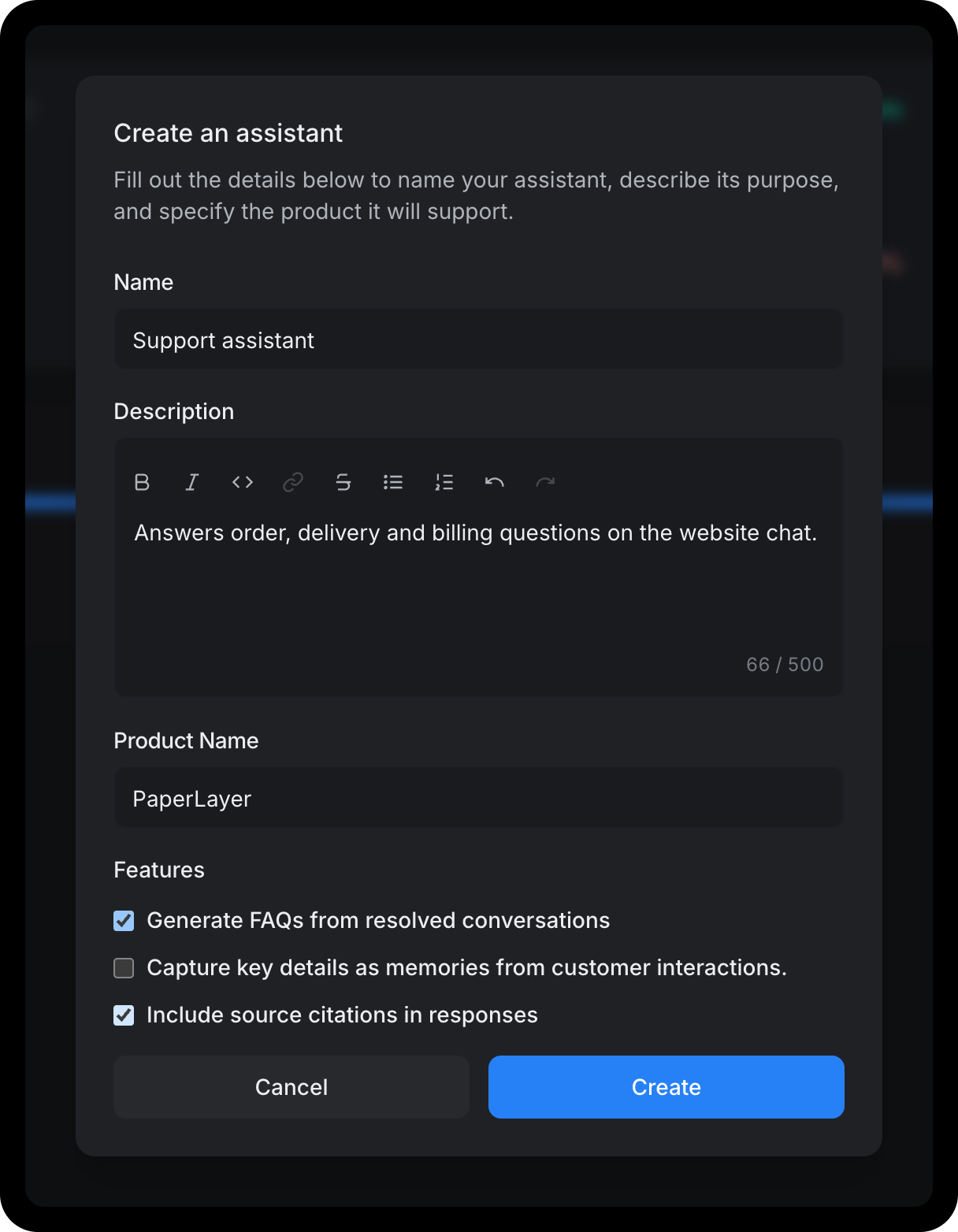
Elige funciones (todas comienzan desactivadas):
-
Generar FAQs a partir de conversaciones resueltas: Captain sugiere nuevas FAQs a partir de conversaciones resueltas. Ver Agregar FAQs y revisar sugerencias de FAQs en Captain.
-
Capturar datos clave como recuerdos de interacciones con clientes. Ver Usar Captain Memories.
-
Incluir citas de fuente en las respuestas: la respuesta muestra qué documento utilizó.
-
-
Haz clic en Crear.
-
Si es tu primer asistente, Chatwoot abre sus FAQs.
-
Si usaste el selector, Chatwoot permanece en el asistente que estabas viendo. Selecciona el nuevo asistente en el selector antes del siguiente paso.
-
2. Conecta un buzón
-
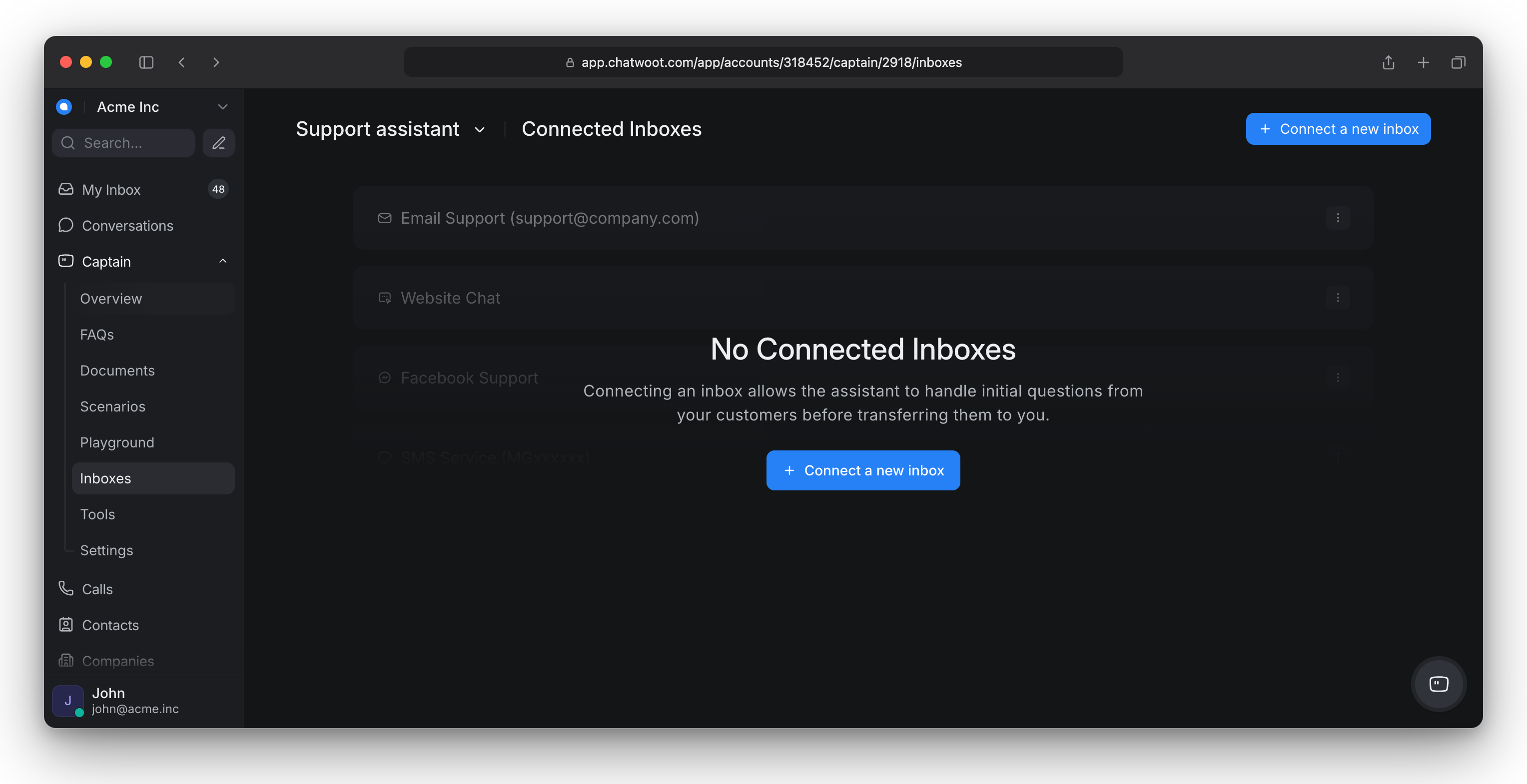
Selecciona el nuevo asistente en el selector de asistentes y luego ve a Buzones.
-
Haz clic en Conectar un nuevo buzón, elige el buzón y confirma.
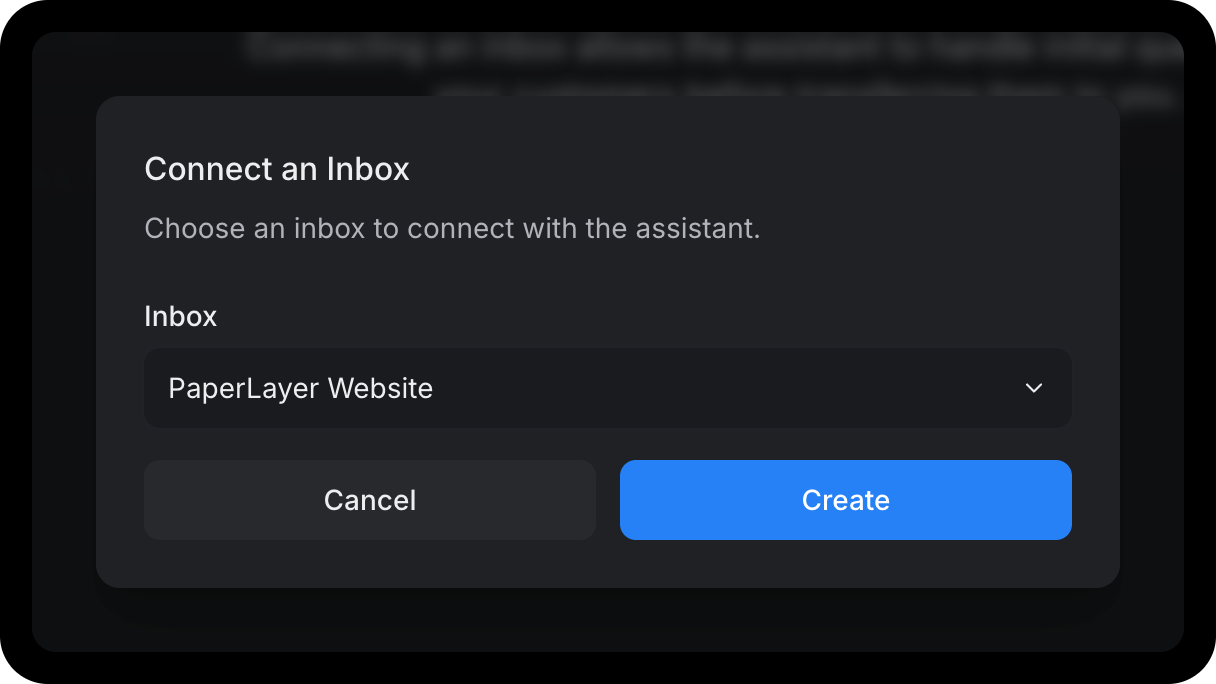
Hasta que un buzón esté conectado, la Visión general del asistente muestra: "Este asistente aún no está conectado a ningún buzón, por lo que no responderá a conversaciones."
3. Configura qué dice y cuándo cierra
Abre la Configuración del asistente.
-
Configuración básica: activa Permitir acceso a la información del contacto si el asistente debe usar los datos del contacto al responder.
-
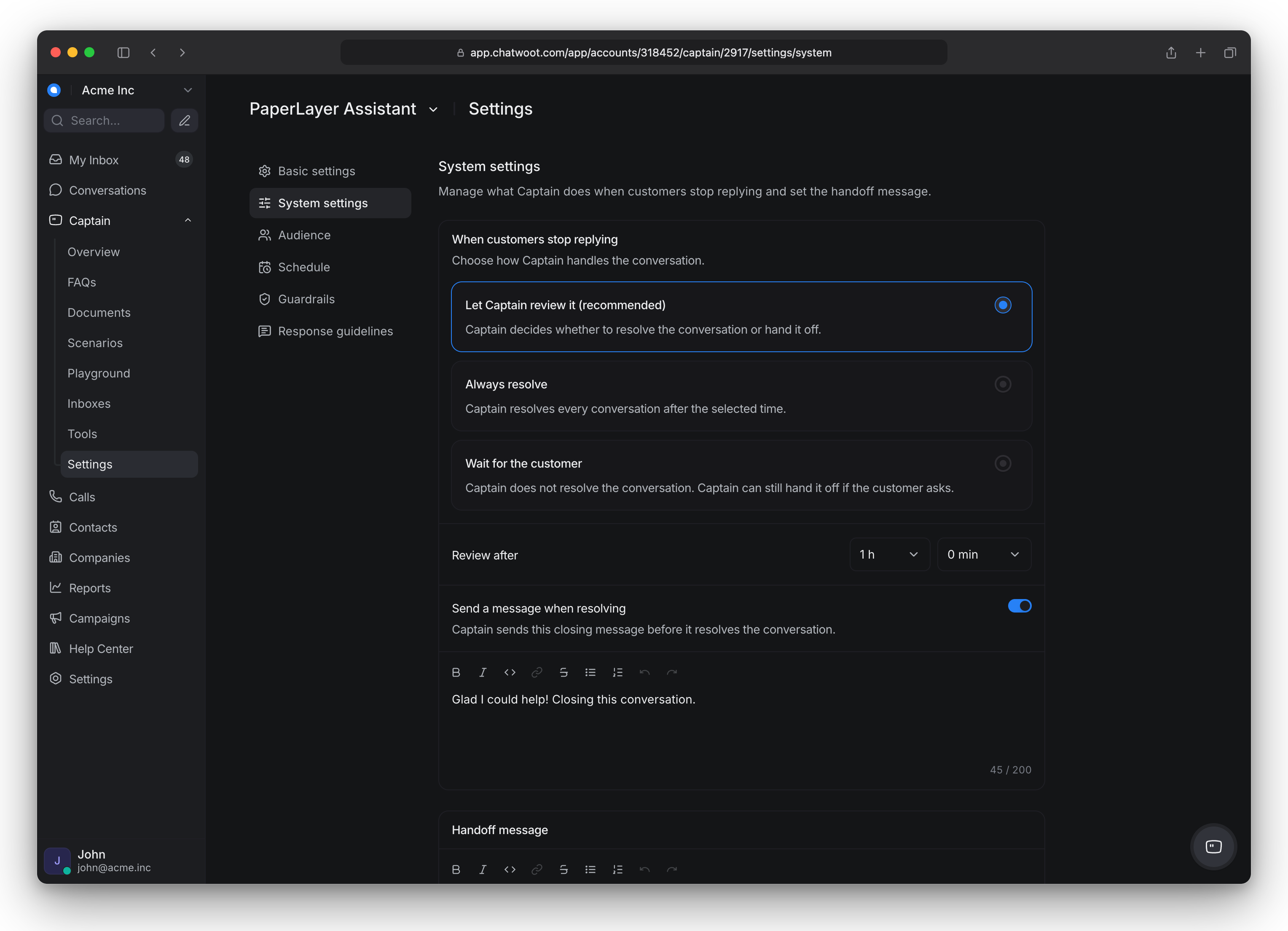
Configuración del sistema:
-
Mensaje de entrega: lo que dice el asistente cuando pasa la conversación a tu equipo.
-
Cuando los clientes dejan de responder: elige la Acción cuando el cliente deja de responder y cuánto tiempo esperar (5 minutos a 24 horas; el valor predeterminado es 60 minutos).
-
Dejar que Captain lo revise (recomendado): Captain decide si resolver o entregar. Es el valor predeterminado.
-
Siempre resolver: Captain resuelve todas las conversaciones después de la espera.
-
Esperar al cliente: Captain nunca resuelve por sí mismo. Aún puede entregar si el cliente lo solicita.
-
-
Enviar un mensaje al resolver (activado por defecto) envía el Mensaje de resolución antes de que Captain resuelva.
-
Pruébalo
-
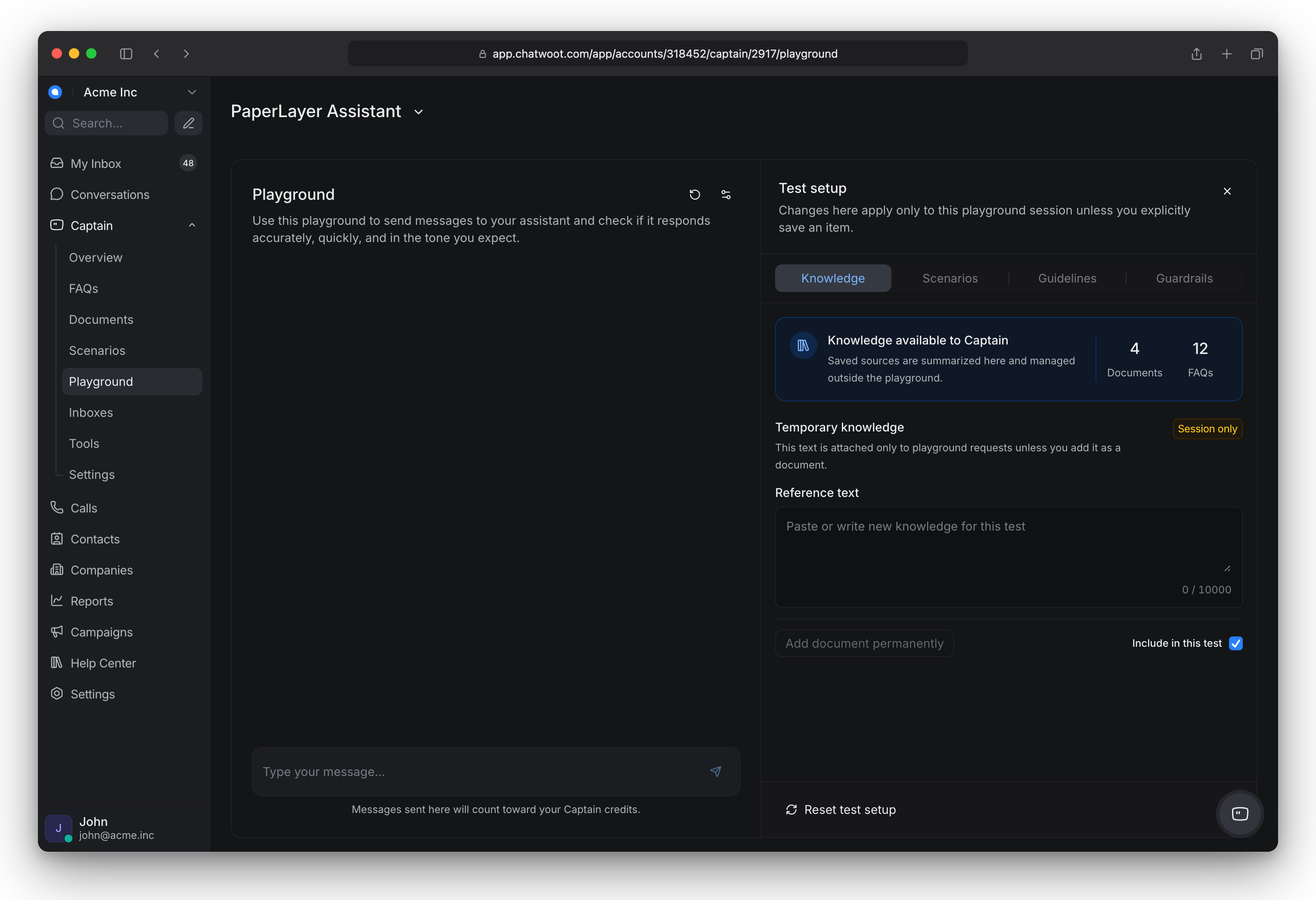
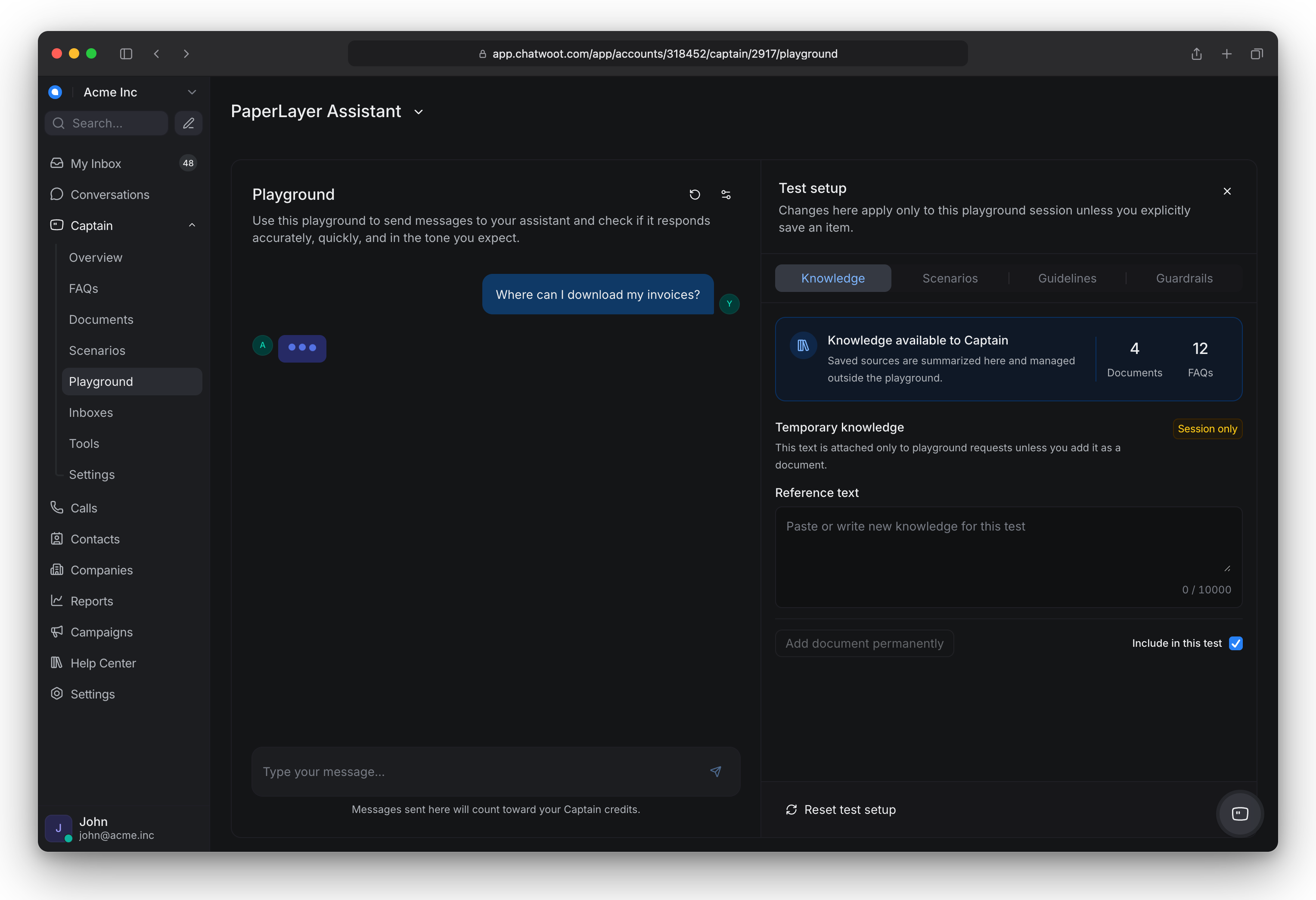
Abre el asistente y ve a Playground.
-
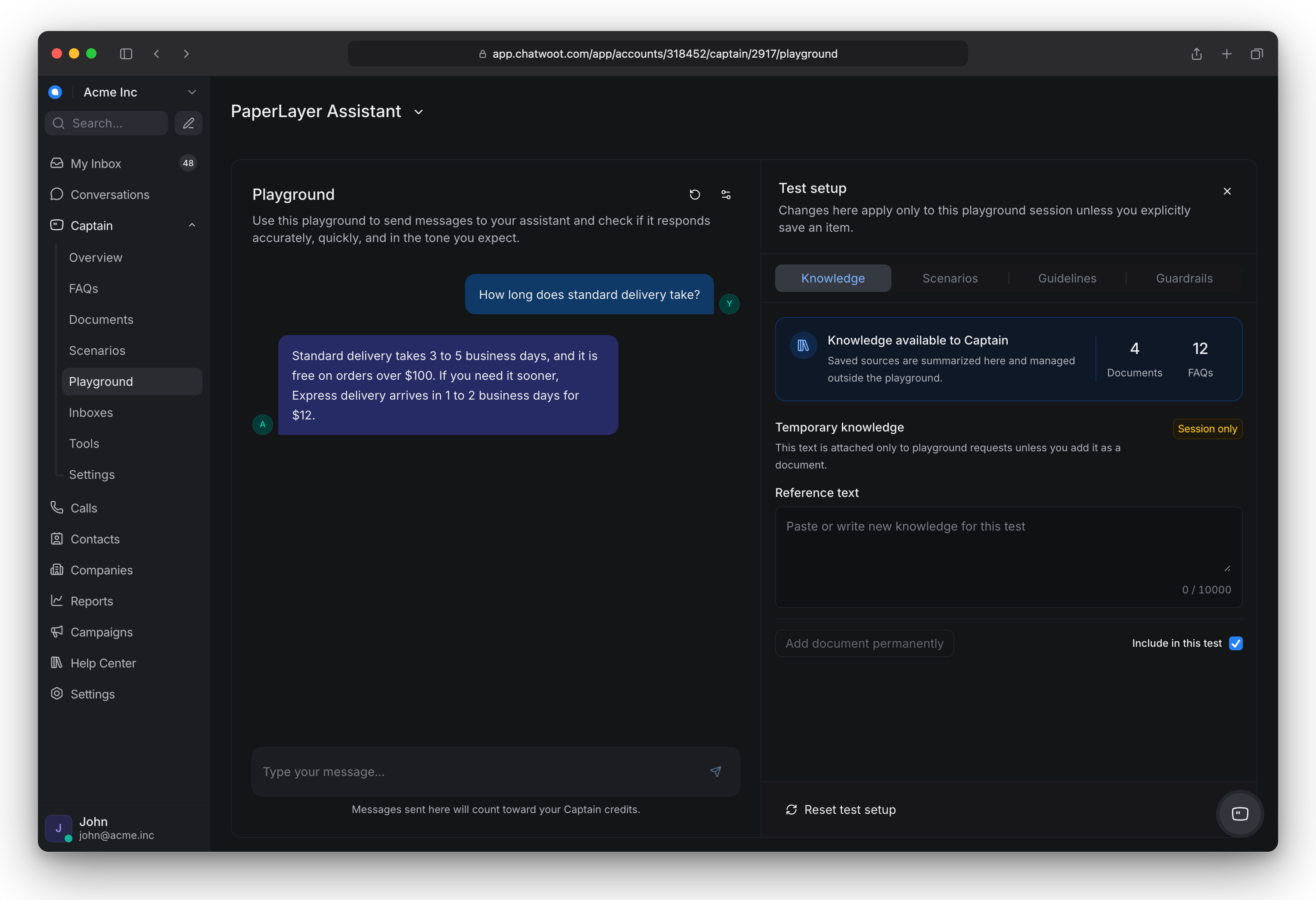
Haz las preguntas que tus clientes hacen más. Verifica que las respuestas sean exactas, breves y con tu tono.
-
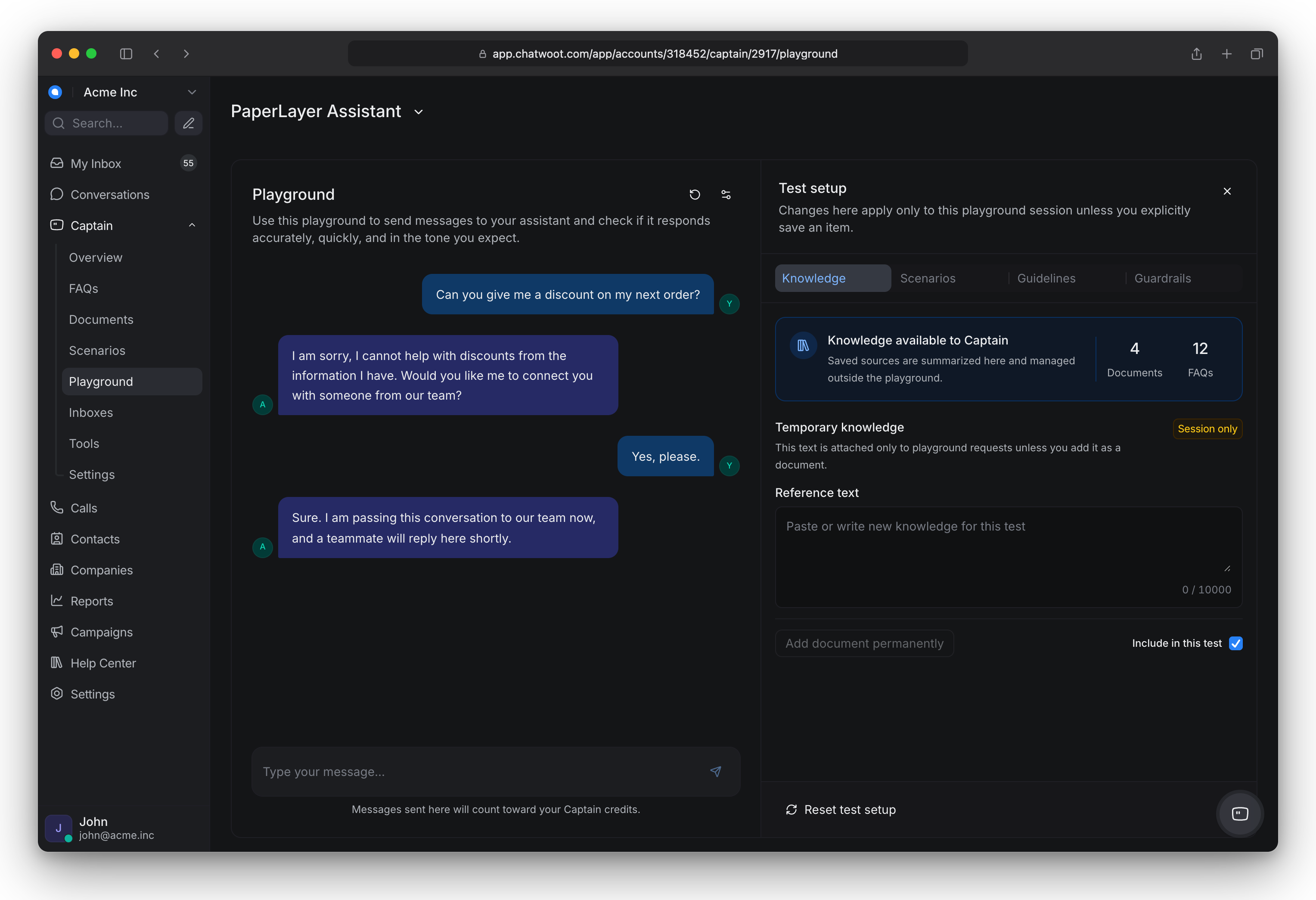
Pregunta algo que no debería saber. Verifica que diga que no puede ayudar y que se ofrezca a conectarte con tu equipo. Se entregará cuando aceptes.
-
La respuesta puede tardar unos segundos en aparecer; puedes mantener la página abierta mientras funciona.
-
Luego, envía un mensaje real al buzón conectado, por ejemplo, desde el widget de tu sitio web, y observa cómo llega la respuesta.
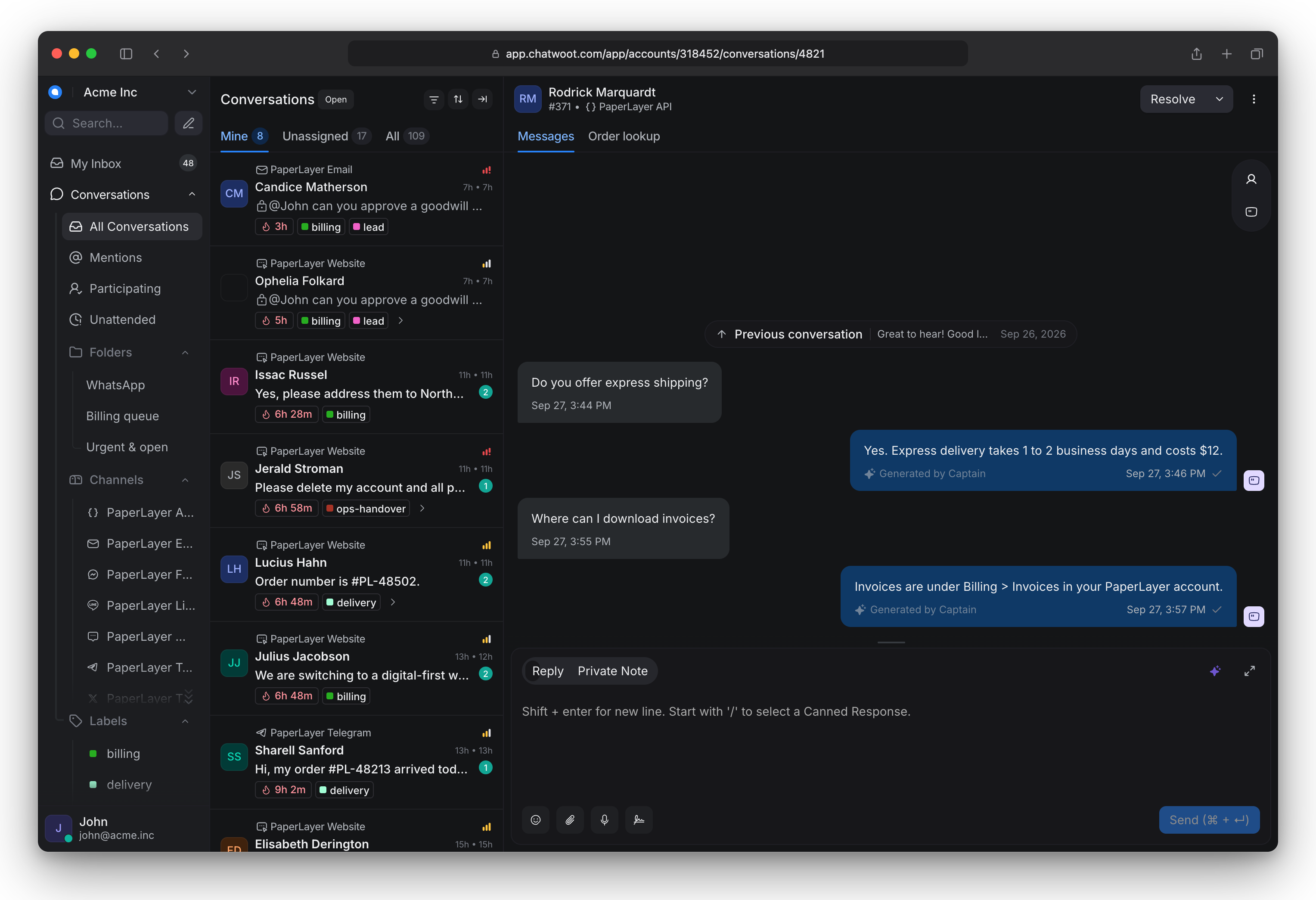
Los mensajes de Playground usan créditos, igual que las respuestas a los clientes.
Prueba cambios antes de guardarlos
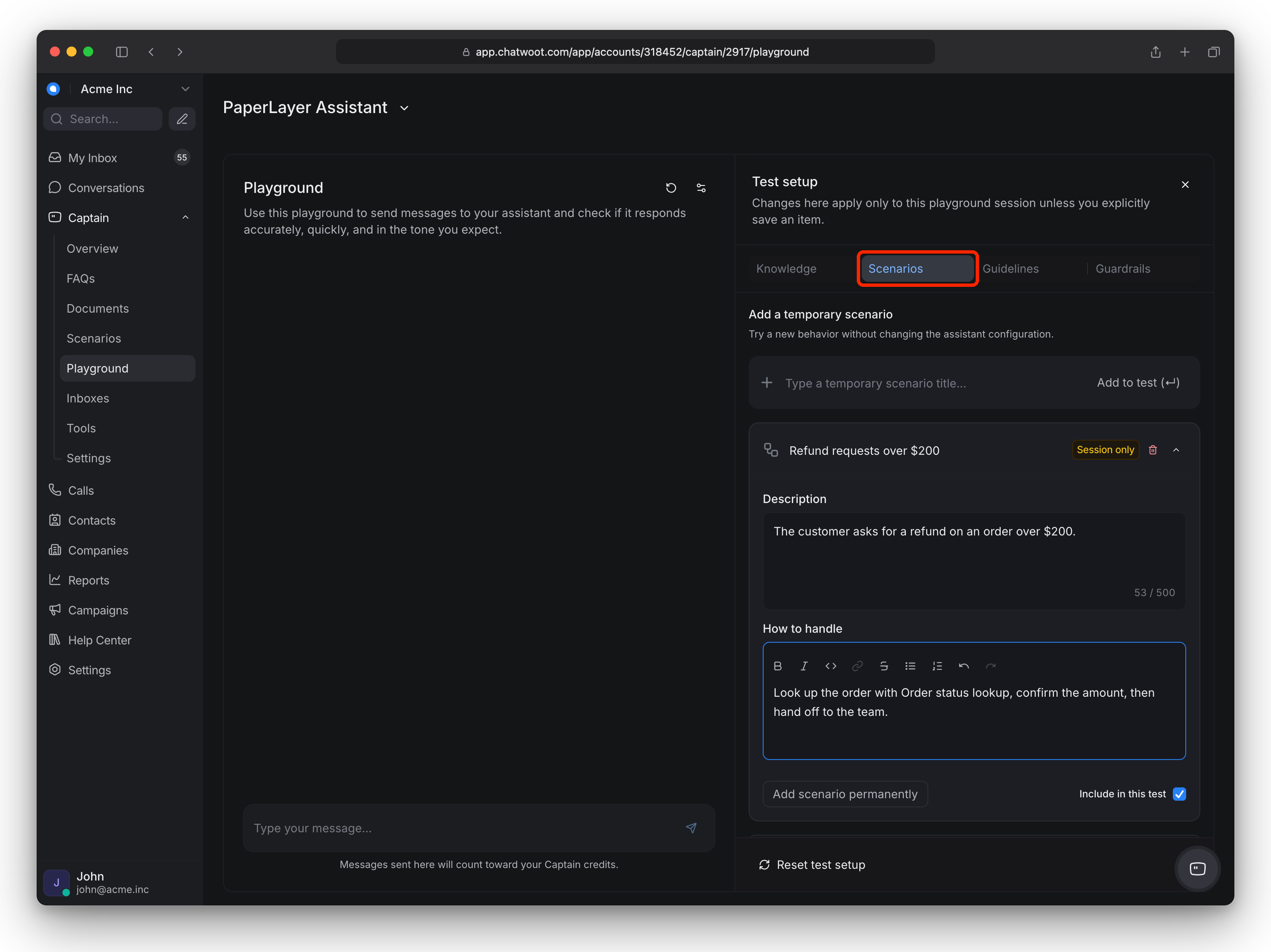
En el Playground, abre Configuración de prueba para probar cambios sin afectar al asistente. Los cambios solo se aplican a esta sesión del playground a menos que los guardes.
-
Conocimiento: pega texto en Texto de referencia para probar una respuesta antes de que sea un documento. Haz clic en Agregar documento permanentemente para conservarlo.
-
Escenarios, Directrices y Limitaciones: agrega un elemento temporal con Agregar a la prueba (↵), o usa Incluir en esta prueba para activar/desactivar los guardados solo en esta prueba. Haz clic en Agregar escenario permanentemente, Agregar directriz permanentemente o Agregar limitación permanentemente para conservar uno.
-
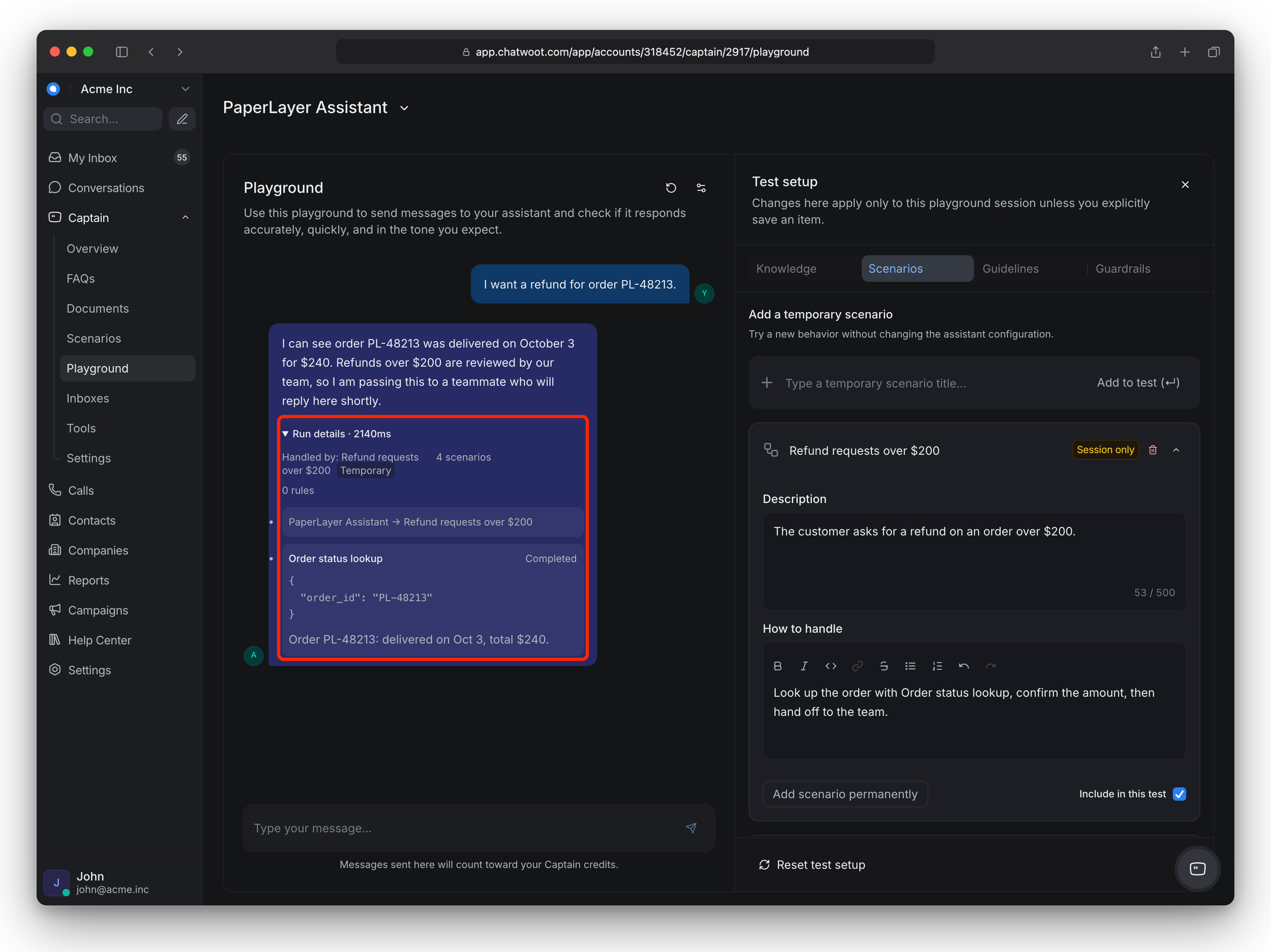
Debajo de cada respuesta, Detalles de la ejecución muestra los escenarios y reglas usados, llamadas a herramientas y cualquier entrega.
-
Restablecer configuración de prueba borra todo lo temporal.
Obtén valor
-
Agrega conocimientos a continuación: Agregar documentos al conocimiento de Captain.
-
Decide a quién responde y cuándo: Controla a quién y cuándo responde Captain.
-
Da forma a sus respuestas: Configura las limitaciones, directrices y escenarios de Captain.
-
Consulta el Resumen del asistente para ver conversaciones gestionadas, Cobertura de conocimientos y un Resumen de Captain.
-
Entrega una conversación al asistente tú mismo: en el menú desplegable de asignación de la conversación, elige el asistente (solo se lista el asistente conectado a ese buzón). La conversación pasa a pendiente y el asistente toma el control, incluso si las reglas de audiencia o programación la habrían omitido. Para recuperarla, asígnala a una persona.
-
Usa el selector de asistentes (Cambiar entre asistentes) si administras varios, por ejemplo, uno por marca o idioma.
-
El asistente lee los mensajes públicos previos de la conversación, incluidos los enviados antes de que se conectara. Nunca ve notas privadas.
-
Para ver cómo va el asistente, usa su Resumen. Ver Resumen y reportes de Captain.
Solución de problemas
| Síntoma | Posible causa | Qué hacer |
|---|---|---|
| El asistente nunca responde | No hay ningún buzón conectado | Conecta uno en Buzones |
| No se puede conectar un buzón | El buzón ya tiene un asistente | Desconéctalo primero del otro asistente |
| Las respuestas son vagas o incorrectas | Hay pocos o ningún conocimiento | Agrega documentos y FAQs, luego prueba de nuevo en el Playground |
| No veo Crear un nuevo asistente o Crear asistente | No eres administrador | Pide ayuda a un administrador |
Más causas, incluidas las silenciosas: Solución de problemas Captain.