

La ventana de 24 horas
WhatsApp te permite enviar cualquier mensaje durante las 24 horas posteriores al último mensaje del cliente. Después, solo puedes enviar una plantilla: un mensaje que Meta ha aprobado previamente.
-
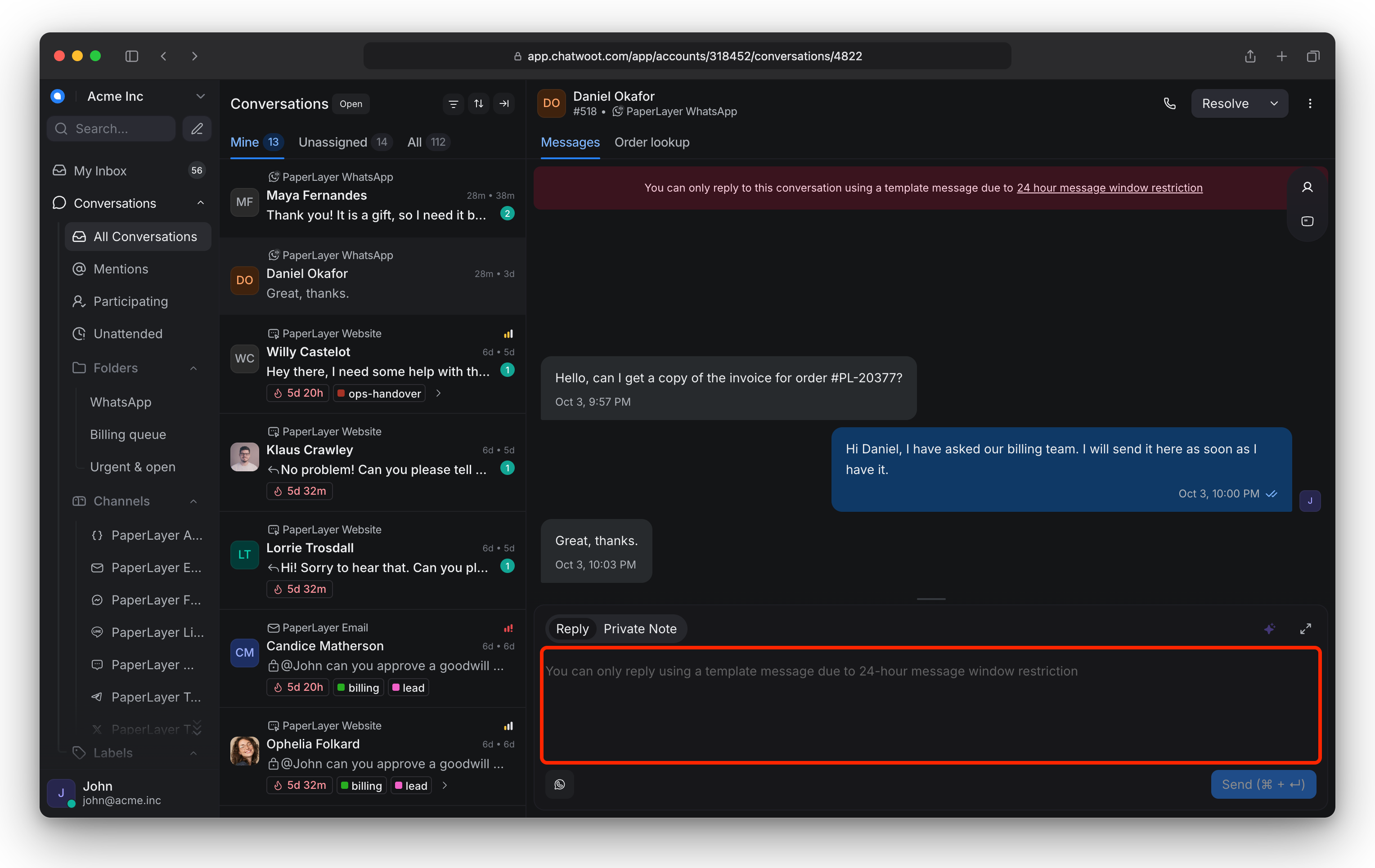
En Chatwoot, cuando se cierra la ventana, el cuadro de respuesta muestra: Solo puedes responder con un mensaje de plantilla debido a la restricción de la ventana de mensajes de 24 horas
-
En cuanto el cliente responde, se abre una nueva ventana de 24 horas y puedes volver a escribir libremente.
-
Para iniciar una conversación con un cliente que no te ha enviado ningún mensaje, también necesitas una plantilla.
Plan y acceso
-
Todos los planes que incluyen WhatsApp (Startups y superiores, así como la prueba gratuita). Funciona con las bandejas de entrada de WhatsApp Cloud API (configuración rápida o manual) y las bandejas de entrada de Twilio. Consulta Precios y planes.
-
Los agentes de la bandeja de entrada pueden enviar plantillas. Los administradores pueden sincronizar plantillas y administrar tokens.
De dónde provienen las plantillas
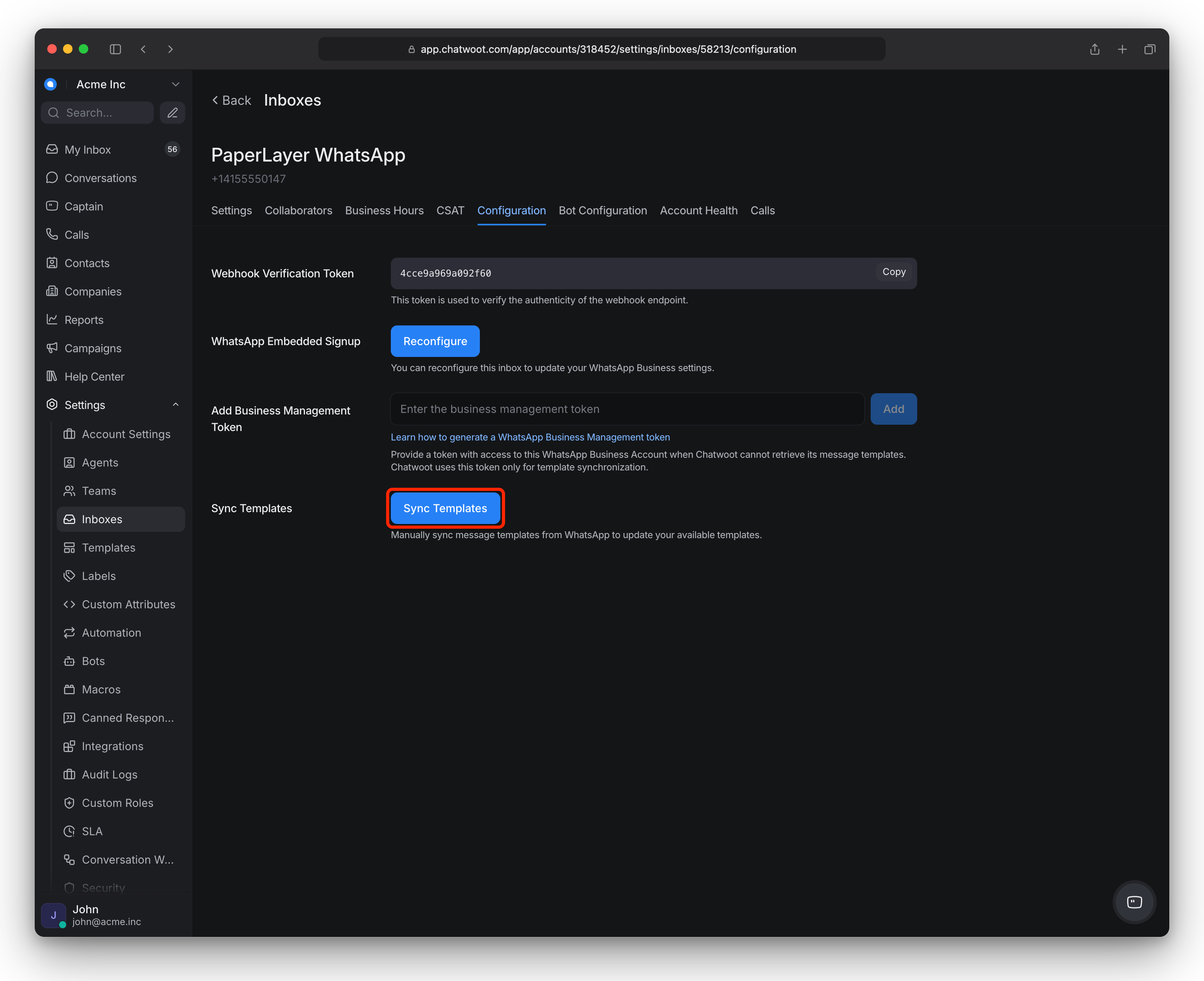
Las plantillas se crean y aprueban fuera de Chatwoot y, luego, se sincronizan.
| Tipo de bandeja de entrada | Crear plantillas en | Sincronizar con Chatwoot |
|---|---|---|
| WhatsApp Cloud API | WhatsApp Manager (Herramientas de la cuenta › Plantillas de mensajes). Meta las revisa, normalmente en un plazo de 24 horas. | Automáticamente después de un tiempo, o de inmediato con Sync Templates en la pestaña Configuration de la bandeja de entrada |
| Twilio | Twilio Console (Content Template Builder); luego, se envían a WhatsApp para su aprobación | Solo manualmente: un administrador hace clic en Sync Templates en la pestaña Configuration de la bandeja de entrada. Los agentes no pueden sincronizar plantillas. |
En Chatwoot solo aparecen las plantillas aprobadas de un tipo compatible.
Enviar una plantilla en una conversación
-
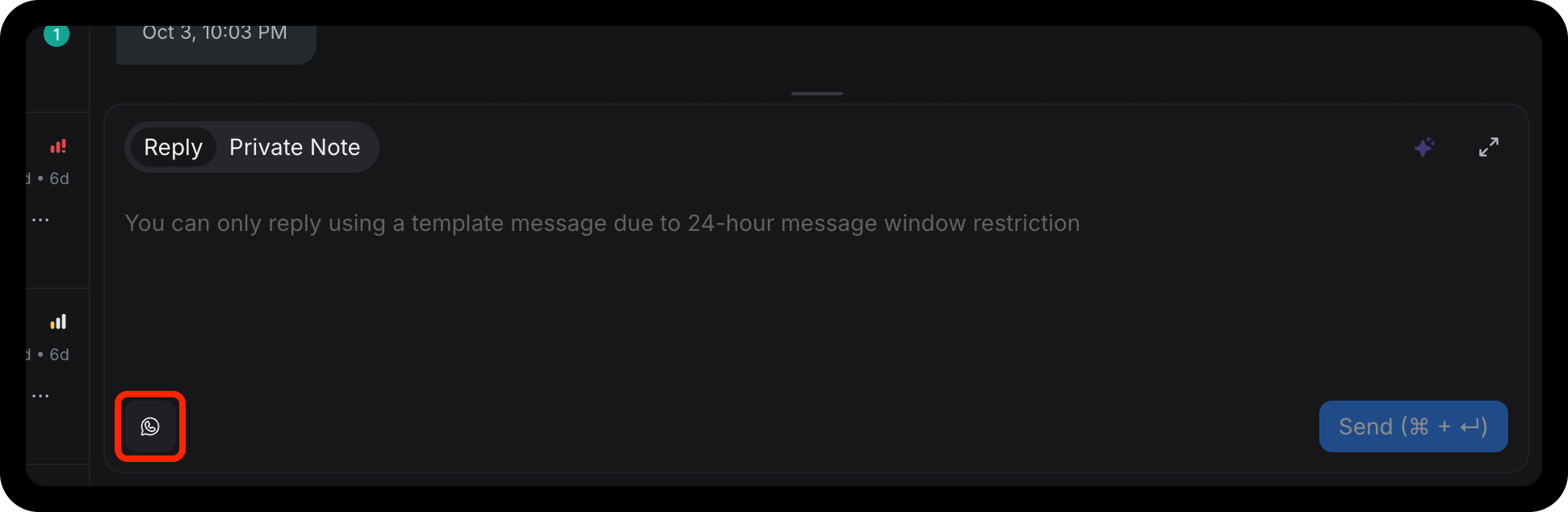
Abre la conversación y haz clic en el icono de plantilla del cuadro de respuesta.
-
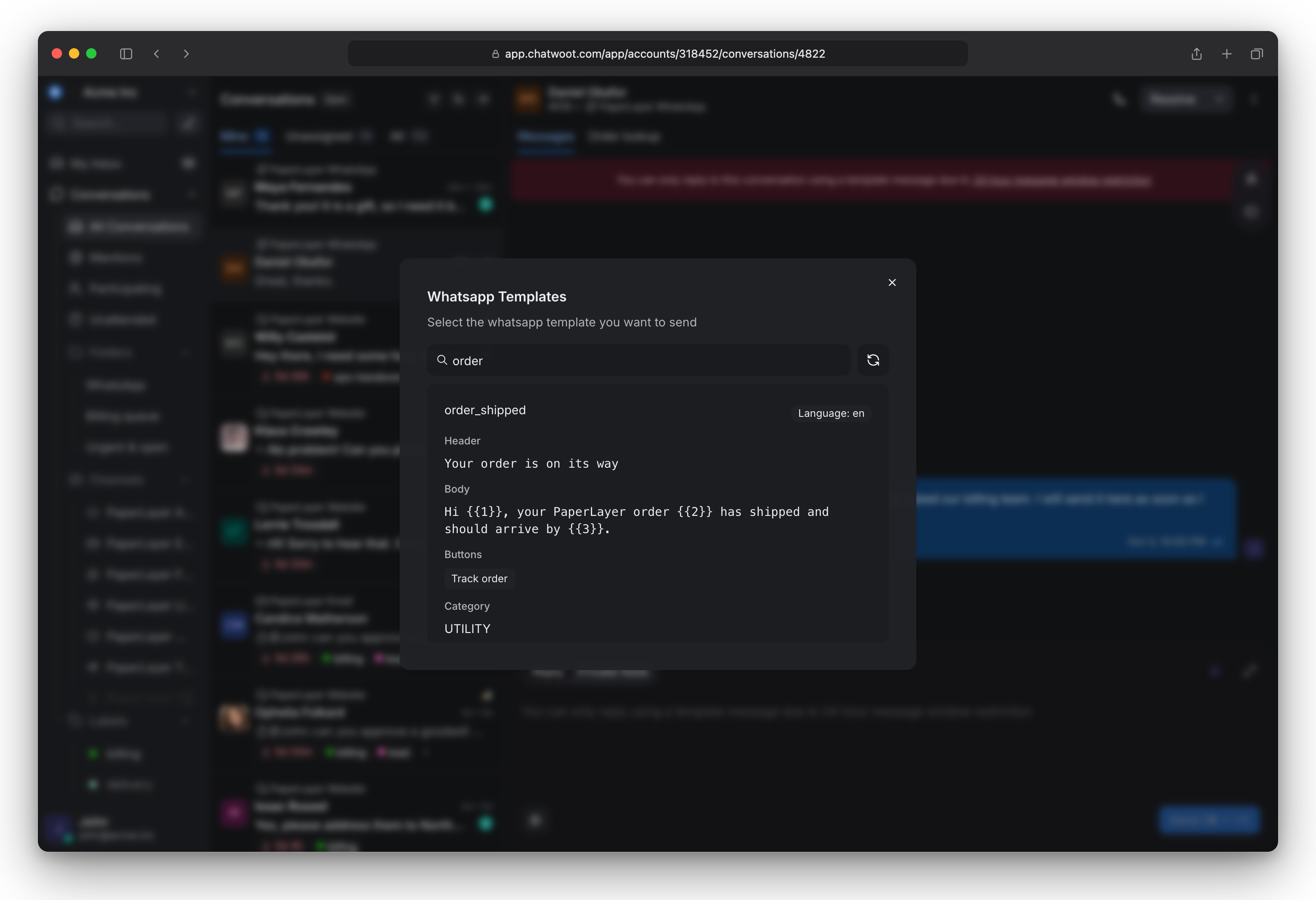
Se abre el selector de plantillas de Whatsapp. Busca y selecciona una plantilla.
-
Completa las variables, por ejemplo, el nombre del cliente o un número de pedido. Para los encabezados multimedia, pega una URL pública de la imagen, el video o el documento. Si la plantilla tiene un botón con enlace a un sitio web que incluye una variable, o un botón para copiar un código (cupón), completa también el campo Button Parameters.
-
Revisa el mensaje, que se actualiza a medida que completas las variables, y haz clic en Send Message.
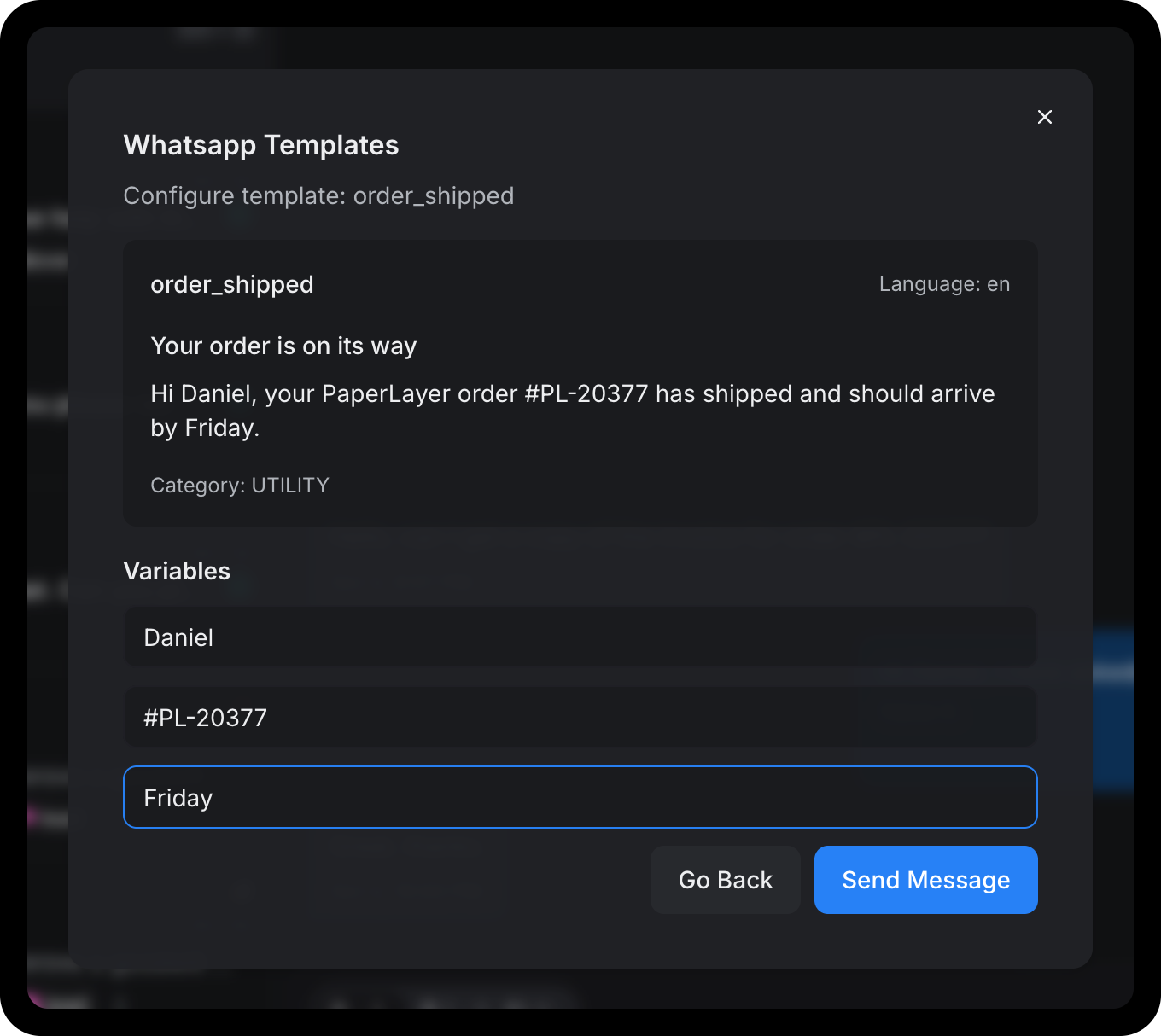
Pruébalo: envía primero una plantilla a tu propio número y comprueba cómo se ve en el teléfono.
Iniciar una conversación nueva con una plantilla
Usa esta opción para enviar un mensaje a un cliente que todavía no te ha escrito.
-
Abre el formulario de conversación nueva: haz clic en el icono del lápiz en la parte superior de la barra lateral, haz clic en Message en la página Contacts o haz clic en el icono New message en el panel de contacto de una conversación.
-
En To:, busca el contacto por nombre, correo electrónico o número de teléfono.
-
En Via:, elige tu bandeja de entrada de WhatsApp. Si encontraste el contacto mediante una búsqueda, solo se mostrará una bandeja de entrada de WhatsApp si el contacto tiene un número de teléfono. Si empezaste desde la página del contacto o desde el panel de contacto, también se mostrarán las bandejas de entrada desde las que el contacto ya te ha enviado mensajes.
-
Las bandejas de entrada de WhatsApp no tienen aquí un cuadro para escribir un mensaje libre. Haz clic en Select template y, luego, busca y selecciona una plantilla.
-
Completa las variables, la URL del contenido multimedia y los parámetros de los botones que necesite la plantilla y, luego, haz clic en Send message.
-
Cuando aparezca The message was sent successfully!, haz clic en View para abrir la nueva conversación.
Componentes de una plantilla
Las plantillas pueden incluir un encabezado, un cuerpo, un pie de página y botones:
-
Encabezado: texto, imagen, video o documento
-
Cuerpo: tu mensaje, con variables como el nombre del cliente
-
Pie de página: una línea breve de texto
-
Botones: respuestas rápidas, enlaces a sitios web, números de teléfono y botones para copiar códigos
Botones de sitio web con una variable
Un botón de sitio web (URL) puede terminar en una variable, por ejemplo, https://example.com/order/{{1}}. Así, cada cliente puede recibir su propio enlace.
-
En una conversación (o una conversación nueva), Chatwoot muestra un campo Button Parameters para ese botón. Introduce solo el valor que reemplaza la variable, como
12345, no el enlace completo. El botón abriráhttps://example.com/order/12345. -
En una campaña de WhatsApp, introduce el mismo valor en el campo Buttons (Enter parameter for button 1). Puedes usar variables de contacto en ese campo, igual que en los campos del cuerpo, para que cada destinatario reciba su propio enlace.
-
Un botón para copiar un código usa el mismo campo para el código del cupón (hasta 15 caracteres).
Algunos tipos de plantillas de WhatsApp no se pueden usar en Chatwoot: plantillas de autenticación (OTP), plantillas de lista, de productos y de catálogo, plantillas de carrusel, encabezados de ubicación, plantillas de permiso para llamar, y formularios, pagos y Flows.
Contenido multimedia en el encabezado de una plantilla
El archivo debe estar en un enlace público al que WhatsApp (y Twilio, en el caso de las bandejas de entrada de Twilio) pueda acceder, sin necesidad de iniciar sesión. Límites para las bandejas de entrada de WhatsApp Cloud API (consulta los tipos de contenido multimedia compatibles de Meta):
| Tipo | Formatos | Tamaño máximo |
|---|---|---|
| Imagen | JPEG, PNG | 5 MB |
| Video | MP4, 3GPP (video H.264, audio AAC) | 16 MB |
| Documento | 100 MB |
Se pueden enviar otros tipos de documentos, como archivos de Word, Excel, PowerPoint y texto, como mensajes normales dentro de una conversación, pero no en el encabezado de una plantilla.
Las bandejas de entrada de Twilio siguen las reglas de Twilio, que difieren de las de la tabla anterior. Twilio acepta imágenes JPG, JPEG o PNG (hasta 5 MB), videos MP4 (video H.264, audio AAC) y documentos PDF, DOC, DOCX, PPTX o XLSX. Una plantilla multimedia de Twilio puede tener un tamaño de hasta 16 MB, y cada plantilla multimedia aprobada se limita a un tipo de contenido multimedia (imagen, video o documento). Un PDF grande que se envía desde una bandeja de entrada de Cloud API puede fallar en una bandeja de entrada de Twilio. Consulta contenido multimedia en Content Templates y mensajes multimedia de WhatsApp de Twilio.
Las plantillas de contenido de Twilio (creadas en Content Template Builder de Twilio Console o con Content API de Twilio) admiten plantillas de texto (hasta 100 variables), contenido multimedia, respuestas rápidas y llamadas a la acción. No se pueden usar en campañas. No se admiten plantillas de selección de listas, catálogos ni carruseles.
-
Las variables de Twilio son marcadores de posición numerados,
{{1}},{{2}},{{3}}, que se usan en orden y sin saltos. Twilio envía sus valores como variables de contenido (ContentVariablesen Content API). En Chatwoot, introduces un valor para cada una al enviar el mensaje. El número de variables que completes debe coincidir con el de la plantilla. -
Comprueba el estado de aprobación de una plantilla en Twilio Console, no en WhatsApp Manager.
-
Si falla la sincronización, comprueba que Account SID y Auth Token (o API Key SID y API Key Secret) de la bandeja de entrada sigan siendo válidos en Twilio y, luego, vuelve a sincronizar.
Buenas prácticas
-
Las plantillas de Utility (actualizaciones de pedidos, recordatorios) son para mensajes transaccionales. Las plantillas de Marketing son para promociones y deben cumplir las reglas de envío de Meta.
-
Obtén el consentimiento primero. Antes de enviar cualquier mensaje iniciado por la empresa (una plantilla), el cliente debe haber aceptado recibir mensajes de tu empresa por WhatsApp. Respeta todas las solicitudes para dejar de recibir mensajes y deja de escribirle a ese cliente. Consulta las recomendaciones de consentimiento de Meta y la Política de mensajería de WhatsApp Business.
-
Mantén un conjunto reducido de plantillas con nombres claros que tu equipo sepa cómo usar.
-
Meta supervisa la calidad de los mensajes. Un exceso de mensajes bloqueados o ignorados puede reducir tu límite de mensajería. Consulta Límite de mensajería en Administrar tu número de WhatsApp.
Si no se sincronizan las plantillas (bandejas de entrada de configuración rápida)
A veces los mensajes siguen funcionando, pero las plantillas no se sincronizan. Esto sucede cuando la conexión establecida durante la configuración rápida pierde el permiso para leer tu cuenta de WhatsApp Business. Puedes solucionarlo proporcionando a Chatwoot un token de Business Management, que solo se usa para sincronizar plantillas. Chatwoot no lo usa para enviar ni recibir mensajes, entregar webhooks, registrar tu número ni modificar tu cuenta de WhatsApp Business.
Plan y acceso: Chatwoot Cloud, solo bandejas de entrada de configuración rápida (incluida Coexistence). Las bandejas de entrada con configuración manual usan su propio token, así que comprueba que ese token tenga el permiso whatsapp_business_management. Debes ser administrador tanto en Chatwoot como en el portafolio comercial de Meta, y necesitas una aplicación de Meta vinculada a esa cuenta de WhatsApp Business.
-
En Meta Business Settings, ve a Users › System users y selecciona (o crea) un usuario del sistema administrador. Lo más fácil de administrar es crear uno exclusivo, como
Chatwoot template sync.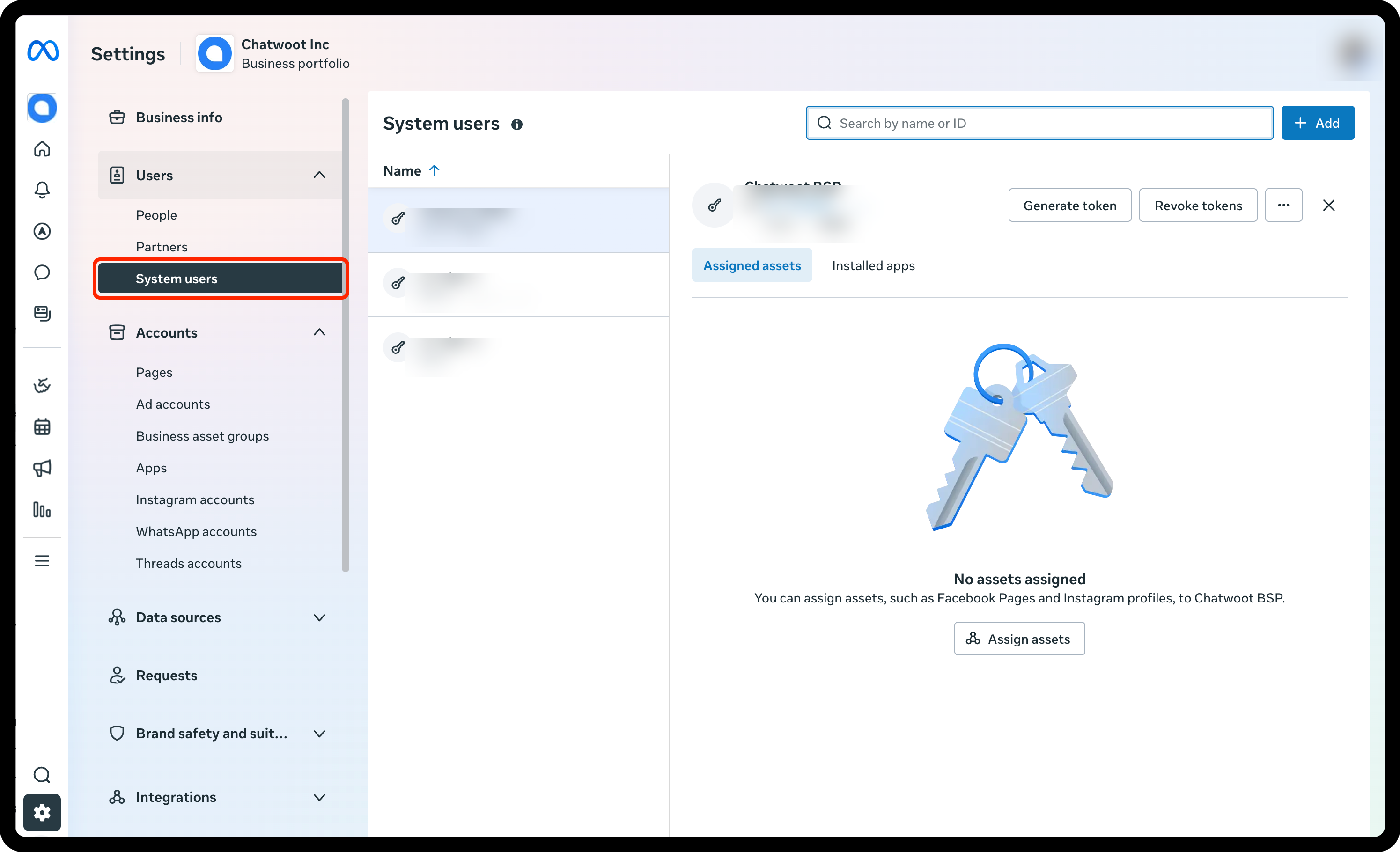
-
Haz clic en Assign assets, elige WhatsApp accounts, selecciona la cuenta de WhatsApp Business conectada a Chatwoot y otorga control total. Asigna únicamente esa cuenta.
-
Haz clic en Generate token, elige la aplicación de Meta vinculada a esa cuenta de WhatsApp y selecciona una fecha de vencimiento (60 días es más seguro; Never requiere menos mantenimiento).
-
Selecciona únicamente whatsapp_business_management y copia el token. Es posible que Meta solo lo muestre una vez.
Si no puedes seleccionar whatsapp_business_management, comprueba que la aplicación tenga WhatsApp configurado, que el usuario del sistema tenga acceso a la aplicación, que la cuenta de WhatsApp Business esté asignada al usuario del sistema y que tu empresa cumpla los requisitos de Meta.
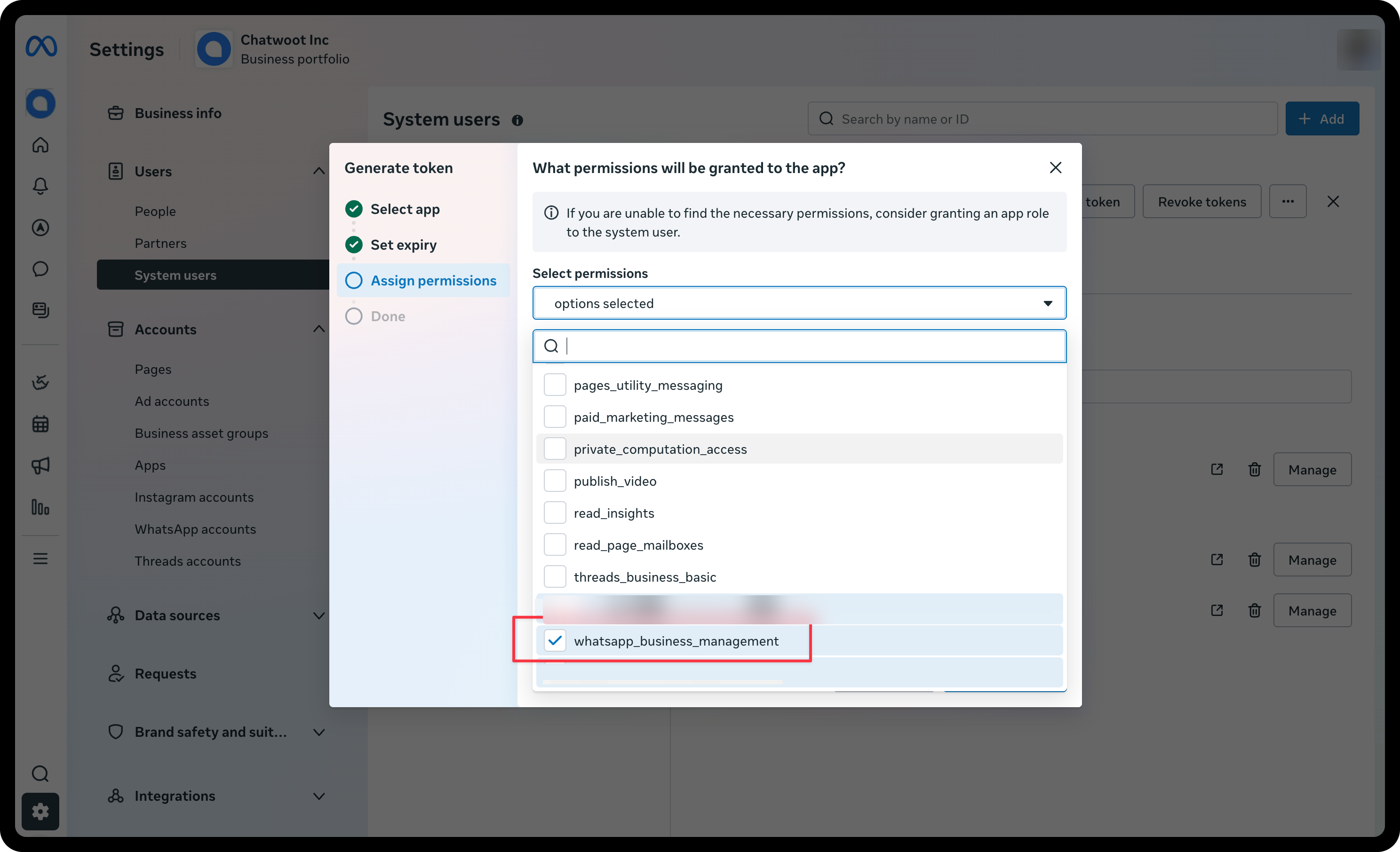
-
En Chatwoot, ve a Settings › Inboxes, abre la bandeja de entrada, ve a la pestaña Configuration y busca Add Business Management Token. Pega el token y haz clic en Add. Chatwoot comprobará que el token tenga el permiso whatsapp_business_management antes de guardarlo.
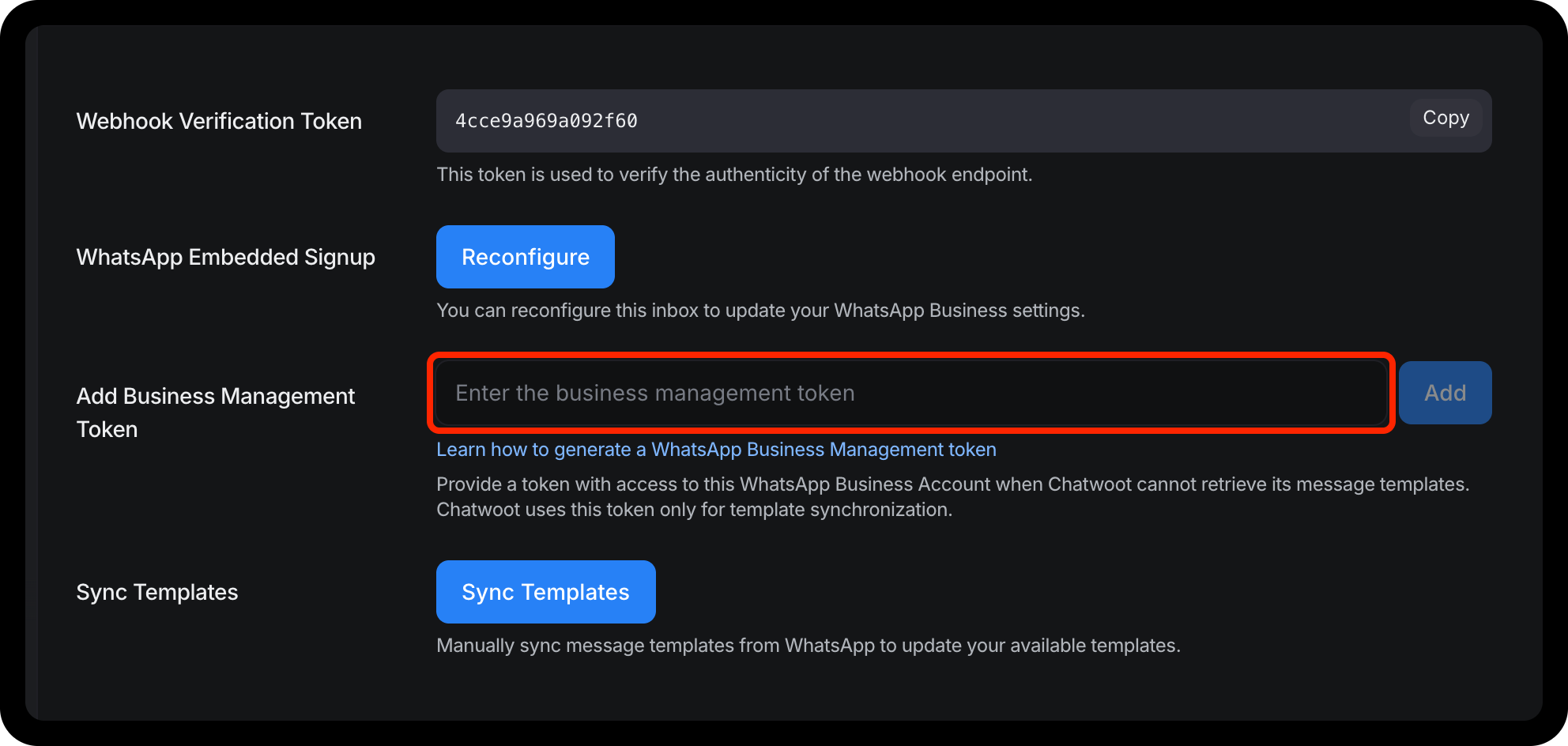
-
Haz clic en Sync Templates.
Trata el token como una contraseña. Si lo revocas en Meta, sustitúyelo en Chatwoot o dejarán de sincronizarse las plantillas.
-
Token de 60 días: la sincronización de plantillas se detiene cuando vence. Genera un token nuevo y reemplaza el anterior.
-
Token sin fecha de vencimiento: aun así, puede dejar de funcionar si cambia el usuario del sistema, la aplicación, el permiso o la asignación de activos.
-
Para reemplazar un token: una vez guardado, el campo muestra Replace Business Management Token. Pega el nuevo token y haz clic en Replace.