

نافذة الـ 24 ساعة
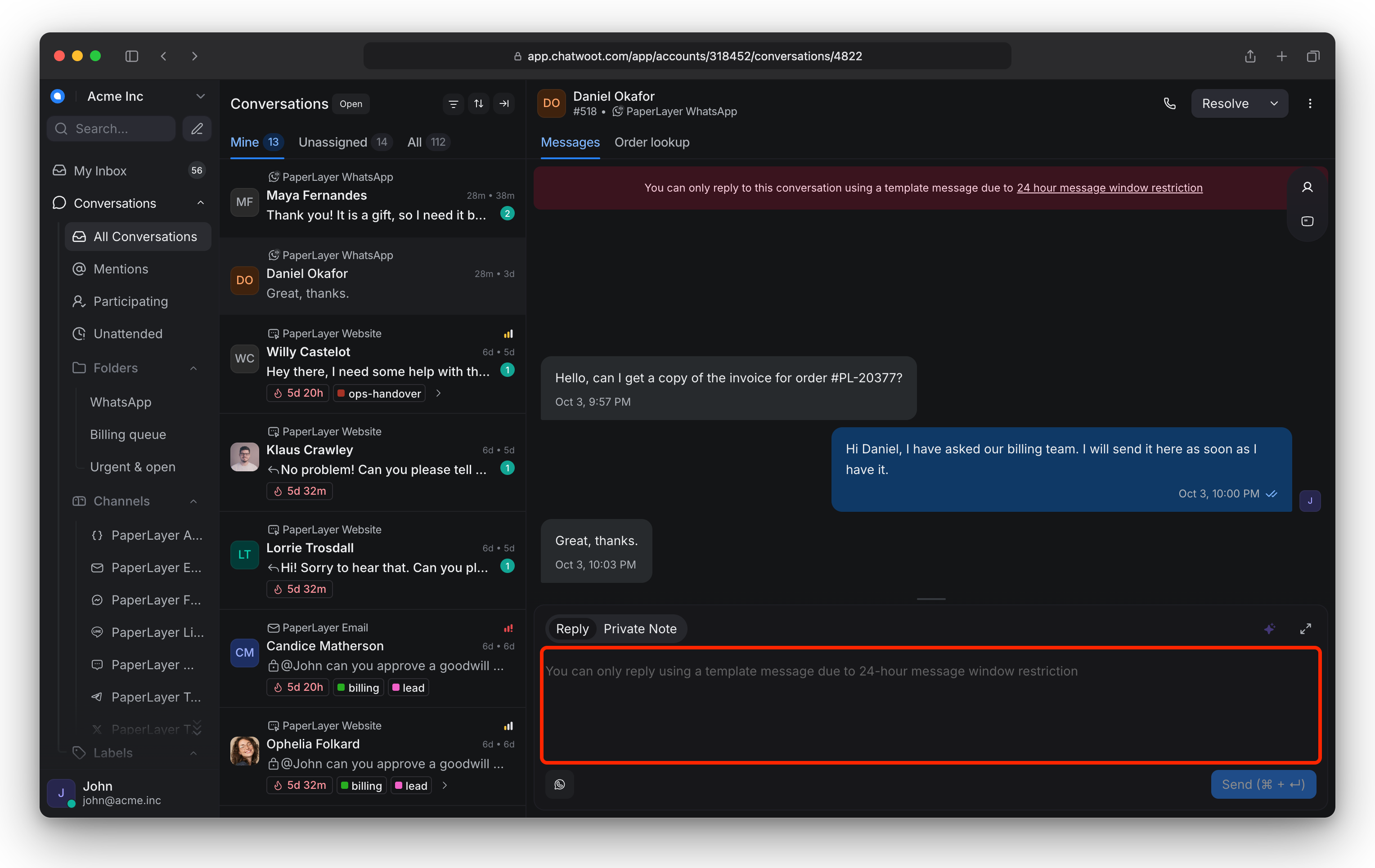
يتيح لك WhatsApp إرسال أي رسالة لمدة 24 ساعة بعد آخر رسالة من العميل. بعد ذلك، لا يمكنك إرسال سوى قالب: رسالة وافقت عليها Meta مسبقًا.
-
في Chatwoot، عند انتهاء صلاحية النافذة، يظهر في مربع الرد: لا يمكنك الرد إلا باستخدام رسالة قالب بسبب قيود نافذة الرسائل البالغة 24 ساعة
-
بمجرد أن يرد العميل، تبدأ نافذة جديدة مدتها 24 ساعة، ويمكنك الكتابة بحرية مجددًا.
-
لكي تبدأ محادثة مع عميل لم يراسلك، تحتاج أيضًا إلى قالب.
الخطة وإمكانية الوصول
-
كل الخطط التي تشمل WhatsApp (خطة Startups وما فوقها، والفترة التجريبية المجانية). تعمل مع صناديق وارد WhatsApp Cloud API (الإعداد السريع أو اليدوي) وصناديق وارد Twilio. راجع الأسعار والخطط.
-
يمكن للوكلاء في صندوق الوارد إرسال القوالب. ويمكن للمسؤولين مزامنة القوالب وإدارة الرموز.
مصدر القوالب
يتم إنشاء القوالب واعتمادها خارج Chatwoot، ثم مزامنتها إليه.
| نوع صندوق الوارد | إنشاء القوالب في | المزامنة مع Chatwoot |
|---|---|---|
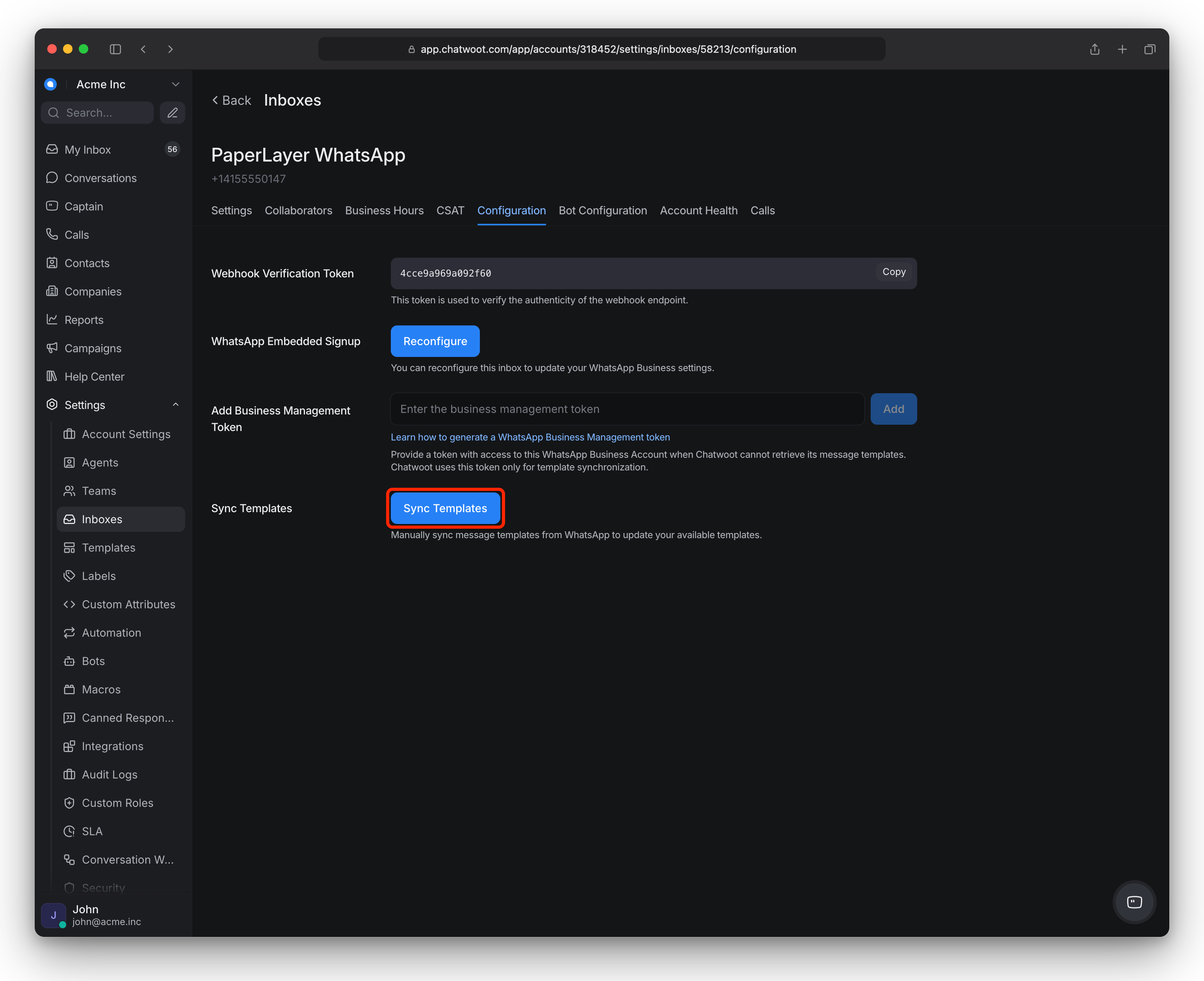
| WhatsApp Cloud API | WhatsApp Manager (أدوات الحساب › قوالب الرسائل). تراجعها Meta، عادةً خلال 24 ساعة. | تلقائيًا بعد مرور بعض الوقت، أو فورًا باستخدام مزامنة القوالب في علامة التبويب الإعدادات لصندوق الوارد |
| Twilio | Twilio Console (Content Template Builder)، ثم تقديمها إلى WhatsApp للموافقة عليها | يدويًا فقط: ينقر المسؤول على مزامنة القوالب في علامة التبويب الإعدادات لصندوق الوارد. لا يمكن للوكلاء مزامنة القوالب. |
تظهر في Chatwoot القوالب المعتمدة فقط من الأنواع المدعومة.
إرسال قالب في محادثة
-
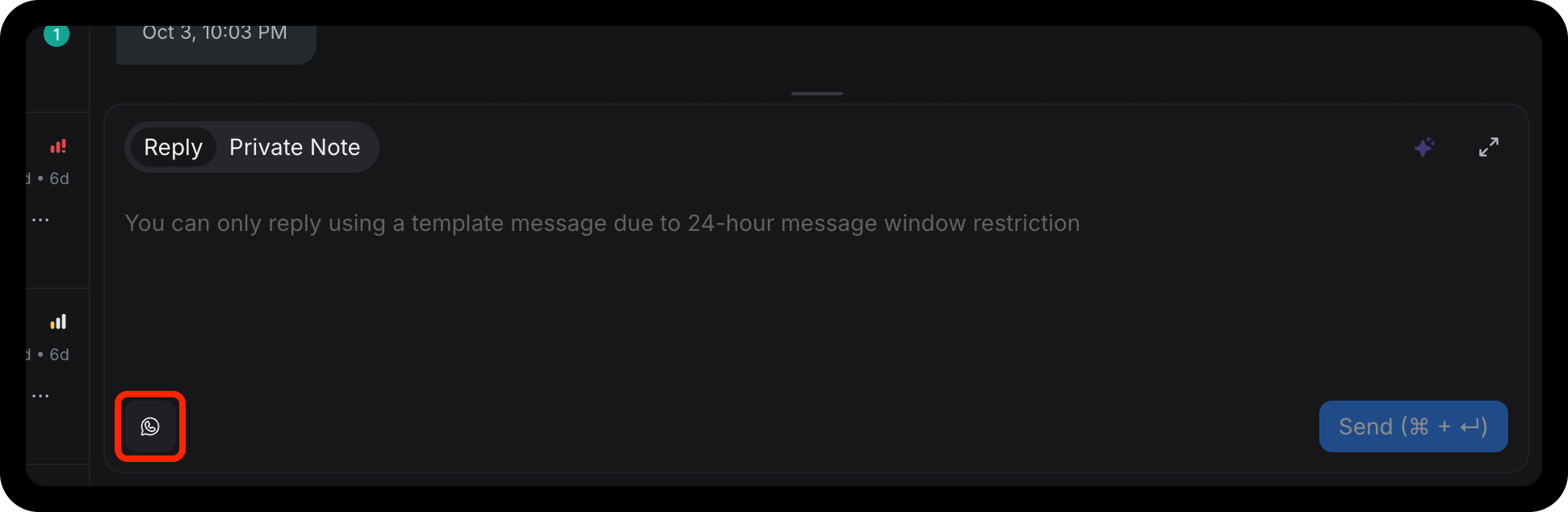
افتح المحادثة وانقر على أيقونة القالب في مربع الرد.
-
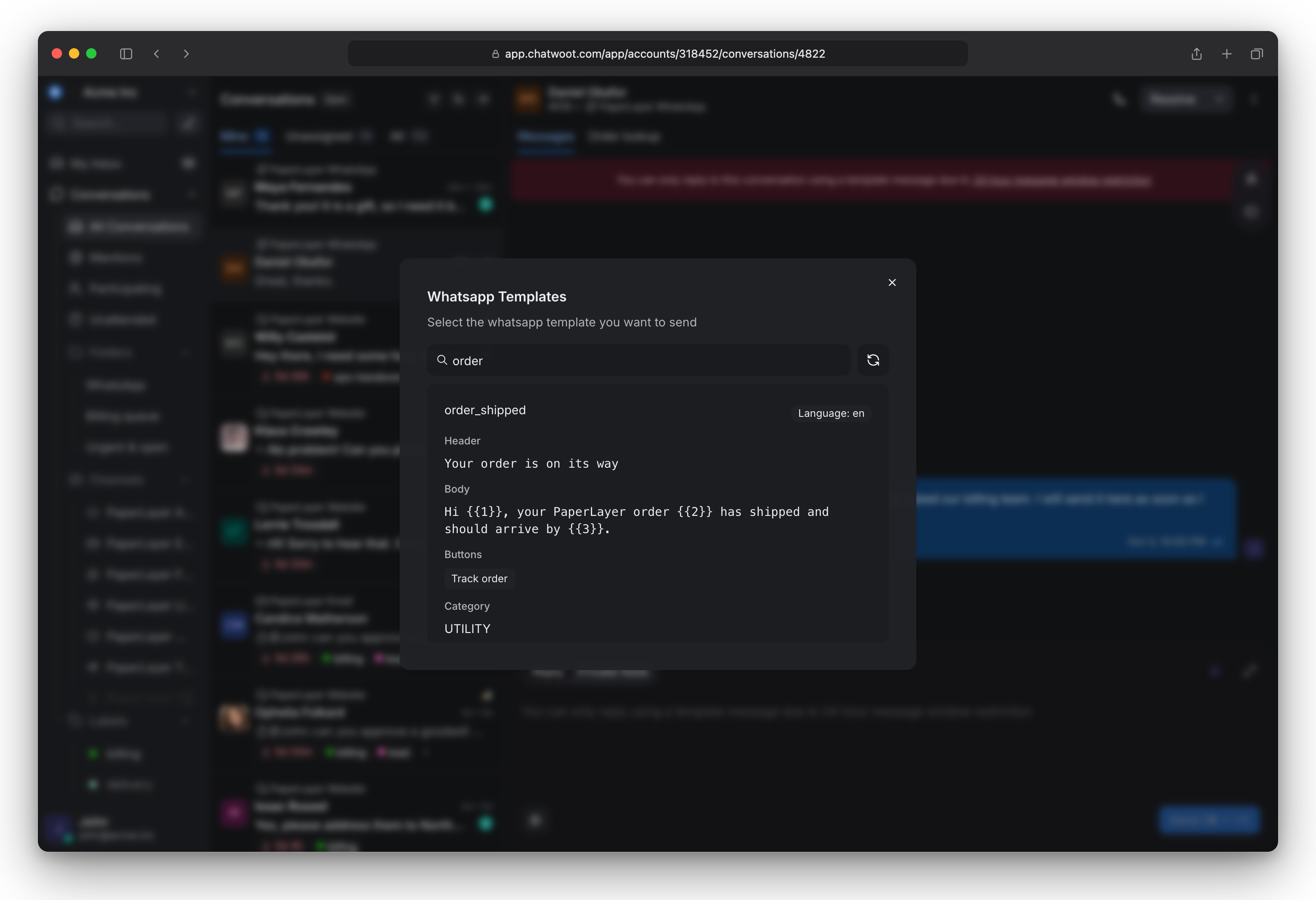
ستفتح أداة اختيار قوالب Whatsapp. ابحث عن قالب واختره.
-
املأ المتغيرات، مثل اسم العميل أو رقم الطلب. بالنسبة إلى ترويسات الوسائط، الصق عنوان URL عامًا للصورة أو الفيديو أو المستند. إذا كان القالب يحتوي على زر رابط لموقع إلكتروني يتضمن متغيرًا، أو زر نسخ رمز (قسيمة)، فأكمل أيضًا حقل معلمات الزر.
-
راجع الرسالة، التي تتحدث أثناء ملء المتغيرات، ثم انقر على إرسال الرسالة.
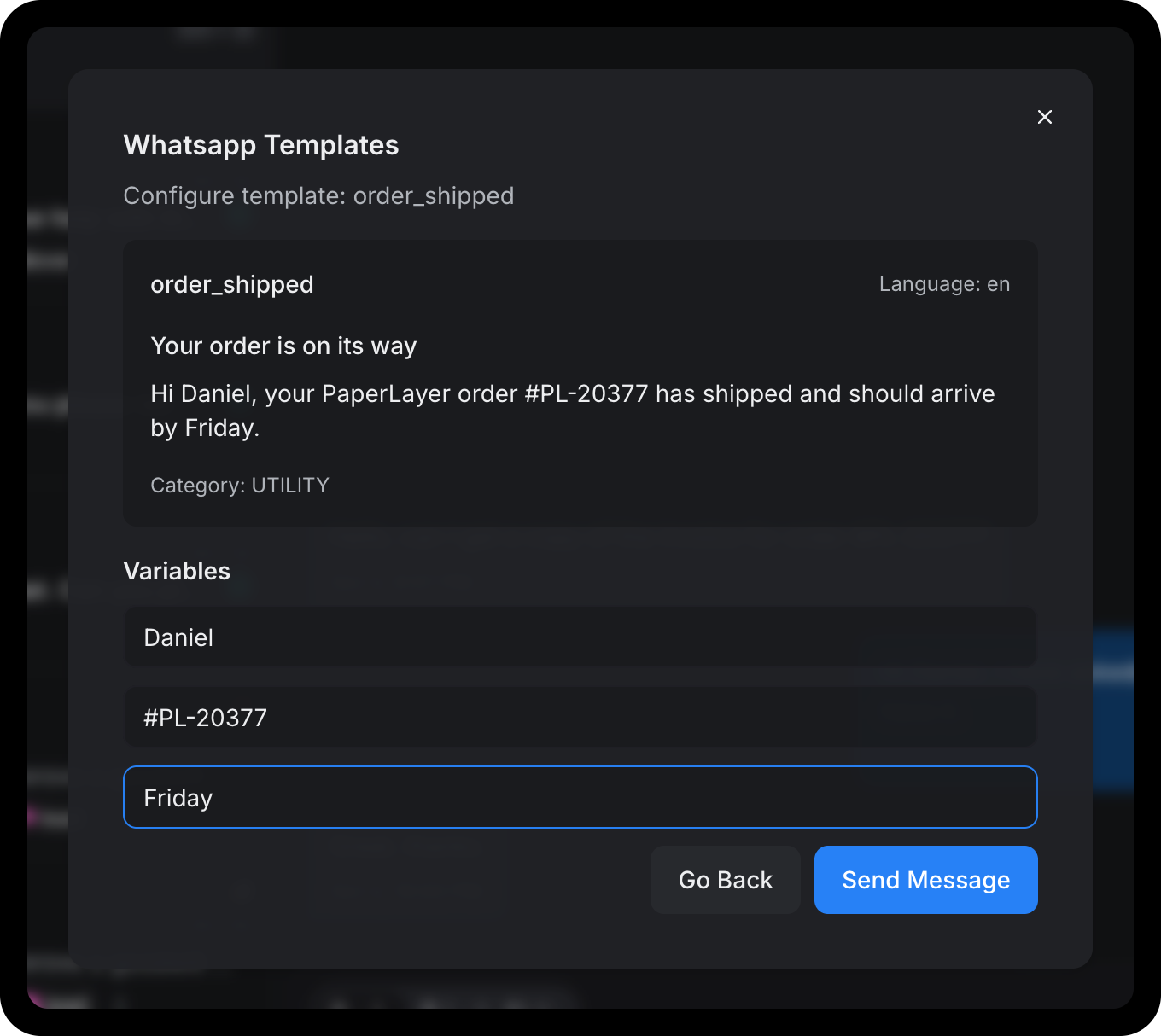
اختبر ذلك: أرسل قالبًا إلى رقمك أولًا وتحقق من مظهره على الهاتف.
بدء محادثة جديدة باستخدام قالب
استخدم هذه الطريقة لمراسلة عميل لم يكتب إليك بعد.
-
افتح نموذج المحادثة الجديدة: انقر على أيقونة القلم أعلى الشريط الجانبي، أو انقر على رسالة في صفحة جهات الاتصال، أو انقر على أيقونة رسالة جديدة في لوحة جهة الاتصال ضمن إحدى المحادثات.
-
في إلى:، ابحث عن جهة الاتصال بالاسم أو البريد الإلكتروني أو رقم الهاتف.
-
في عبر:، اختر صندوق وارد WhatsApp. إذا عثرت على جهة الاتصال باستخدام البحث، فلن يظهر صندوق وارد WhatsApp إلا إذا كان لدى جهة الاتصال رقم هاتف. وإذا بدأت من صفحة جهة الاتصال أو لوحة جهة الاتصال، فستظهر أيضًا صناديق الوارد التي سبق أن راسلتك جهة الاتصال عبرها.
-
لا تحتوي صناديق وارد WhatsApp هنا على مربع لكتابة رسالة حرة. انقر على اختيار قالب، ثم ابحث عن قالب واختره.
-
املأ المتغيرات وعنوان URL للوسائط ومعلمات الأزرار التي يحتاجها القالب، ثم انقر على إرسال الرسالة.
-
عندما تظهر عبارة تم إرسال الرسالة بنجاح!، انقر على عرض لفتح المحادثة الجديدة.
مكوّنات القالب
يمكن أن تتضمن القوالب ترويسة ونصًا أساسيًا وتذييلًا وأزرارًا:
-
الترويسة: نص أو صورة أو فيديو أو مستند
-
النص الأساسي: رسالتك، مع متغيرات مثل اسم العميل
-
التذييل: سطر نصي قصير واحد
-
الأزرار: ردود سريعة وروابط لمواقع إلكترونية وأرقام هواتف ونسخ الرموز
أزرار المواقع الإلكترونية التي تتضمن متغيرًا
يمكن أن ينتهي زر موقع إلكتروني (URL) بمتغير، مثل https://example.com/order/{{1}}. يتيح ذلك لكل عميل الحصول على رابط خاص به.
-
في محادثة (أو محادثة جديدة)، يعرض Chatwoot حقل معلمات الزر لهذا الزر. أدخل القيمة التي تحل محل المتغير فقط، مثل
12345، وليس الرابط الكامل. سيفتح الزر عندئذٍhttps://example.com/order/12345. -
في حملة WhatsApp، توضع القيمة نفسها في حقل الأزرار (أدخل معلمة للزر 1). يمكنك استخدام متغيرات جهات الاتصال هناك، كما في حقول النص الأساسي، ليحصل كل مستلِم على رابطه الخاص.
-
يستخدم زر نسخ الرمز الحقل نفسه لرمز القسيمة (بحد أقصى 15 حرفًا).
يتعذر استخدام بعض أنواع قوالب WhatsApp في Chatwoot: قوالب المصادقة (OTP)، والقوائم، وقوالب المنتجات والكتالوجات، وقوالب العرض الدائري، وترويسات الموقع، وقوالب أذونات الاتصال، والنماذج والمدفوعات وFlows.
الوسائط في ترويسة القالب
يجب أن يكون الملف متاحًا عبر رابط عام يمكن لـ WhatsApp (وTwilio، لصناديق وارد Twilio) الوصول إليه، من دون تسجيل دخول. الحدود القصوى لصناديق وارد WhatsApp Cloud API (راجع أنواع الوسائط المدعومة لدى Meta):
| النوع | التنسيقات | الحجم الأقصى |
|---|---|---|
| صورة | JPEG, PNG | 5 MB |
| فيديو | MP4, 3GPP (فيديو H.264، صوت AAC) | 16 MB |
| مستند | 100 MB |
يمكن إرسال أنواع أخرى من المستندات، مثل ملفات Word وExcel وPowerPoint والملفات النصية، كرسائل عادية داخل محادثة، لكن ليس في ترويسة القالب.
تتبع صناديق وارد Twilio قواعد Twilio التي تختلف عن الجدول أعلاه. تقبل Twilio الصور بصيغ JPG أو JPEG أو PNG (حتى 5 MB)، والفيديو بصيغة MP4 (فيديو H.264، صوت AAC)، والمستندات بصيغ PDF أو DOC أو DOCX أو PPTX أو XLSX. يمكن أن يصل حجم قالب الوسائط في Twilio إلى 16 MB، ويكون كل قالب وسائط معتمد محددًا بنوع وسائط واحد (صورة أو فيديو أو مستند). قد يفشل إرسال ملف PDF كبير من صندوق وارد Cloud API عبر صندوق وارد Twilio. راجع الوسائط في Content Templates ورسائل وسائط WhatsApp لدى Twilio.
تدعم قوالب محتوى Twilio (التي تُنشأ في Content Template Builder ضمن Twilio Console أو باستخدام Content API من Twilio) النص (حتى 100 متغير) والوسائط والردود السريعة وقوالب الحث على اتخاذ إجراء. ولا يمكن استخدامها في الحملات. قوالب اختيار القوائم والكتالوجات والعرض الدائري غير مدعومة.
-
متغيرات Twilio هي عناصر نائبة مرقمة،
{{1}}و{{2}}و{{3}}، تُستخدم بالترتيب من دون فجوات. ترسل Twilio قيمها كمتغيرات محتوى (ContentVariablesفي Content API). في Chatwoot، تُدخل قيمة لكل متغير عند الإرسال. ويجب أن يطابق عدد المتغيرات التي تملأها عدد المتغيرات في القالب. -
تحقق من حالة اعتماد القالب في Twilio Console، وليس في WhatsApp Manager.
-
إذا فشلت المزامنة، فتحقق من صلاحية Account SID وAuth Token (أو API Key SID وAPI Key Secret) لصندوق الوارد في Twilio، ثم أعد المزامنة.
الممارسات الجيدة
-
قوالب الخدمات (تحديثات الطلبات والتذكيرات) مخصصة للرسائل المتعلقة بالمعاملات. أما قوالب التسويق فهي للعروض الترويجية وتخضع لقواعد الإرسال لدى Meta.
-
احصل على موافقة الاشتراك أولًا. قبل إرسال أي رسالة يبدأها النشاط التجاري (قالب)، يجب أن يوافق العميل على تلقي رسائل من نشاطك التجاري عبر WhatsApp. احترم كل طلب لإلغاء الاشتراك وتوقف عن مراسلة ذلك العميل. راجع إرشادات الموافقة على الاشتراك لدى Meta وسياسة المراسلة للأعمال على WhatsApp.
-
احتفظ بمجموعة صغيرة من القوالب ذات الأسماء الواضحة التي يعرف فريقك كيفية استخدامها.
-
تراقب Meta جودة الرسائل. قد يؤدي كثرة الرسائل المحظورة أو المتجاهلة إلى خفض حد المراسلة. راجع حد المراسلة في إدارة رقم WhatsApp الخاص بك.
إذا لم تتم مزامنة القوالب (صناديق الوارد ذات الإعداد السريع)
قد تعمل الرسائل أحيانًا، لكن لا تتم مزامنة القوالب. يحدث ذلك عندما يفقد الاتصال الذي أُنشئ أثناء الإعداد السريع إذن قراءة حساب WhatsApp Business الخاص بك. يمكنك إصلاح ذلك بمنح Chatwoot رمز إدارة الأعمال، الذي يُستخدم لمزامنة القوالب فقط. لا تستخدمه Chatwoot لإرسال الرسائل أو استقبالها، أو تسليم خطافات الويب، أو تسجيل رقمك، أو تغيير حساب WhatsApp Business الخاص بك.
الخطة وإمكانية الوصول: Chatwoot Cloud، صناديق الوارد ذات الإعداد السريع فقط (بما فيها Coexistence). تستخدم صناديق الوارد ذات الإعداد اليدوي رمزها الخاص، لذا تحقق من أن هذا الرمز يتضمن الإذن whatsapp_business_management بدلًا من ذلك. يجب أن تكون مسؤولًا في كل من Chatwoot ومحفظة Meta للأعمال، وأن يكون لديك تطبيق Meta مرتبط بحساب WhatsApp Business هذا.
-
في إعدادات Meta للأعمال، انتقل إلى المستخدمون › مستخدمو النظام وحدد مستخدم نظام مسؤولًا (أو أنشئه). يسهل إدارة مستخدم مخصص، مثل
Chatwoot template sync.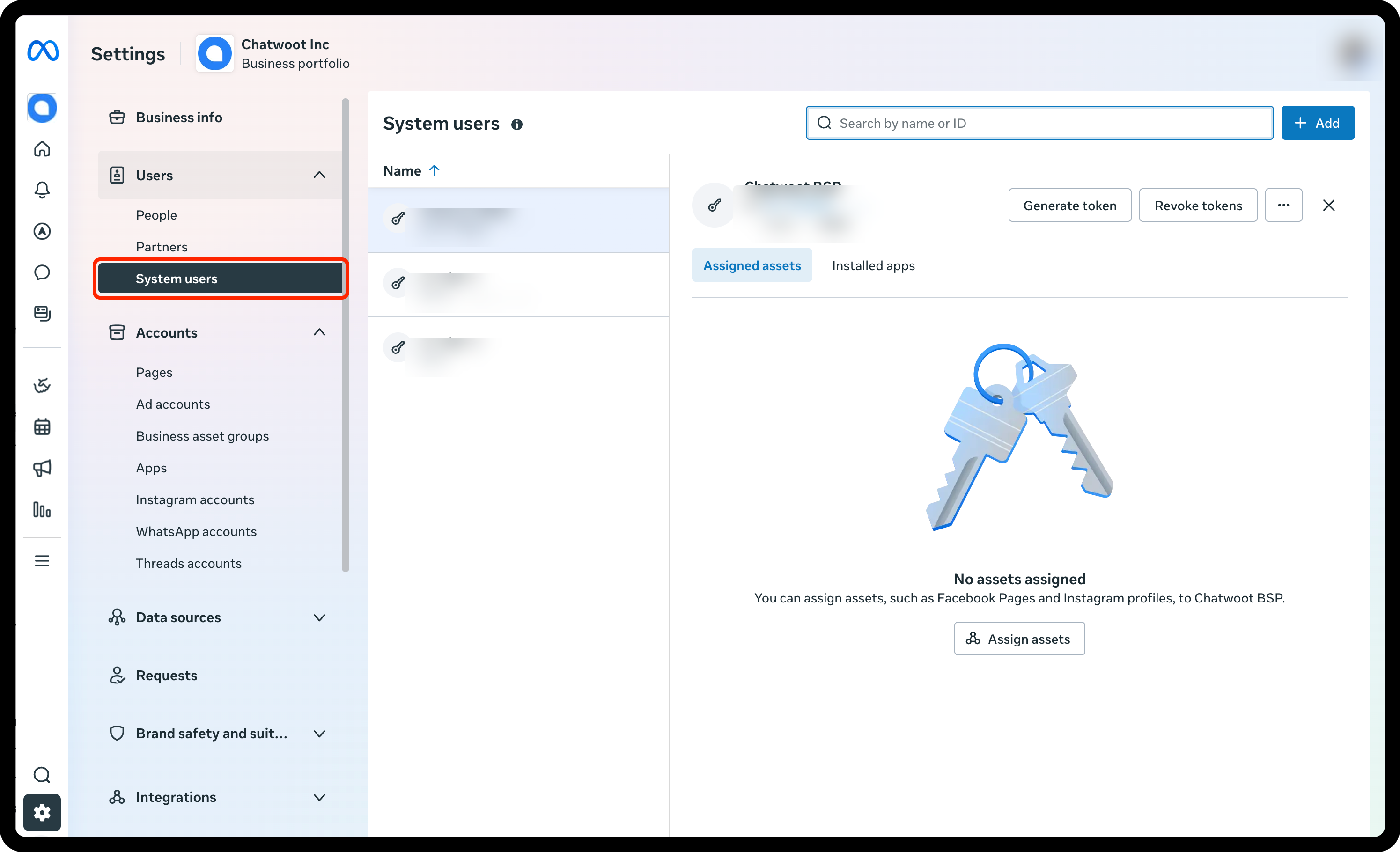
-
انقر على تعيين الأصول، واختر حسابات WhatsApp، وحدد حساب WhatsApp Business المتصل بـ Chatwoot، وامنحه التحكم الكامل. عيّن هذا الحساب فقط.
-
انقر على إنشاء رمز، واختر تطبيق Meta المرتبط بحساب WhatsApp هذا، وحدد تاريخ انتهاء الصلاحية (60 يومًا أكثر أمانًا؛ أما أبدًا فيتطلب صيانة أقل).
-
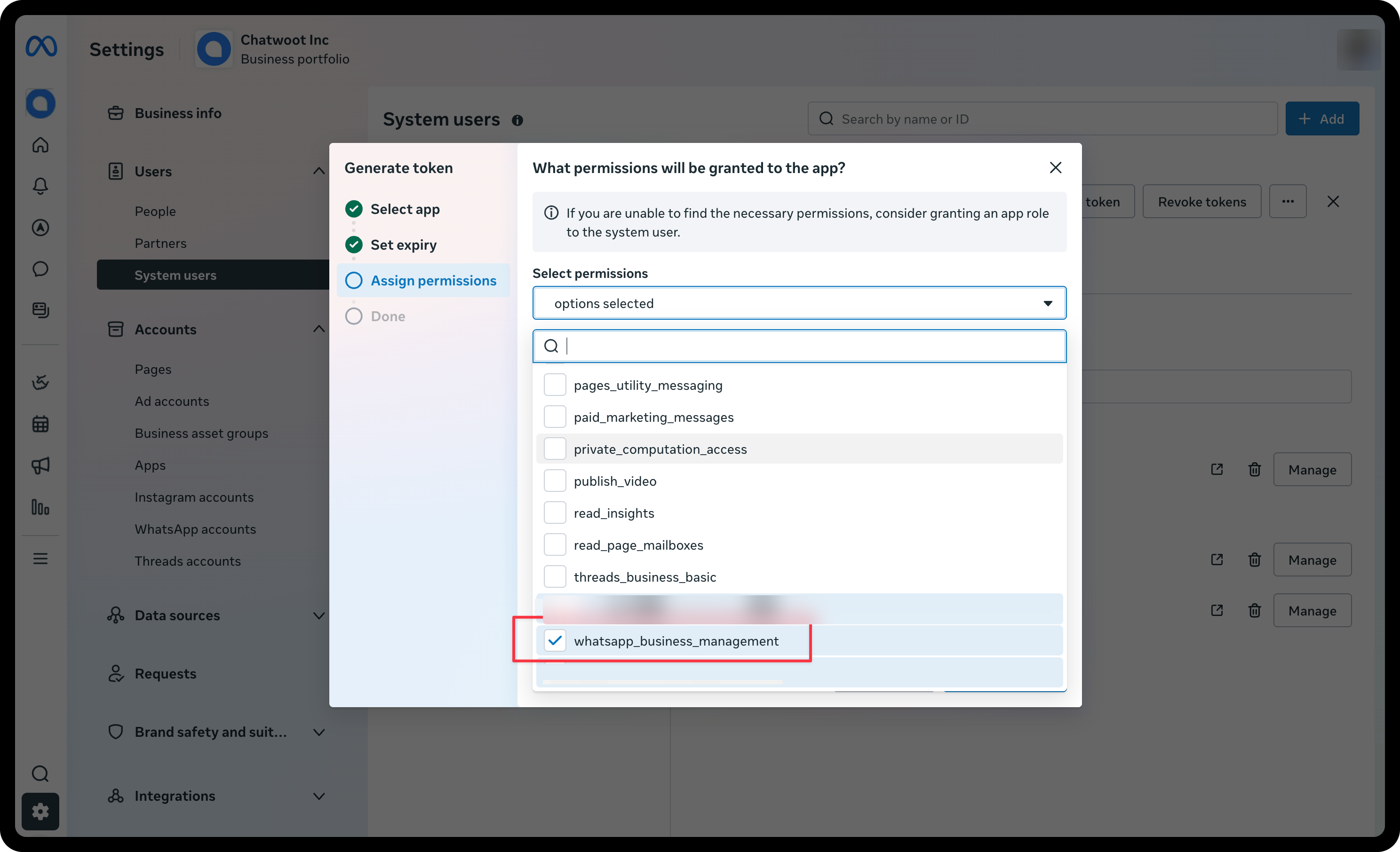
حدد whatsapp_business_management فقط وانسخ الرمز. قد تعرضه Meta مرة واحدة فقط.
إذا لم تتمكن من تحديد whatsapp_business_management، فتحقق من إعداد WhatsApp في التطبيق، ومن أن مستخدم النظام لديه إمكانية الوصول إلى التطبيق، وأن حساب WhatsApp Business معيّن لمستخدم النظام، وأن نشاطك التجاري يستوفي متطلبات Meta.
-
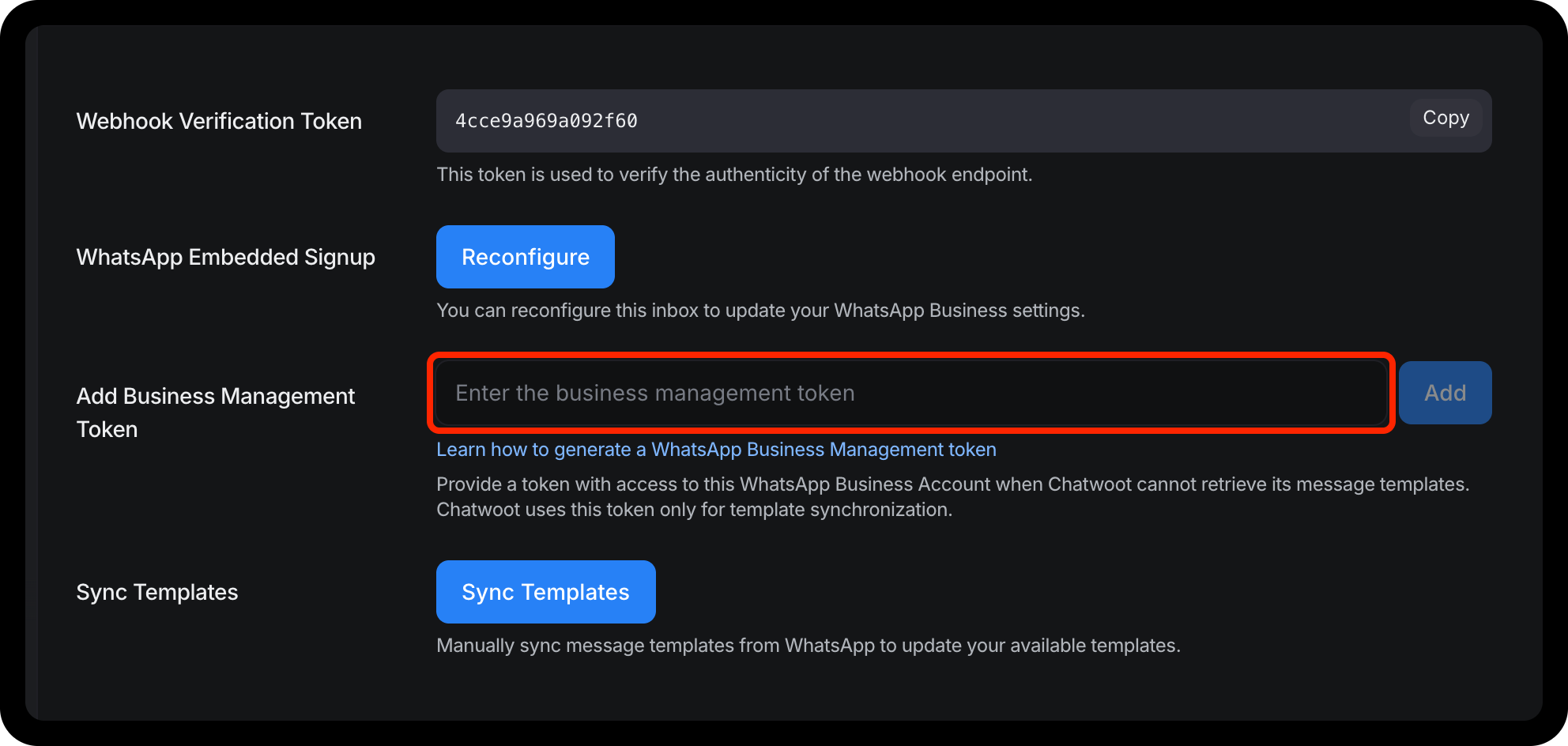
في Chatwoot، انتقل إلى الإعدادات › صناديق الوارد، وافتح صندوق الوارد، ثم انتقل إلى علامة التبويب الإعدادات وابحث عن إضافة رمز إدارة الأعمال. الصق الرمز وانقر على «إضافة». يتحقق Chatwoot من أن الرمز يتضمن الإذن whatsapp_business_management قبل حفظه.
-
انقر على مزامنة القوالب.
تعامل مع الرمز كما تتعامل مع كلمة المرور. إذا أبطلت صلاحيته في Meta، فاستبدله في Chatwoot، وإلا فستتوقف مزامنة القوالب.
-
رمز صالح لمدة 60 يومًا: تتوقف مزامنة القوالب عند انتهاء صلاحيته. أنشئ رمزًا جديدًا واستبدل القديم.
-
رمز لا تنتهي صلاحيته: قد يتوقف عن العمل إذا تغيّر مستخدم النظام أو التطبيق أو الإذن أو تعيين الأصل.
-
لاستبدال رمز: بعد حفظ الرمز، يصبح اسم الحقل استبدال رمز إدارة الأعمال. الصق الرمز الجديد وانقر على استبدال.