

Conecta un número de WhatsApp que administres en Twilio. Es ideal si ya usas Twilio para SMS o WhatsApp y deseas mantener la facturación allí.
Plan y acceso
-
Todos los planes que incluyen WhatsApp (Startups y superiores, y la prueba gratuita) en Chatwoot Cloud y autoalojado. Ver Precios y Planes.
-
Solo administradores.
-
Con Twilio puedes enviar plantillas (plantillas de contenido de Twilio) y encuestas CSAT. No puedes usar campañas de WhatsApp ni llamadas de WhatsApp. Consulta la tabla en WhatsApp en Chatwoot.
Antes de comenzar
-
Una cuenta de Twilio con un remitente de WhatsApp (número) aprobado en Twilio.
-
Tu Account SID y Auth Token de Twilio, o un API Key SID y API Key Secret.
-
Opcional: un Messaging Service SID, si envías a través de un Servicio de Mensajería de Twilio. Para obtener uno, en la Consola de Twilio ve a Messaging › Services › Create Messaging Service, completa los pasos y luego copia el SID del servicio.
-
Si usas Twilio Studio, no reemplaces tu webhook con la Callback URL de Chatwoot. Esto detiene tu flujo de Studio. Contacta con soporte primero.
Conecta tu número
-
Ve a Settings › Inboxes › Add Inbox › WhatsApp y elige Twilio.
-
Ingresa un Nombre de Buzón.
-
Ingresa el Número de Teléfono, comenzando con
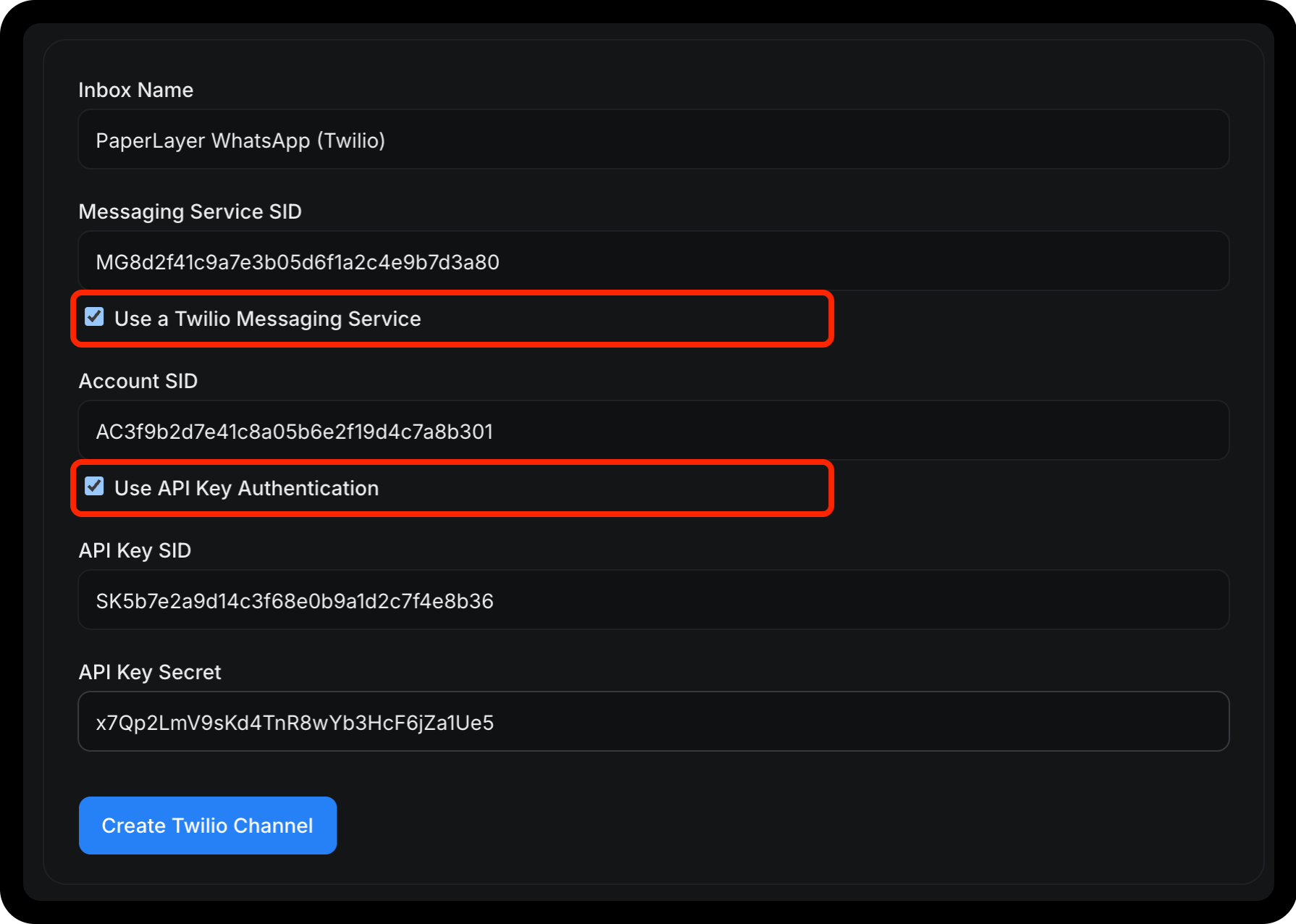
+y sin espacios. Si envías a través de un Servicio de Mensajería, activa Usar un Servicio de Mensajería de Twilio en su lugar e ingresa el Messaging Service SID. El campo Número de Teléfono se oculta cuando esta opción está activada. Ingresa uno u otro, no ambos.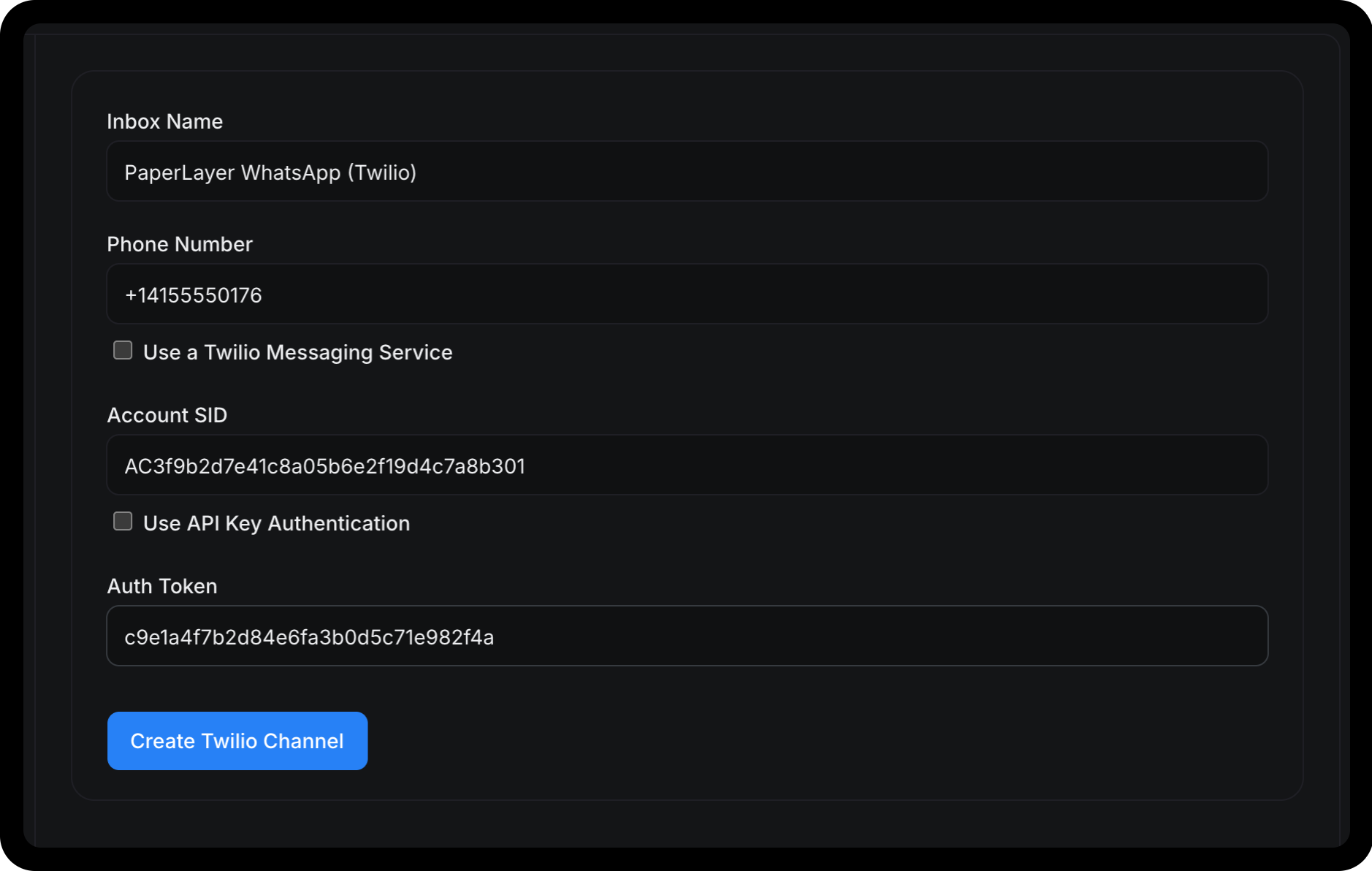
-
Ingresa tu Account SID, y tu Auth Token o (después de activar Usar autenticación de clave API) tu API Key SID y API Key Secret.
-
Haz clic en Crear Canal Twilio y luego agrega agentes.
-
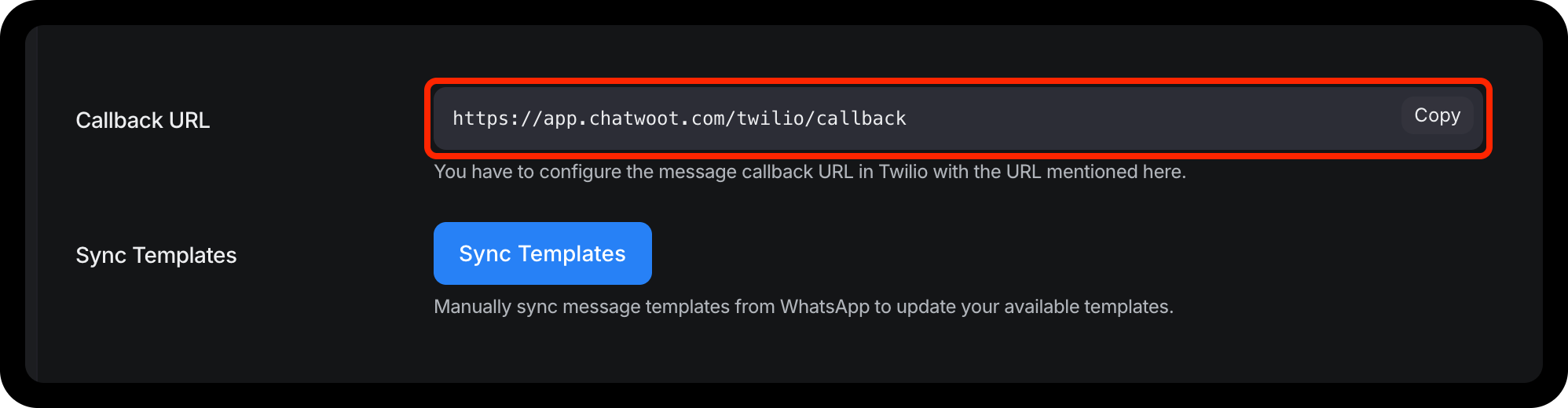
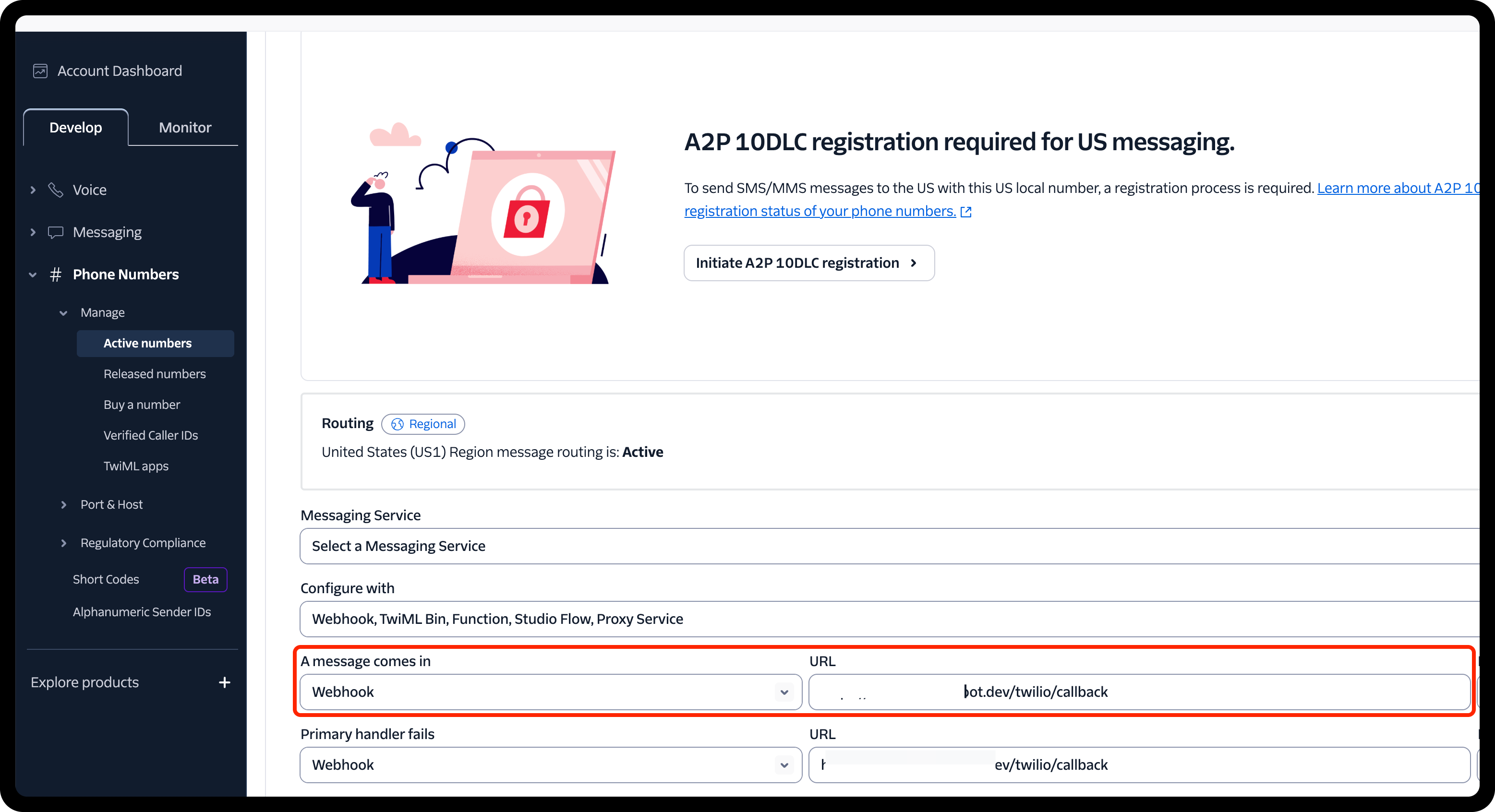
Copia la Callback URL mostrada en Chatwoot y configúrala como el webhook de mensajes entrantes en la Consola de Twilio:
-
Para un remitente de WhatsApp: ve a Messaging › Senders › WhatsApp Senders y selecciona tu remitente. En Endpoint configuration, configura la URL del webhook para mensajes entrantes con la Callback URL y guarda.
-
Para un Servicio de Mensajería: ve a Messaging › Services, selecciona tu servicio, luego Integration, y pega allí la URL.
Para encontrar la Callback URL más tarde, ve a Settings › Inboxes, abre tu buzón y selecciona la pestaña de Configuración.
-
Pruébalo: envía un mensaje de WhatsApp a tu número desde otro teléfono y verifica que llegue a Chatwoot. Responde y verifica que llegue al teléfono.
¿Qué sucede después?
- Plantillas: las plantillas de contenido aprobadas en Twilio se sincronizan en Chatwoot. Consulta Plantillas de contenido Twilio en Plantillas y la ventana de 24 horas.