

Connectez un numéro WhatsApp que vous gérez dans Twilio. Idéal si vous utilisez déjà Twilio pour les SMS ou WhatsApp et souhaitez conserver la facturation à cet endroit.
Plan & accès
-
Tous les plans incluant WhatsApp (Startups et plus, ainsi que l'essai gratuit) sur Chatwoot Cloud, et auto-hébergé. Voir Tarification & Plans.
-
Administrateurs uniquement.
-
Avec Twilio, vous pouvez envoyer des modèles (modèles de contenu Twilio) et des enquêtes CSAT. Vous ne pouvez pas utiliser les campagnes WhatsApp ou les appels WhatsApp. Voir le tableau dans WhatsApp sur Chatwoot.
Avant de commencer
-
Un compte Twilio avec un expéditeur WhatsApp (numéro) approuvé dans Twilio.
-
Votre Account SID Twilio et Auth Token, ou un API Key SID et API Key Secret.
-
Facultatif : un Messaging Service SID, si vous envoyez via un service de messagerie Twilio. Pour en obtenir un, dans la console Twilio, allez dans Messaging › Services › Create Messaging Service, complétez les étapes, puis copiez le SID du service.
-
Si vous utilisez Twilio Studio, ne remplacez pas votre webhook par l'URL de Callback de Chatwoot. Cela arrête votre flux Studio. Contactez d'abord le support.
Connectez votre numéro
-
Allez dans Paramètres › Boîtes de réception › Ajouter une boîte de réception › WhatsApp et choisissez Twilio.
-
Entrez un nom de boîte de réception.
-
Entrez le numéro de téléphone, en commençant par
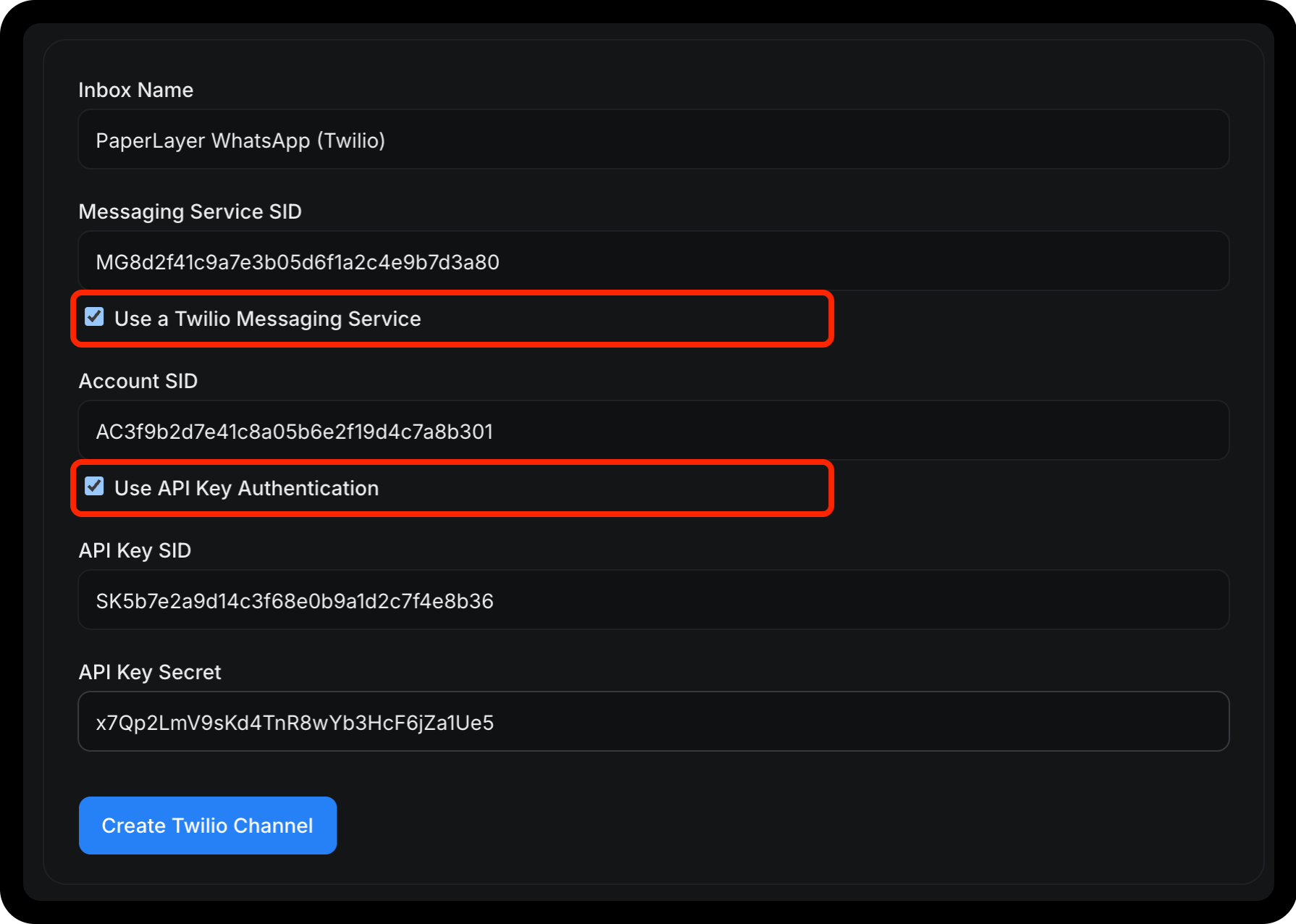
+et sans espaces. Si vous envoyez via un service de messagerie, activez Utiliser un service de messagerie Twilio à la place et entrez le Messaging Service SID. Le champ numéro de téléphone disparaît lorsque cette option est activée. Vous saisissez soit l'un, soit l'autre, pas les deux.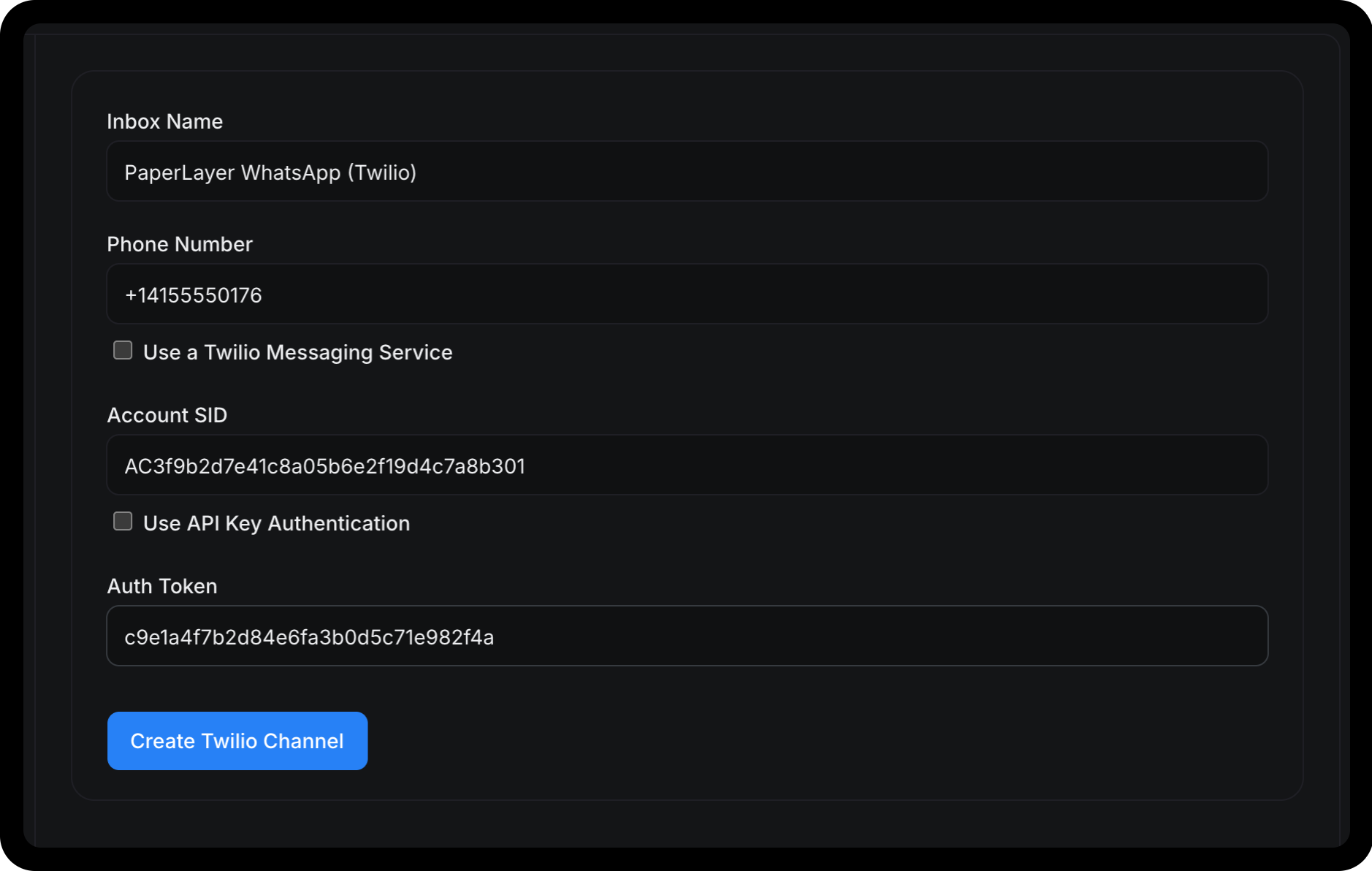
-
Entrez votre Account SID, et soit votre Auth Token soit (après avoir activé Utiliser l’authentification par clé API) votre API Key SID et API Key Secret.
-
Cliquez sur Créer un canal Twilio, puis ajoutez des agents.
-
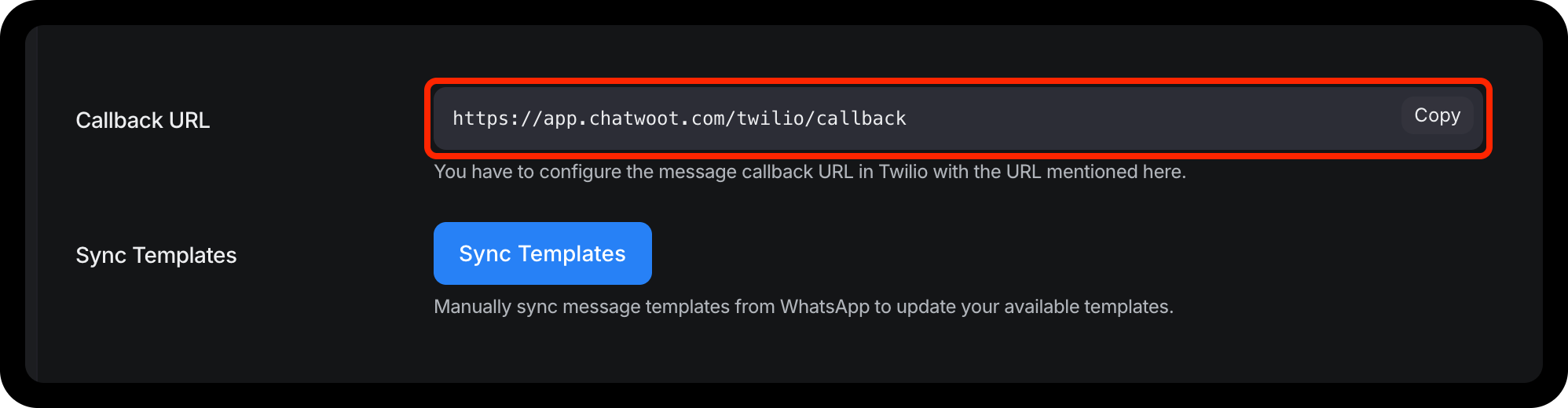
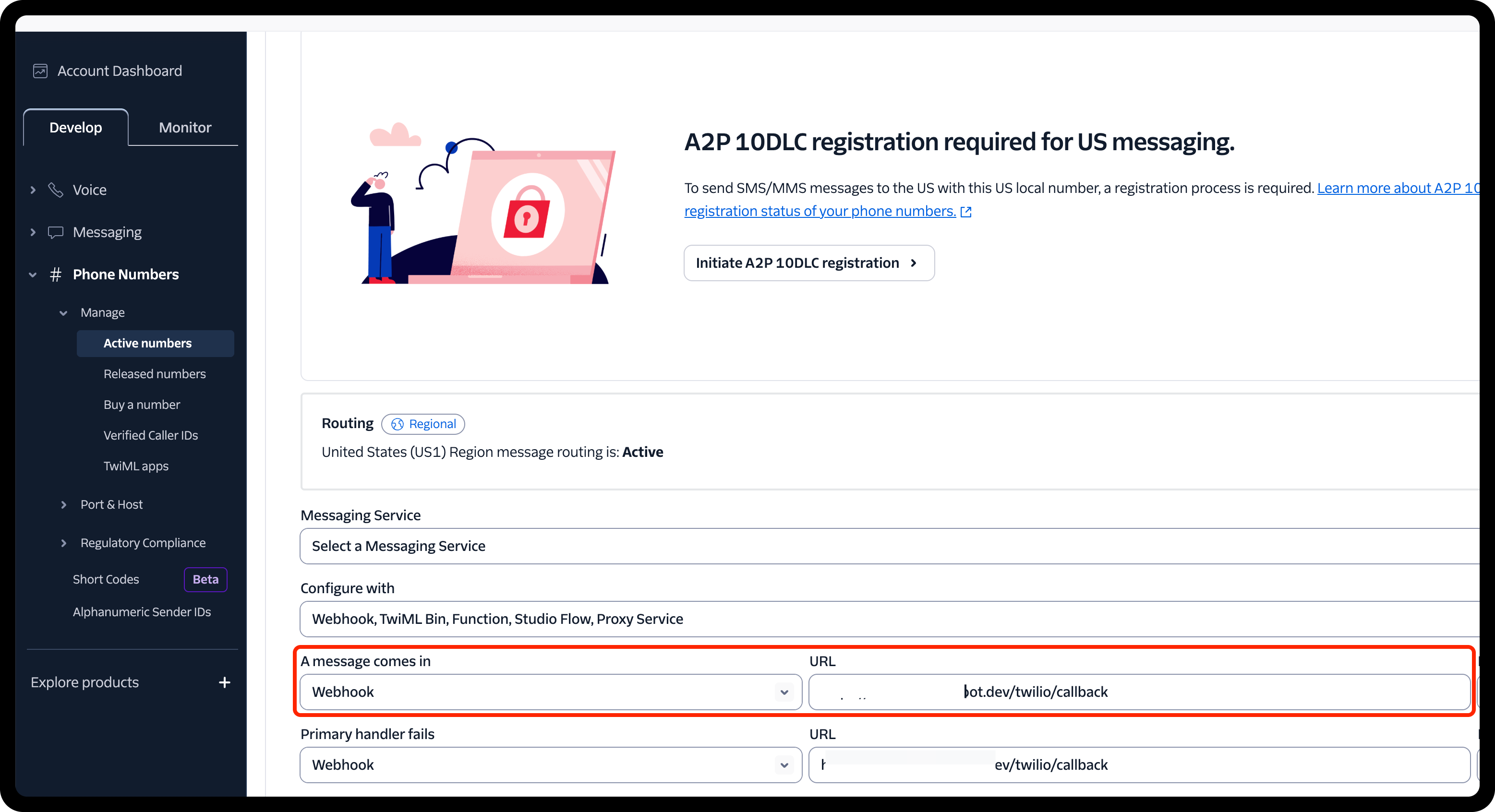
Copiez l’URL de Callback affichée dans Chatwoot et définissez-la comme webhook pour les messages entrants dans la console Twilio :
-
Pour un expéditeur WhatsApp : allez dans Messaging › Senders › WhatsApp Senders et sélectionnez votre expéditeur. Dans Configuration de point de terminaison, définissez l’URL du webhook pour les messages entrants sur l'URL de Callback et sauvegardez.
-
Pour un service de messagerie : allez dans Messaging › Services, sélectionnez votre service, puis Integration, et collez l'URL à cet endroit.
Pour retrouver l’URL de Callback plus tard, allez dans Paramètres › Boîtes de réception, ouvrez votre boîte et sélectionnez l’onglet Configuration.
-
Testez-le : envoyez un message WhatsApp à votre numéro depuis un autre téléphone et vérifiez qu'il arrive dans Chatwoot. Répondez et vérifiez que le message arrive sur le téléphone.
Que se passe-t-il ensuite
- Modèles : les modèles de contenu Twilio approuvés sont synchronisés avec Chatwoot. Voir modèles de contenu Twilio dans Modèles et la fenêtre de 24 heures.