

Envie um modelo aprovado para cada contato com os rótulos que você escolher, em um horário agendado, e veja quem recebeu e leu.
Plano & acesso
-
Chatwoot Cloud: Campanhas do WhatsApp estão disponíveis no plano Business e superiores. Estão ativadas automaticamente; você não precisa solicitá-las.
-
Self-hosted: O envio de campanhas não é um recurso premium. Funciona na Community Edition e está ativado por padrão.
-
Análise de campanhas: Plano Business e superiores no Cloud. No self-hosted, requer um plano self-hosted pago. O super admin da sua instalação ativa a Análise de Campanhas em Super Admin › Contas › abra a conta › Editar, sob Recursos premium, depois clique em Salvar alterações.
-
Caixa de entrada: Apenas WhatsApp Cloud API (Configuração rápida ou manual). Caixas de entrada Twilio e 360dialog não podem enviar campanhas.
-
Quem: administradores.
Veja Preços & Planos.
Como verificar se você possui o recurso: abra Campanhas na barra lateral. Se WhatsApp aparecer abaixo, campanhas estão disponíveis para sua conta.
Antes de começar
-
Pelo menos um modelo aprovado em sua caixa de entrada do WhatsApp Cloud API. Veja Modelos e a janela de 24 horas.
-
Os contatos que você quer alcançar possuem um rótulo e, ou um número de telefone ou um Business-Scoped User ID (BSUID) do WhatsApp de uma conversa anterior nesta caixa de entrada. Veja Como adicionar rótulos?, filtros de contatos e segmentos, e Nomes de usuário do WhatsApp e Business-Scoped User IDs.
-
Todo contato para quem você enviar mensagens optou por receber mensagens do WhatsApp da sua empresa. Veja As regras de opt-in da Meta.
Criar uma campanha
-
Vá em Campanhas › WhatsApp e clique em Criar campanha.

-
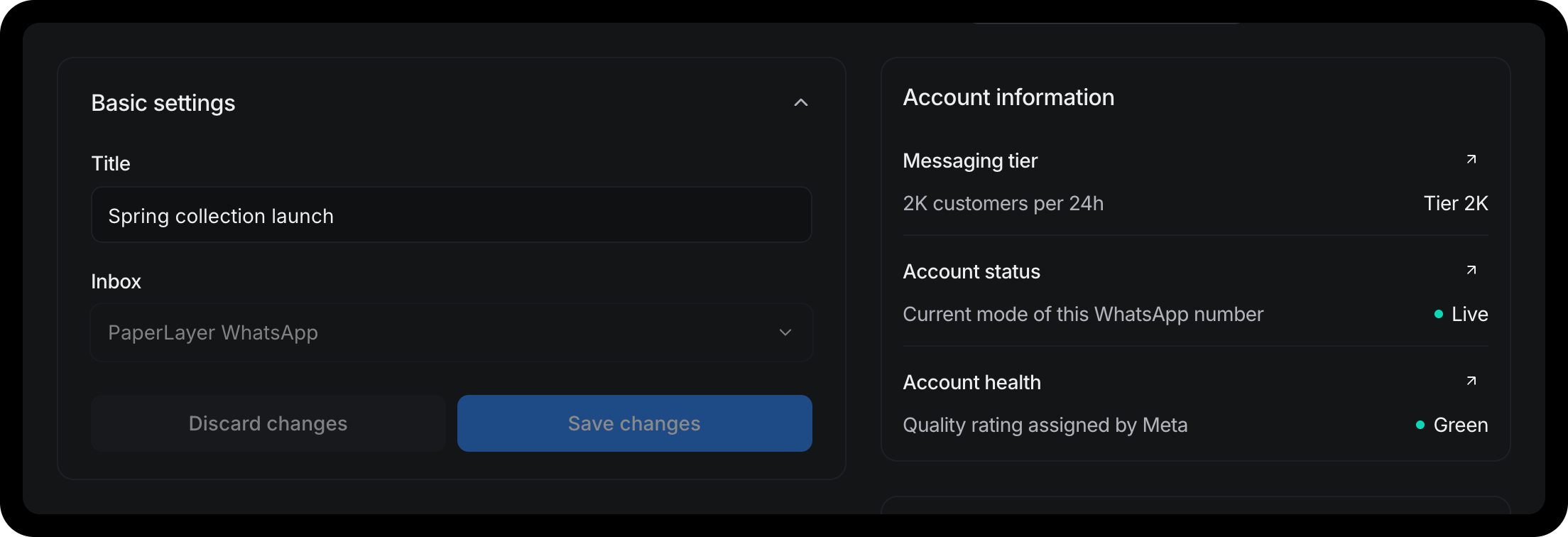
Configurações básicas: insira um Título e escolha sua Caixa de Entrada do WhatsApp. O painel Informações da conta mostra o nível de mensagens do número, o status da conta e a avaliação de qualidade da Meta.
-
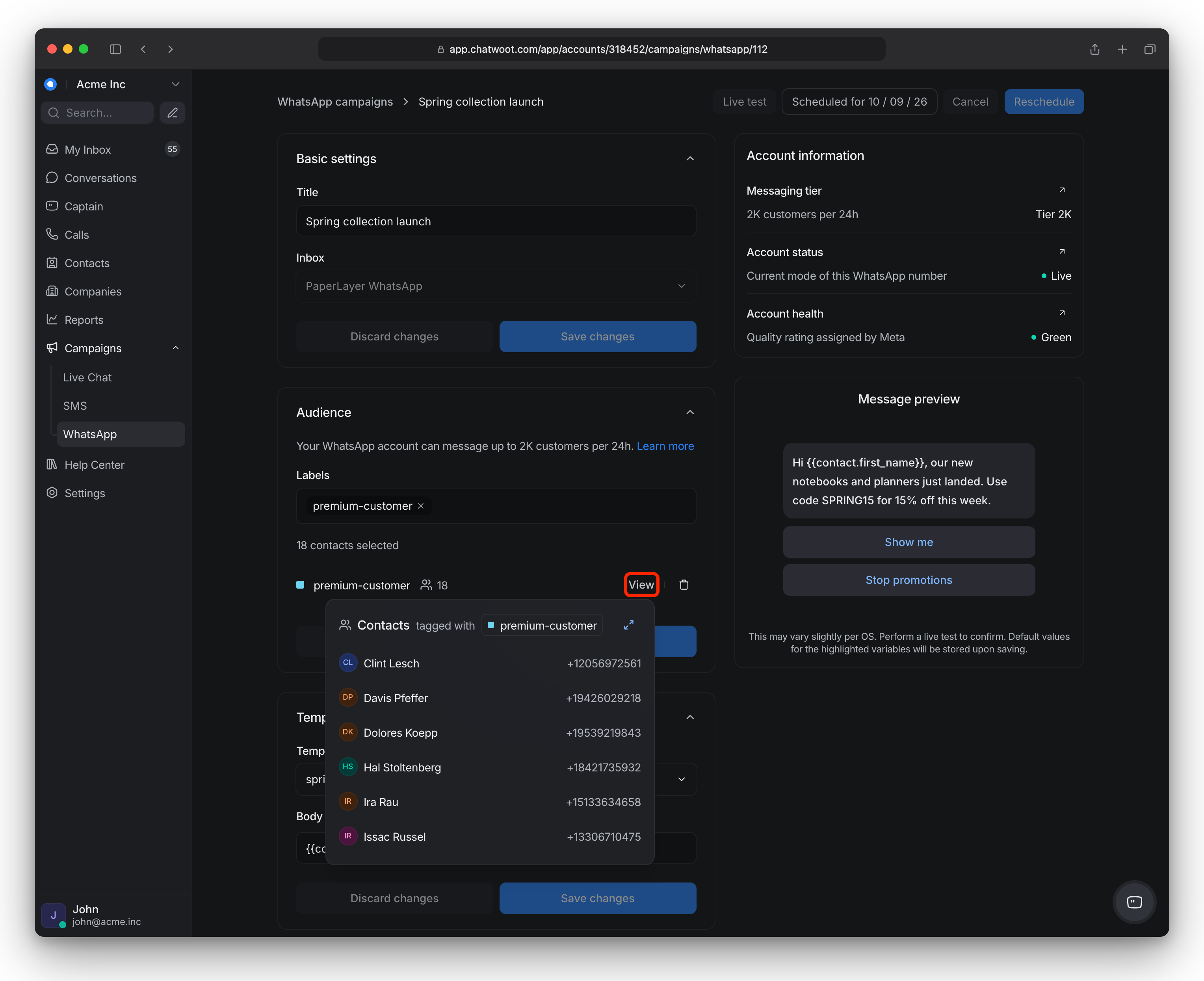
Público: escolha um ou mais Rótulos. Contatos com qualquer um dos rótulos são incluídos. Clique em Visualizar para ver exatamente quem está incluído. O painel mostra quantos clientes sua conta WhatsApp pode enviar mensagens. Os rótulos apenas selecionam quem recebe a campanha. Eles não registram consentimento, então adicione apenas contatos que optaram por receber.
-
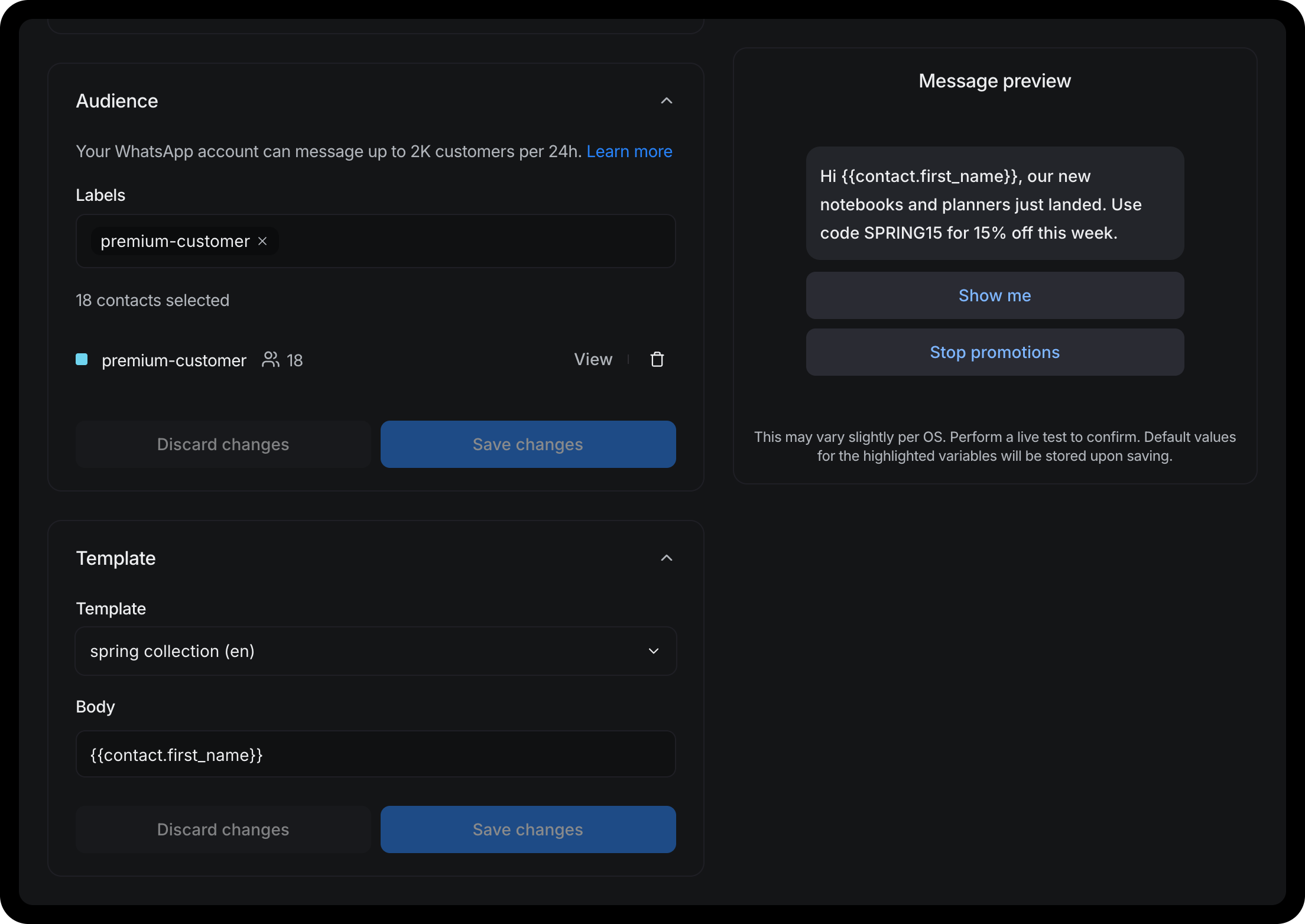
Modelo: escolha um modelo aprovado e preencha o cabeçalho, variáveis e botões. Verifique a Prévia da mensagem.
-
Clique em Agendar campanha, escolha um horário e clique em Criar.
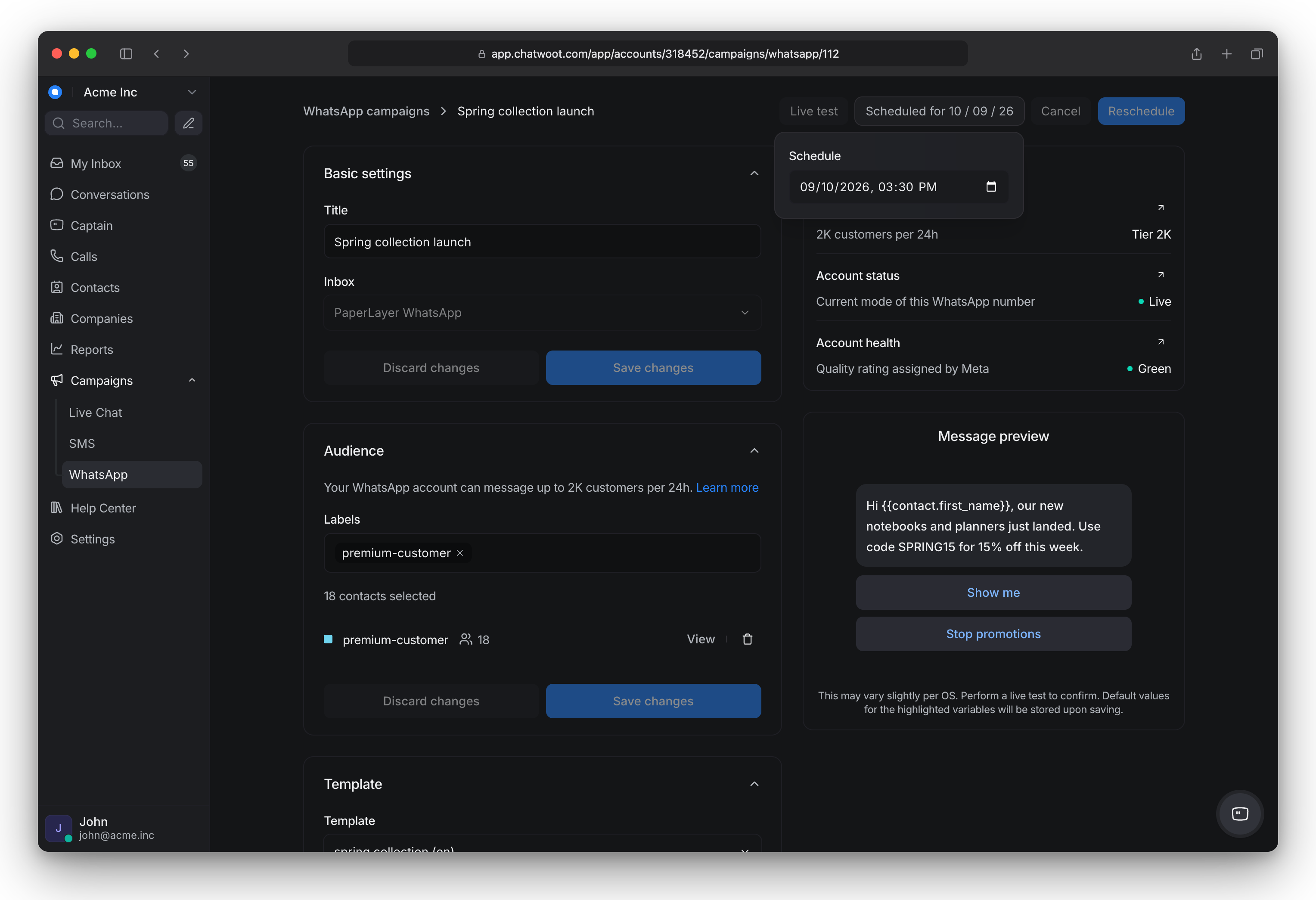
Teste: envie a primeira campanha para um rótulo de teste que contenha apenas seu próprio número. O botão Teste ao vivo no topo do formulário não está disponível (seu tooltip exibe Teste ao vivo estará disponível em breve).
O que esperar
-
A campanha é enviada uma vez, no horário agendado. O status muda de Agendada para Processando para Concluída.
-
Você pode editá-la enquanto estiver Agendada. Após iniciar o envio, não pode ser alterada.
-
O Chatwoot envia para o número de telefone do contato. Se o contato não tiver número de telefone, envia para o BSUID deste contato para essa caixa de entrada. Um contato é pulado quando:
-
não tem um número de telefone nem um BSUID para essa caixa de entrada
-
não tem número de telefone e tem mais de um BSUID para essa caixa de entrada (o Chatwoot não escolhe entre eles)
-
só tem um BSUID e o modelo é um modelo de Autenticação, ou o Chatwoot não consegue encontrar o modelo entre os sincronizados para verificar a categoria (modelos de autenticação exigem número de telefone)
-
as variáveis do modelo não podem ser preenchidas para aquele contato
-
-
Somente modelos aprovados podem ser enviados. Não é possível enviar mensagens de texto livre no WhatsApp.
-
A Meta cobra por mensagens de modelo, incluindo cada mensagem de campanha entregue. A tarifa depende da categoria do modelo e do país do destinatário. A Meta fatura essas cobranças para sua conta WhatsApp Business, separadamente da sua assinatura do Chatwoot. Estime os custos com a calculadora de preços do WhatsApp e veja os preços atuais da Meta.
-
Quantos clientes você pode enviar mensagem por dia é definido pelo limite de envio da Meta, compartilhado entre todos os números da sua carteira empresarial. Veja Gerencie seu número do WhatsApp.
-
Quando os clientes responderem, uma nova conversa é aberta na caixa de entrada e a janela de 24 horas começa.
-
Mensagens de campanha enviadas para um contato aparecem na conversa do WhatsApp dele, marcadas como Campanha.
Veja os resultados
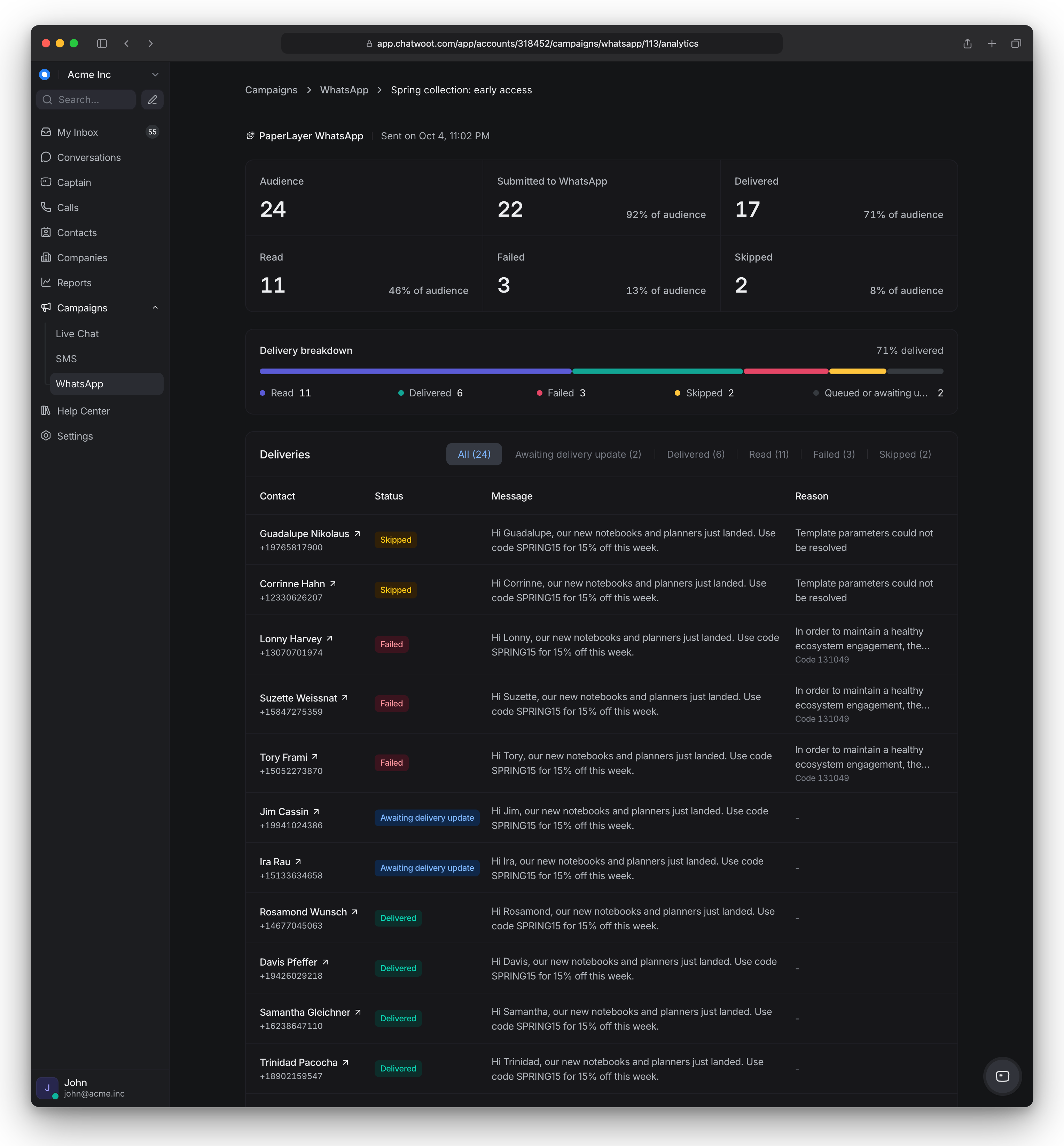
A análise está disponível no plano Business e superiores no Chatwoot Cloud, ou plano self-hosted pago. Clique em Ver análise na campanha para ver:
-
Público, Enviado ao WhatsApp, Entregue, Lido, Falhou e Pulado
-
A tabela de Entregas: o status de cada contato e, para falhas e pulos, o Motivo. Filtre por status.
-
Enquanto uma campanha está sendo enviada, os números são parciais. As análises podem não estar disponíveis para campanhas enviadas antes da introdução do acompanhamento de entrega.
Boas práticas
-
Crie um rótulo dedicado para cada campanha, em vez de reutilizar um rótulo amplo.
-
Use modelos de Utilidade para atualizações e modelos de Marketing apenas para contatos que optaram por receber.
-
Acompanhe sua avaliação de qualidade após cada campanha. Muitos bloqueios ou denúncias podem reduzir seu limite de envio.
Solução de problemas
| Sintoma | Causa provável | O que fazer |
|---|---|---|
| Não aparece WhatsApp em Campanhas | Seu plano não inclui campanhas ou você não é administrador | No Chatwoot Cloud, verifique se está no plano Business ou superior. Verifique se entrou como administrador. Se ambos forem verdadeiros e a guia ainda estiver ausente, entre em contato com o suporte do Chatwoot. |
| Minha caixa de entrada não está na lista | É uma caixa de entrada Twilio ou 360dialog | Campanhas precisam de uma caixa de entrada WhatsApp Cloud API. Veja Escolha como conectar o WhatsApp |
| Esta caixa de entrada não tem modelos aprovados que podem ser usados em uma campanha | Sem modelos aprovados, ou não sincronizados | Clique em Sincronizar modelos. Veja Modelos e a janela de 24 horas |
| Alguns contatos não receberam | Sem número de telefone ou BSUID, rótulo ausente ou Meta rejeitou a mensagem | Abra Ver análise, filtre por Falhou ou Pulado, e veja o motivo. Para códigos de erro, veja Solução de problemas WhatsApp. |
| Não consigo editar a campanha | Ela já começou a ser enviada | Crie uma nova campanha. |