

O Captain é a IA do Chatwoot. Ele pode responder aos clientes por você, ajudar seus agentes a escrever respostas e aprender com seus documentos de ajuda e conversas anteriores.
O que o Captain pode fazer
| Recurso | O que faz | Quem usa | Página |
|---|---|---|---|
| Assistente | Responde aos clientes nas caixas de entrada que você conecta e transfere a conversa para sua equipe quando não consegue ajudar | Clientes | Configure um assistente do Captain e conecte suas caixas de entrada |
| Conhecimento | Aprende com páginas de sites, PDFs e perguntas frequentes que você adiciona | Administradores | Adicione documentos ao conhecimento do Captain |
| Limites, diretrizes e cenários | Controla o que o assistente responde, como se comunica e o que faz em situações específicas | Administradores | Defina os limites, as diretrizes e os cenários do Captain |
| Público e programação | Limita a quais clientes o assistente responde e quando | Administradores | Controle a quem o Captain responde e quando |
| Ferramentas personalizadas | Permite que o assistente consulte seus próprios sistemas, como o status de um pedido | Administradores | Configure ferramentas personalizadas para o Captain |
| Copilot | Ajuda os agentes a resumir, redigir respostas e consultar informações enquanto trabalham | Agentes | Trabalhe mais rápido com o Captain Copilot |
| Memórias | Salva detalhes importantes dos clientes como notas de contato para a próxima vez | Assistente | Use as Memórias do Captain |
| Ajuda de IA no editor e na caixa de entrada | Reformular, resumir e sugerir respostas no editor, transcrever áudio e usar Sugestões com o Captain para os marcadores e a prioridade de uma conversa | Agentes; administradores ativam | |
| Condições do Captain na automação | Uma regra de automação pode perguntar ao Captain se uma conversa corresponde a uma descrição que você escreveu, por exemplo, "o cliente quer cancelar" | Administradores | |
| Tradução automática | Exibe as mensagens dos clientes no idioma de cada agente e envia as respostas dos agentes no idioma do cliente | Agentes; administradores ativam | Como traduzir automaticamente as mensagens em uma conversa? |
Plano e acesso
| Plano | Captain |
|---|---|
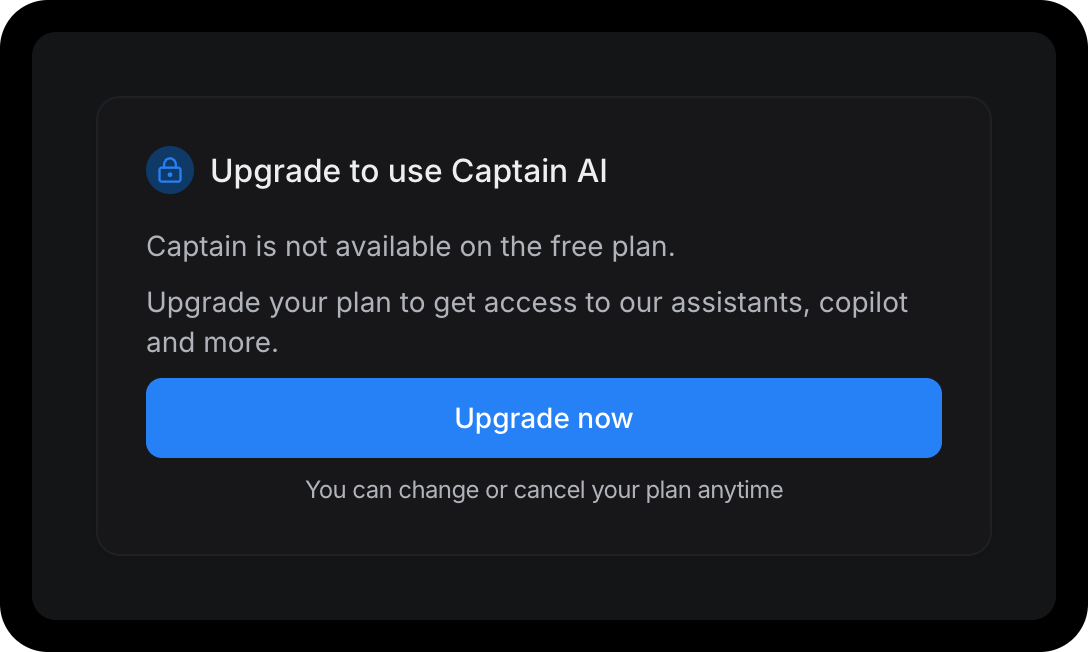
| Hacker (gratuito) | Não incluído |
| Startups | Incluído, com créditos de IA mensais |
| Business | Incluído, com mais créditos de IA mensais. Adiciona ferramentas personalizadas |
| Enterprise | Incluído, com a maior quantidade de créditos de IA mensais |
-
A quantidade de créditos por plano e o preço para adicionar créditos estão em Preços e planos > Créditos de IA do Captain. Saiba como os créditos são usados em Créditos de IA e uso do Captain.
-
Função: somente administradores podem criar ou alterar assistentes, documentos, perguntas frequentes e ferramentas. Os agentes podem visualizar os assistentes, testá-los no Playground, analisar sugestões de perguntas frequentes e usar o Copilot.
-
Hospedagem própria: o Captain está incluído nos planos Premium e Enterprise com hospedagem própria, usando sua própria chave da OpenAI. Consulte Ative o Captain em instalações com hospedagem própria.
-
Avaliação gratuita: o Captain não está disponível durante o período de avaliação gratuita.
Como verificar se você tem acesso
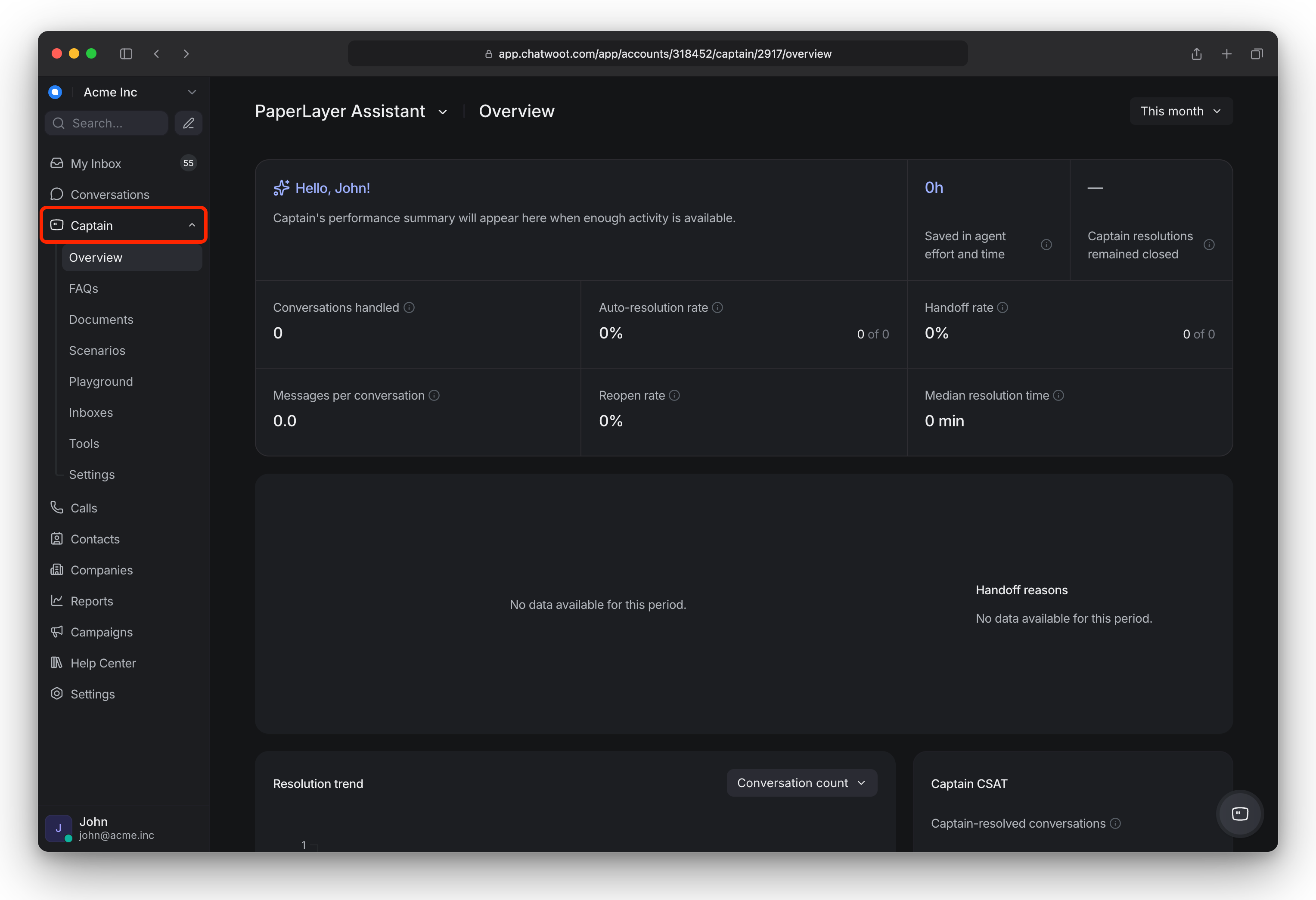
Procure por Captain na barra lateral esquerda. Se você clicar nele e vir Faça upgrade para usar o Captain AI, sua conta está no plano Hacker. Um administrador pode fazer upgrade em Faturamento.
Configure e experimente
A ordem habitual:
-
Configure um assistente do Captain e conecte suas caixas de entrada e depois teste-o no Playground.
-
Adicione documentos ao conhecimento do Captain para que ele conheça seu produto.
-
Opcional: Controle a quem o Captain responde e quando,Defina os limites, as diretrizes e os cenários do Captain, Configure ferramentas personalizadas para o Captain.
Administradores com hospedagem própria devem começar por Ative o Captain em instalações com hospedagem própria.
Aproveite ao máximo
-
Mantenha o conhecimento atualizado: revise as sugestões de perguntas frequentes toda semana. Consulte Adicione perguntas frequentes e revise sugestões no Captain
-
Acompanhe a Visão geral do assistente para ver a Cobertura do conhecimento e quantas conversas ele tratou.
-
Transfira uma conversa para o assistente por conta própria: selecione-o no menu suspenso de responsável pela conversa. Consulte
Configure um assistente do Captain e conecte suas caixas de entrada -
Confira o uso de créditos em Faturamento. Consulte Créditos de IA e uso do Captain.
O que muda em outros recursos quando o Captain está ativado
-
Chat ao vivo no site: a mensagem "estamos ausentes" não é exibida enquanto o assistente está respondendo.
-
Continuação de conversas por e-mail: a solicitação de e-mail não é exibida, a menos que o assistente transfira a conversa.
-
Saudação da caixa de entrada: a mensagem de saudação da caixa de entrada não é enviada enquanto o assistente está cuidando da conversa. Se o assistente responder a todos (público definido como Todos), os clientes nas caixas de entrada dele não verão a saudação.
-
A lição 5 em Comece aqui apresenta o Captain do início ao fim. Consulte Lição 5: Ações de IA.
Solução de problemas
Se o Captain não estiver respondendo, estiver dando respostas erradas ou não estiver aprendendo, acesse Solucionar problemas do Captain.